Una guida diretta alla cancellazione, più cosa fare con i video che possiedi legalmente o che hai il permesso di riassumere.
La risposta breve
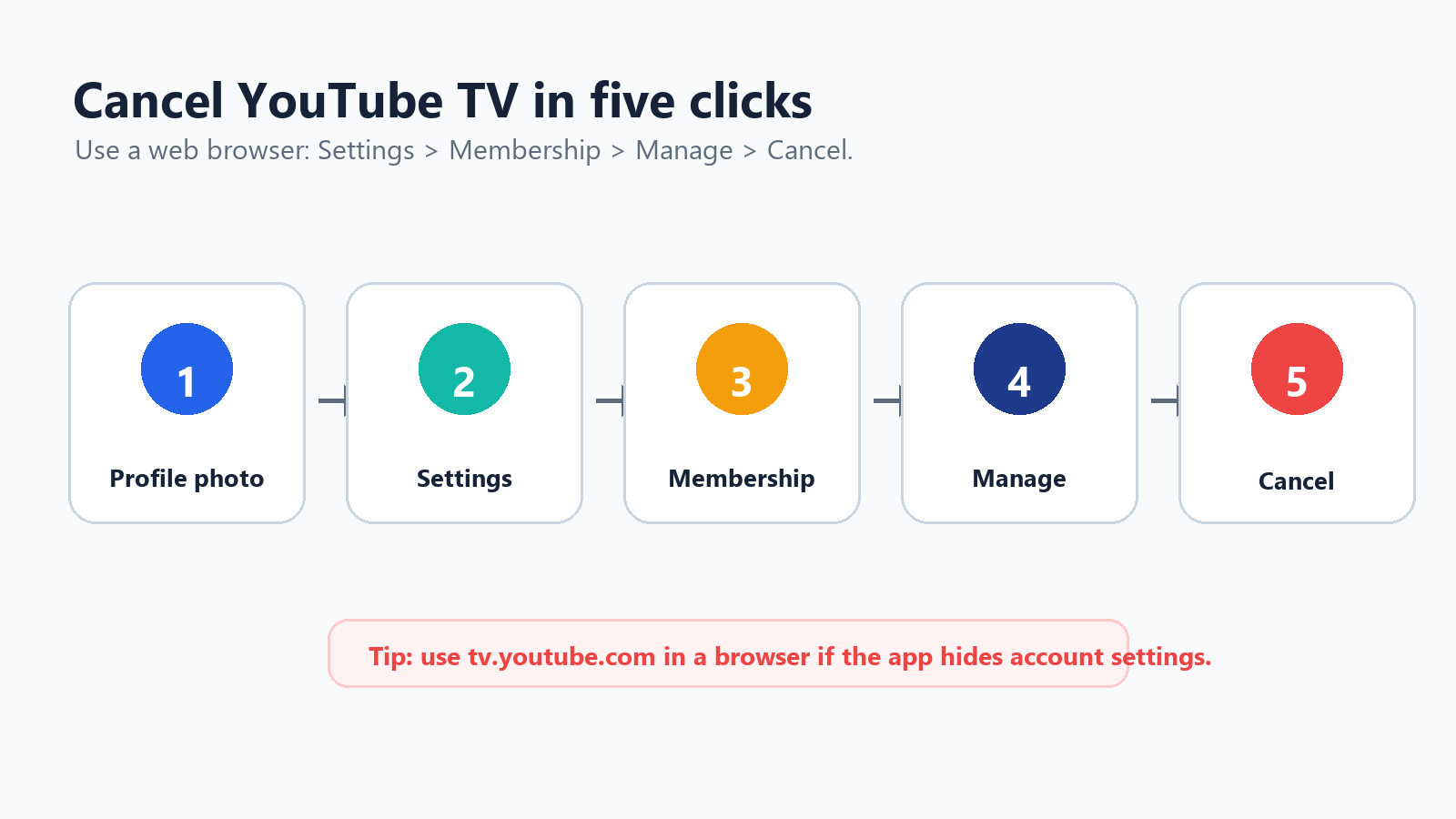
Per annullare YouTube TV, vai su Impostazioni > Abbonamento > Gestisci > Annulla abbonamento > Annulla.
Usa tv.youtube.com in un browser se l'app rende difficile trovare le impostazioni dell'account.
La guida di Google/YouTube TV elenca il percorso di cancellazione e afferma che l'accesso di solito continua fino alla fine del periodo di pagamento o di prova. Fonte
Annullare YouTube TV: passaggi da browser
Inizia da un browser perché lì i controlli dell'abbonamento sono più coerenti. Le interfacce delle Smart TV sono progettate per guardare contenuti, non per la gestione dell'account, e le app mobili possono variare a seconda della piattaforma. L'errore più comune è fare clic all'interno dell'app della TV mentre si è connessi a un profilo di visualizzazione familiare che non è l'account che paga YouTube TV.
Passaggio | Cosa cliccare | Cosa controllare |
1 | Vai su tv.youtube.com | Assicurati di aver effettuato l'accesso con l'account Google che paga. |
2 | Seleziona la tua foto del profilo | Se vedi il profilo sbagliato, cambia prima account. |
3 | Apri Impostazioni | Di solito è più facile farlo da un browser che da un dispositivo TV. |
4 | Scegli Abbonamento | Controlla il piano base e gli eventuali componenti aggiuntivi a pagamento. |
5 | Fai clic su Gestisci | Non scegliere Sospendi a meno che tu non voglia una pausa temporanea. |
6 | Scegli Annulla abbonamento, poi Annulla | Salva la conferma e la data finale di accesso. |
Dopo aver confermato l'annullamento, cerca una schermata o un'email di conferma. Conservala finché non passa la data del prossimo addebito. Se l'account continua comunque a rinnovarsi, quella conferma ti offrirà un punto di partenza chiaro quando contatterai l'assistenza o controllerai Google Payments.
Prima di confermare
YouTube TV potrebbe mostrare un'opzione di sospensione prima dell'annullamento. Può essere utile, ma non produce lo stesso risultato. Una sospensione è una pausa programmata. Un annullamento è la decisione di impedire il rinnovo dell'abbonamento. Se il tuo problema è la fatturazione ricorrente, scegli il percorso che annulla esplicitamente l'abbonamento.
Mettere in pausa non è la stessa cosa che annullare YouTube TV consente agli utenti di mettere in pausa l'abbonamento per un periodo temporaneo. Usa Pausa solo se prevedi di tornare e accetti che la fatturazione riprenda in seguito. |
Domanda | Scelta migliore |
Ho bisogno solo di una pausa stagionale. | Mettere in pausa potrebbe essere sufficiente. Aggiungi la data di riattivazione al tuo calendario. |
Voglio interrompere la fatturazione ricorrente. | Annulla l'abbonamento. |
Gli add-on premium hanno reso la fattura troppo alta. | Rimuovi gli add-on prima di annullare l'intero piano base. |
Ho bisogno che l'accesso venga rimosso subito. | Google consiglia di contattare l'assistenza di YouTube TV per una rimozione immediata. |
Fatturazione, DVR e rimborsi
La parte che sorprende le persone è che l'annullamento di solito modifica il prossimo rinnovo, non l'accesso alla visione di oggi. Questo è utile se vuoi ancora guardare i contenuti fino alla fine del periodo pagato. È fonte di confusione se ti aspettavi che il servizio sparisse immediatamente. Considera la data di accesso finale come la data importante, non solo il giorno in cui hai fatto clic su Annulla.
Argomento | Cosa aspettarsi |
Accesso dopo l'annullamento | L'annullamento di solito interrompe il rinnovo successivo, ma l'accesso continua fino al termine dell'attuale periodo di pagamento o di prova. |
Libreria DVR | I programmi registrati scadono dopo un periodo limitato successivo all'annullamento. Potrebbero non tornare se riattivi il servizio in seguito. |
Prezzi promozionali | Se ti iscrivi di nuovo in seguito, il precedente prezzo promozionale potrebbe non essere più applicabile. |
Rimborsi parziali | La guida ai rimborsi di YouTube afferma che YouTube TV in genere non offre rimborsi o crediti per periodi di fatturazione parziali. |
Addebito non riconosciuto | Controlla Google Payments e utilizza la procedura di Google per gli addebiti non autorizzati se l'addebito non è tuo. |
L'assistenza per la fatturazione di YouTube TV indica che un addebito di YouTube TV appare come GOOGLE*YouTube TV e consiglia di controllare Google Payments per i dettagli di fatturazione. Fonte
La Guida di YouTube afferma che YouTube TV in genere non fornisce rimborsi o crediti per periodi di fatturazione parziali. Fonte
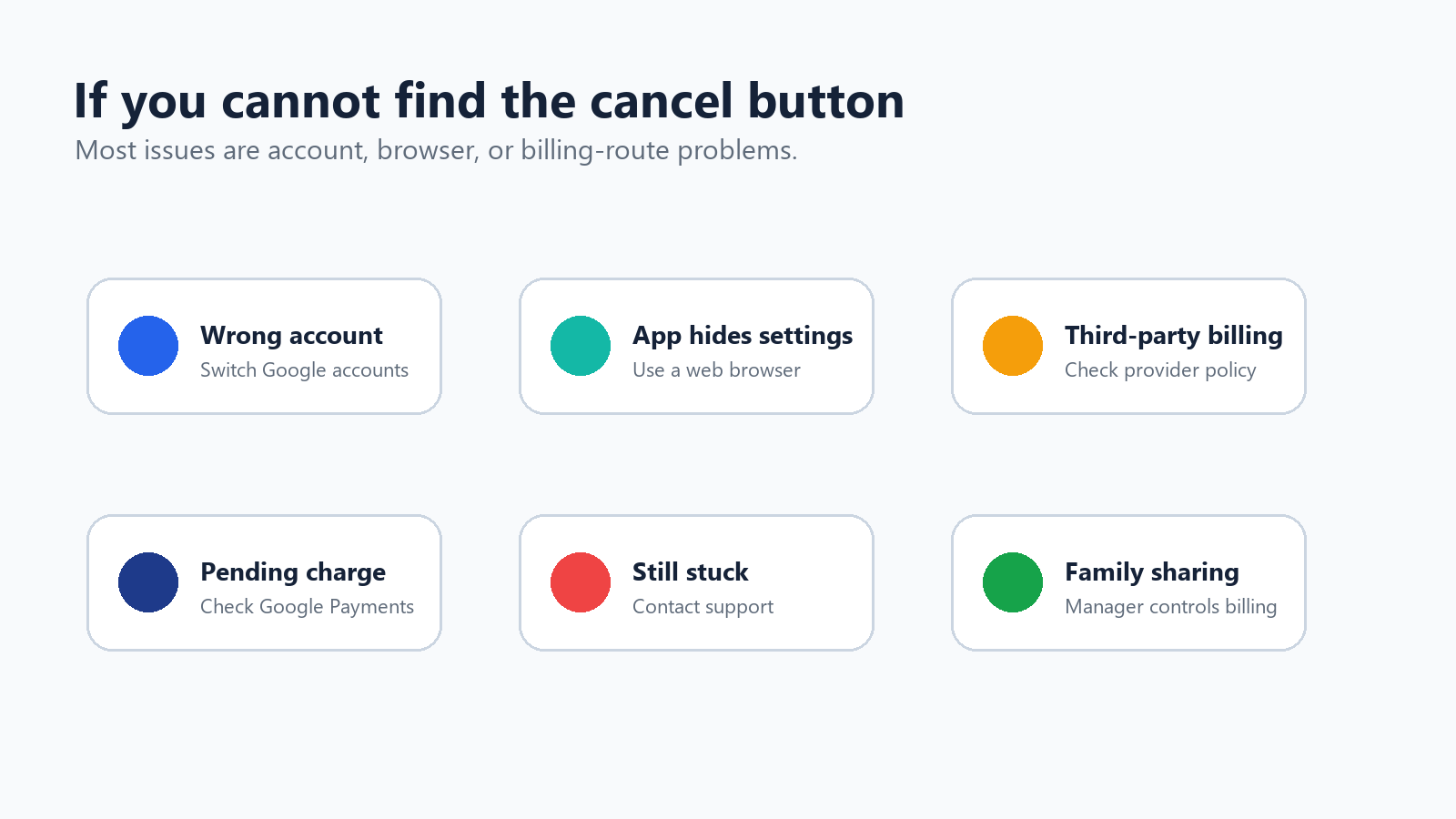
Se non riesci a trovare il pulsante Annulla
Se i controlli di cancellazione non sono presenti, rallenta prima di presumere che l'impostazione sia nascosta. In molte famiglie, sullo stesso dispositivo è stato utilizzato più di un account Google. L'account che paga, l'account del gestore della famiglia e l'account usato ogni giorno per guardare potrebbero non coincidere.
Cambia account Google; l'account con cui guardi potrebbe non essere quello che paga.
Usa un browser invece di una smart TV, di un dispositivo di streaming o dell'app mobile.
Chiedi al gestore della famiglia di annullare se l'abbonamento è gestito tramite un gruppo famiglia.
Controlla se la fatturazione passa tramite un operatore, un app store o un provider internet.
Usa l'assistenza di Google per gli addebiti non autorizzati se non riconosci l'addebito.
Prima di annullare: conserva le informazioni utili, non i contenuti non autorizzati
Alcuni utenti esitano ad annullare perché hanno ancora webinar lunghi, lezioni, video di formazione o registrazioni salvate che intendevano rivedere. Mantieni il confine ben chiaro: non usare uno strumento di IA per copiare o conservare programmi TV a pagamento che non hai il diritto di utilizzare. Ma se il video è tuo, pubblico, di proprietà dell'azienda, educativo o altrimenti consentito, riassumerlo può salvare le informazioni utili prima che finisca nel dimenticatoio.
Consentito riassumere | Non usare l'IA per |
Un webinar che hai ospitato o per cui ti è stato dato il permesso di elaborarlo. | Aggirare l'accesso a YouTube TV o conservare programmi TV protetti. |
Un video di formazione della libreria aziendale. | Copiare contenuti solo su abbonamento che non possiedi. |
Una lezione, una demo, un'intervista o la registrazione di una riunione che sei autorizzato a usare. | Condividere registrazioni private o protette da copyright senza autorizzazione. |
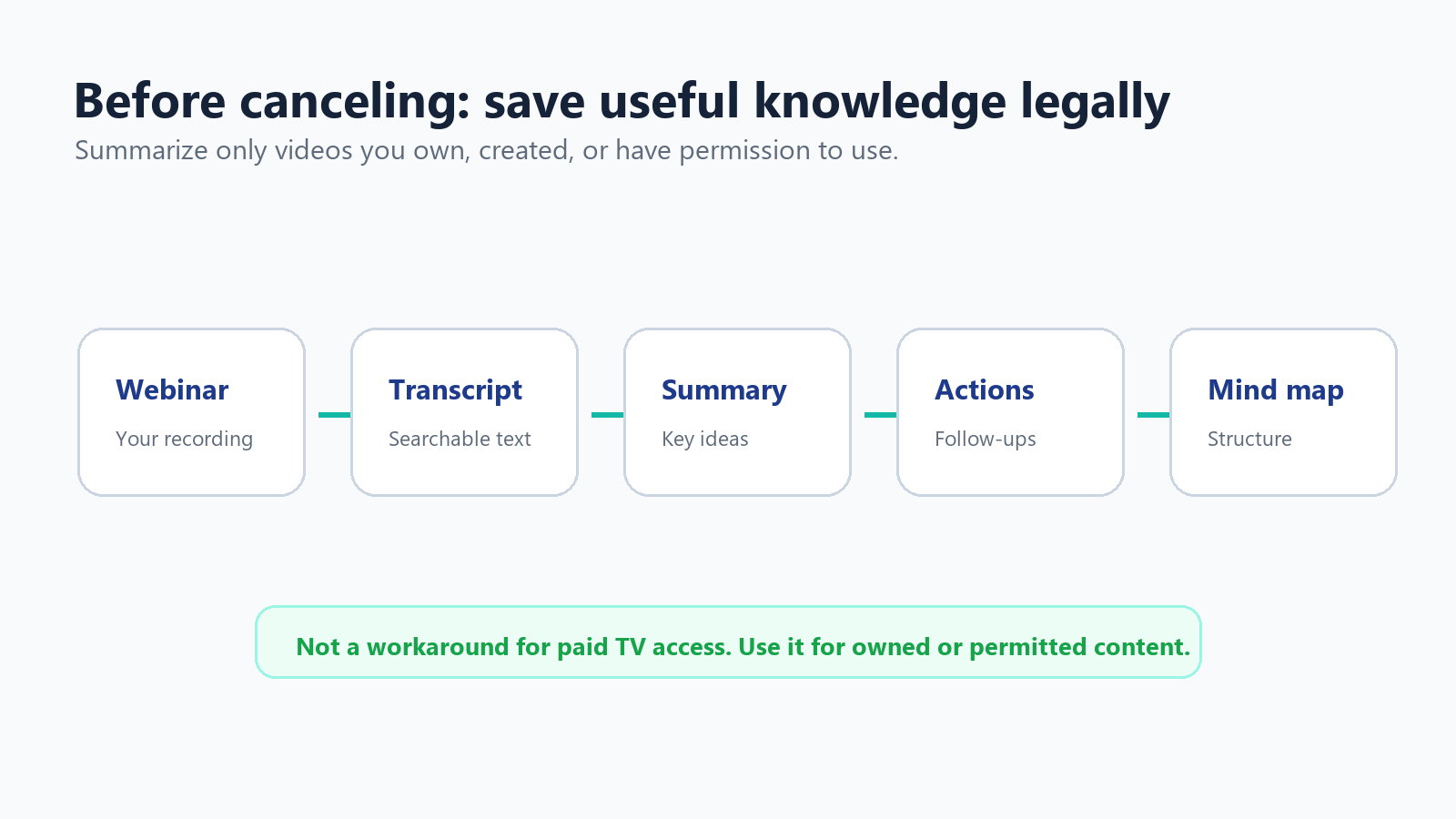
Questo è particolarmente rilevante per i team che usavano i link di YouTube come una libreria di apprendimento informale. Un elenco salvato di registrazioni di due ore non è una base di conoscenza. Un breve riepilogo, una trascrizione e alcuni elementi d'azione etichettati sono più facili da cercare, condividere e rivedere mesi dopo.
Dove si inserisce HiNoter
Se hai l'autorizzazione a usare webinar salvati o video di formazione, carica il file o l'URL su HiNoter per generare un riepilogo, elementi d'azione e una mappa mentale. Per un flusso di lavoro più pulito, usa video-to-text, riassuntore di video YouTube o note AI solo quando il contenuto è tuo o sei autorizzato a elaborarlo.
Regola in parole semplici HiNoter serve a trasformare i video consentiti in note utili. Non è una scorciatoia per l'abbonamento e non dovrebbe essere usato per archiviare contenuti TV protetti. |
Checklist dopo la cancellazione
Una volta completata la cancellazione, prenditi cinque minuti per chiudere il cerchio. La checklist qui sotto è volutamente semplice perché è qui che nasce la maggior parte delle sorprese di fatturazione.
Salva la conferma di cancellazione o uno screenshot.
Annota la data finale di accesso mostrata nell'account.
Rimuovi gli eventuali componenti aggiuntivi a pagamento che non ti servono più, se sono elencati separatamente.
Controlla Google Payments o l'estratto conto della tua carta dopo la prossima data di fatturazione.
Riassumi solo i video che possiedi o che sei autorizzato a elaborare; non usare strumenti di IA per conservare contenuti TV protetti.
Elimina vecchie note, link o elenchi di video salvati che non hanno più uno scopo reale.
FAQ
Domanda | Risposta |
Posso annullare YouTube TV immediatamente? | Puoi annullare l'abbonamento immediatamente, ma l'accesso di solito continua fino alla fine dell'attuale periodo di pagamento o di prova. |
Dove si trova l'opzione per annullare YouTube TV? | Foto del profilo > Impostazioni > Abbonamento > Gestisci > Annulla abbonamento > Annulla. |
Mettere in pausa è meglio che annullare? | Metti in pausa se prevedi di tornare presto. Annulla se vuoi interrompere la fatturazione ricorrente. |
Riceverò un rimborso? | Di solito no, per un normale periodo di fatturazione parziale. Usa la procedura di rimborso di YouTube solo se il problema rientra nei casi previsti. |
Cosa succede alla condivisione familiare? | Quando l'abbonamento a pagamento termina, anche i membri della famiglia perdono l'accesso a YouTube TV. |
HiNoter può riassumere i programmi di YouTube TV? | No. Usa HiNoter per video di tua proprietà, pubblici, approvati dall'azienda o altrimenti consentiti, non per contenuti TV in abbonamento protetti. |