Um passo a passo direto para cancelar, além do que fazer com vídeos que você possui legalmente ou tem permissão para resumir.
A resposta curta
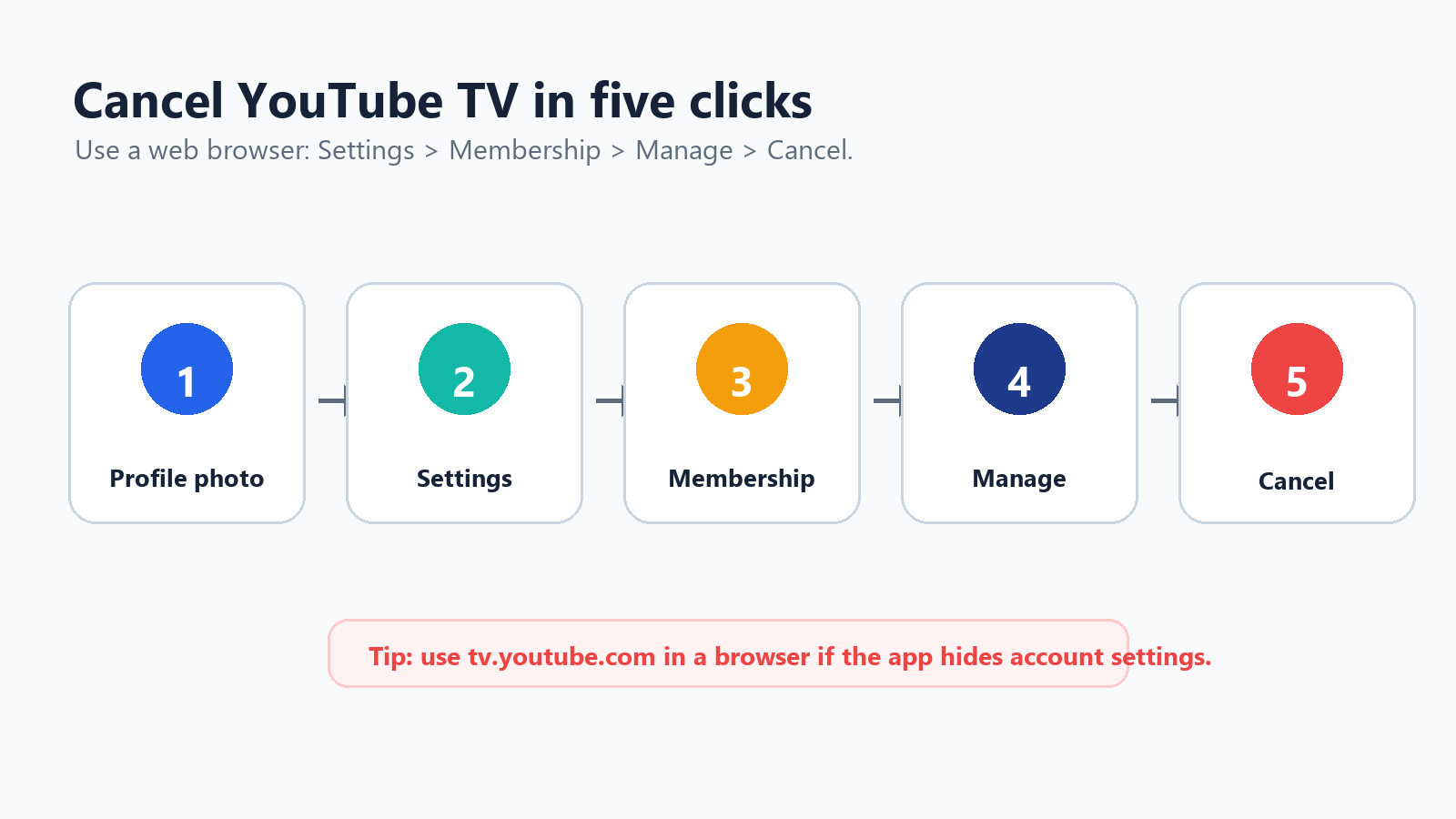
Para cancelar o YouTube TV, vá para Configurações > Assinatura > Gerenciar > Cancelar assinatura > Cancelar.
Use tv.youtube.com em um navegador se o app dificultar encontrar as configurações da conta.
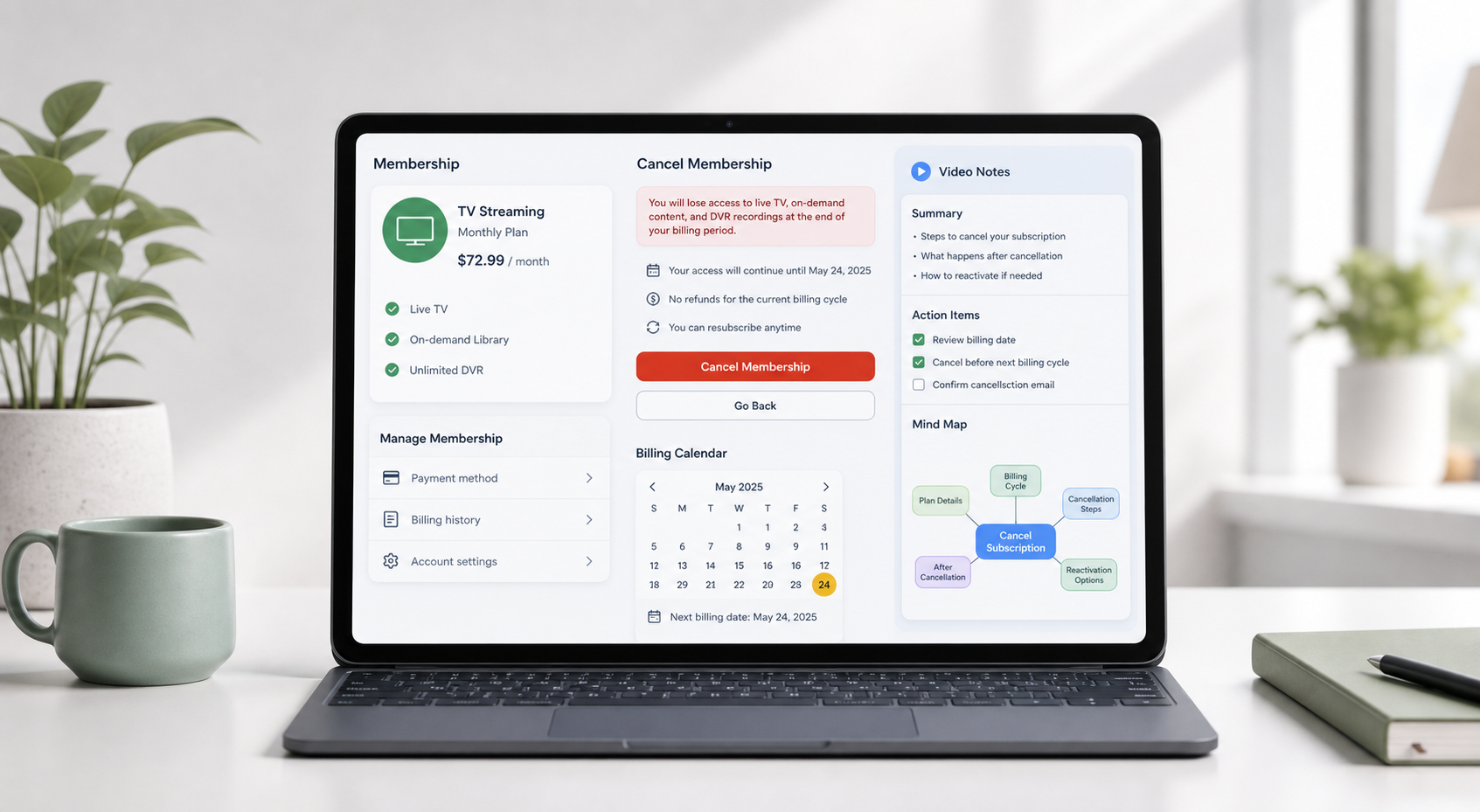
A Ajuda do Google/YouTube TV lista o caminho de cancelamento e informa que o acesso normalmente continua até o fim do período de pagamento ou de teste. Fonte
Cancelar o YouTube TV: etapas no navegador
Comece em um navegador porque os controles de assinatura são mais consistentes ali. As interfaces de smart TV são feitas para assistir, não para gerenciar a conta, e os apps móveis podem variar conforme a plataforma. O erro mais comum é ficar clicando dentro do app da TV enquanto você está conectado a um perfil de visualização da família que não é a conta que paga pelo YouTube TV.
Etapa | O que clicar | O que verificar |
1 | Acesse tv.youtube.com | Confirme que você entrou na conta Google que faz o pagamento. |
2 | Selecione sua foto de perfil | Se aparecer o perfil errado, troque de conta primeiro. |
3 | Abra as Configurações | Isso normalmente é mais fácil em um navegador do que em um dispositivo de TV. |
4 | Escolha Assinatura | Revise o plano base e quaisquer complementos pagos. |
5 | Clique em Gerenciar | Não escolha Pausar, a menos que você queira uma interrupção temporária. |
6 | Escolha Cancelar assinatura e, depois, Cancelar | Guarde a confirmação e a data final de acesso. |
Depois de confirmar o cancelamento, procure uma tela ou e-mail de confirmação. Guarde isso até a próxima data de cobrança passar. Se a conta ainda for renovada, essa confirmação lhe dará um ponto de partida claro ao entrar em contato com o suporte ou revisar o Google Payments.
Antes de Confirmar
O YouTube TV pode mostrar uma opção de pausa antes do cancelamento. Isso pode ser útil, mas não é o mesmo resultado. Uma pausa é uma interrupção programada. Um cancelamento é a decisão de impedir que a assinatura seja renovada. Se o seu problema for a cobrança recorrente, escolha o caminho que cancele explicitamente a assinatura.
Pausar não é o mesmo que cancelar O YouTube TV permite que os usuários pausem a assinatura por um período temporário. Use Pausar apenas se você espera voltar e está confortável com a retomada da cobrança mais tarde. |
Pergunta | Melhor escolha |
Só preciso de uma pausa sazonal. | Pausar pode ser suficiente. Adicione a data de retomada ao seu calendário. |
Quero que a cobrança recorrente pare. | Cancele a assinatura. |
Complementos premium deixaram a conta muito alta. | Remova os complementos antes de cancelar o plano base completo. |
Preciso que o acesso seja removido agora mesmo. | O Google diz para entrar em contato com o suporte do YouTube TV para remoção imediata. |
Cobrança, DVR e reembolsos
A parte que surpreende as pessoas é que cancelar normalmente altera a próxima renovação, não o acesso de visualização de hoje. Isso é bom se você ainda quiser assistir até o fim do período pago. É confuso se você esperava que o serviço desaparecesse imediatamente. Considere a data final de acesso como a data importante, não apenas o dia em que você clicou em Cancelar.
Tópico | O que esperar |
Acesso após o cancelamento | Cancelar normalmente interrompe a próxima renovação, mas o acesso continua até o fim do período atual de pagamento ou de teste. |
Biblioteca de DVR | Os programas gravados expiram após uma janela limitada depois do cancelamento. Eles podem não voltar se você reativar mais tarde. |
Preço promocional | Se você voltar depois, o preço promocional anterior pode não se aplicar. |
Reembolsos parciais | A ajuda de reembolso do YouTube diz que o YouTube TV geralmente não oferece reembolsos nem créditos por períodos parciais de cobrança. |
Cobrança não reconhecida | Verifique o Google Payments e use o processo do Google para cobranças não autorizadas se a cobrança não for sua. |
A ajuda de faturamento do YouTube TV informa que uma cobrança do YouTube TV aparece como GOOGLE*YouTube TV e recomenda verificar o Google Payments para ver os detalhes de cobrança. Fonte
A Ajuda do YouTube informa que o YouTube TV geralmente não oferece reembolsos nem créditos por períodos de cobrança parciais. Fonte
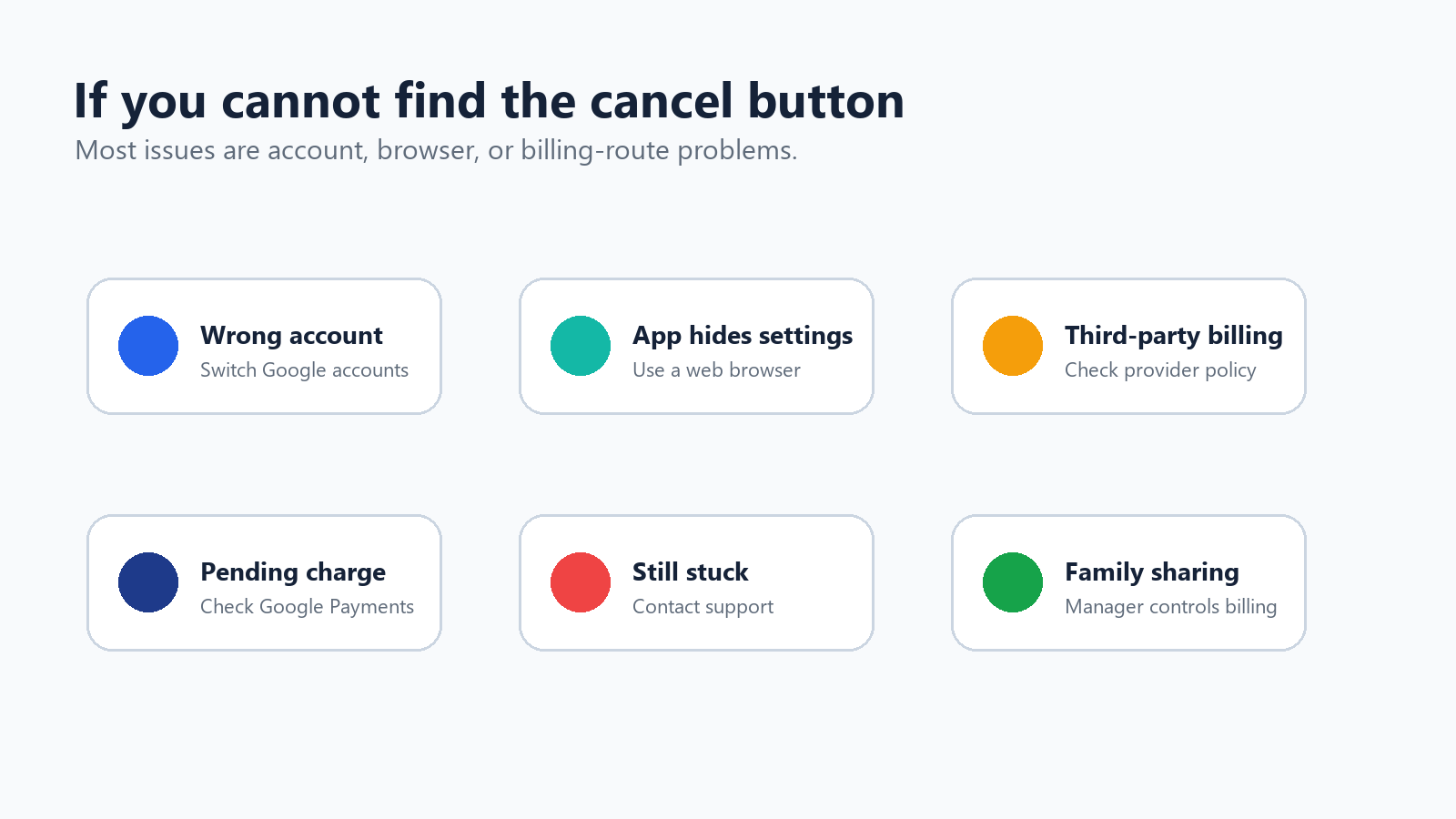
Se você não conseguir encontrar o botão de cancelamento
Se os controles de cancelamento estiverem ausentes, vá com calma antes de presumir que a configuração está oculta. Em muitas casas, mais de uma conta do Google foi usada no mesmo dispositivo. A conta pagadora, a conta do administrador da família e a conta usada no dia a dia para assistir podem não ser a mesma.
Troque de conta do Google; a conta usada para assistir pode não ser a conta pagadora.
Use um navegador em vez de uma smart TV, dispositivo de streaming ou aplicativo móvel.
Peça ao administrador da família para cancelar se a assinatura for gerenciada por meio de um grupo familiar.
Verifique se a cobrança é feita por uma operadora, loja de aplicativos ou provedor de internet.
Use a ajuda do Google para cobranças não autorizadas se você não reconhecer a cobrança.
Antes de cancelar: mantenha o conhecimento útil, não o conteúdo não autorizado
Alguns usuários hesitam em cancelar porque ainda têm webinars longos, palestras, vídeos de treinamento ou gravações salvas que pretendiam revisitar. Mantenha esse limite bem claro: não use uma ferramenta de IA para copiar ou preservar programação de TV paga que você não tem direito de usar. Mas, se o vídeo for seu, público, de propriedade da empresa, educacional ou de outra forma permitido, resumir pode salvar as informações úteis antes que elas desapareçam em meio ao acúmulo de conteúdo.
Tudo bem resumir | Não use IA para |
Um webinar que você apresentou ou para o qual recebeu permissão para processar. | Contornar o acesso ao YouTube TV ou preservar programas de TV protegidos. |
Um vídeo de treinamento da biblioteca da sua empresa. | Copiar conteúdo somente para assinantes que você não possui. |
Uma palestra, demonstração, entrevista ou gravação de reunião que você tem permissão para usar. | Compartilhar gravações privadas ou protegidas por direitos autorais sem permissão. |
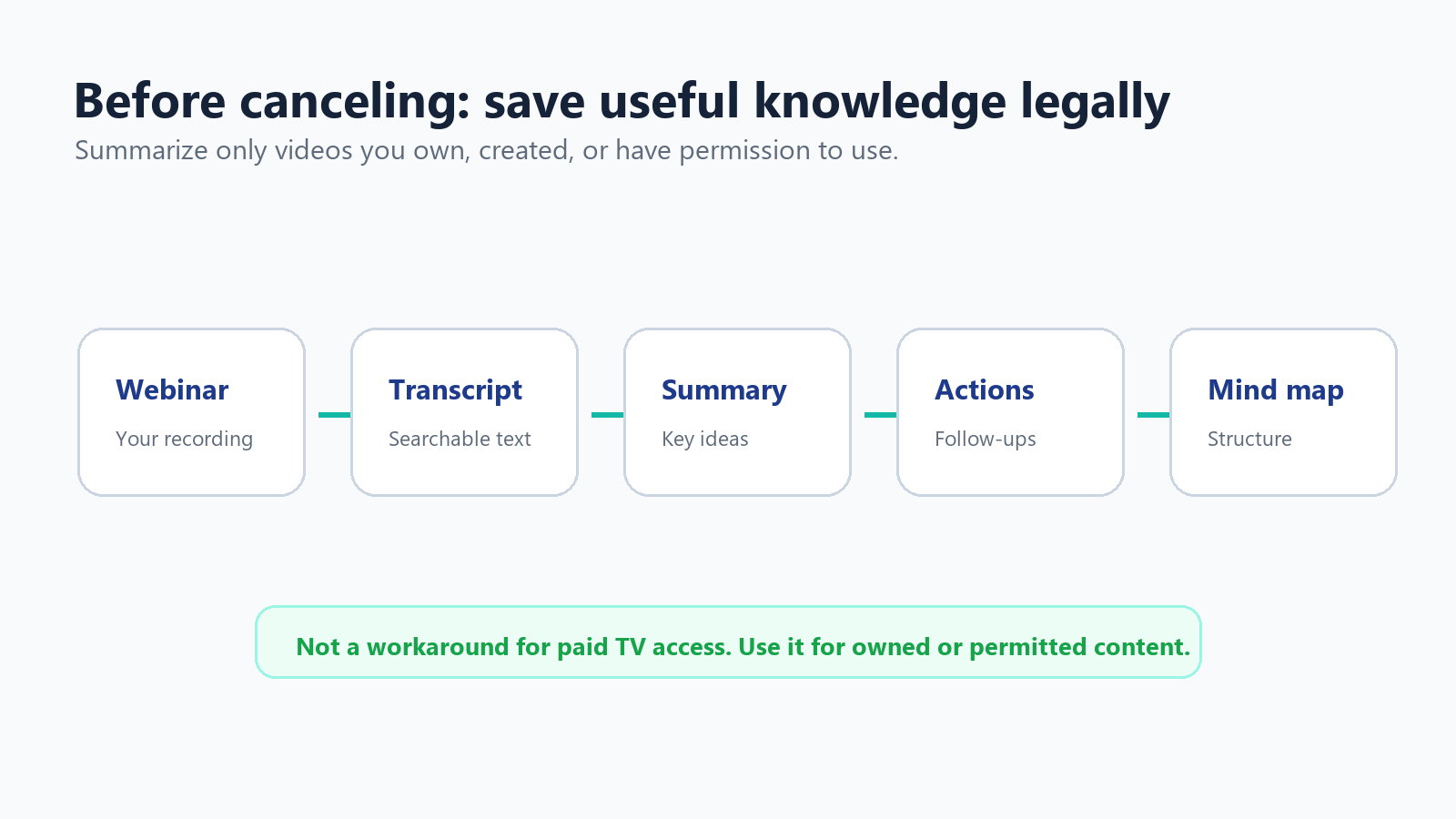
Isso é especialmente relevante para equipes que usavam links do YouTube como uma biblioteca informal de aprendizado. Uma lista salva de gravações de duas horas não é uma base de conhecimento. Um resumo curto, uma transcrição e alguns itens de ação com tags são mais fáceis de pesquisar, compartilhar e revisar meses depois.
Onde o HiNoter se encaixa
Se você tem permissão para usar webinars salvos ou vídeos de treinamento, envie o arquivo ou a URL para o HiNoter para gerar um resumo, itens de ação e um mapa mental. Para um fluxo de trabalho mais limpo, use video-to-text, resumidor de vídeos do YouTube, ou notas com IA apenas quando o conteúdo for seu ou quando você tiver permissão para processá-lo.
Regra em linguagem simples O HiNoter serve para transformar vídeos permitidos em notas úteis. Não é uma forma de contornar assinaturas e não deve ser usado para arquivar conteúdo de TV protegido. |
Checklist após o cancelamento
Quando o cancelamento for concluído, reserve cinco minutos para encerrar tudo corretamente. A lista abaixo é intencionalmente simples porque é aqui que a maioria das surpresas de cobrança acontece.
Salve a confirmação do cancelamento ou uma captura de tela.
Anote a data final de acesso mostrada na conta.
Remova complementos pagos de que você não precisa mais, se estiverem listados separadamente.
Verifique o Google Payments ou a fatura do seu cartão após a próxima data de cobrança.
Resuma apenas vídeos que são seus ou que você tem permissão para processar; não use ferramentas de IA para preservar conteúdo de TV protegido.
Exclua notas antigas, links ou listas de vídeos salvos que não tenham mais um propósito real.
Perguntas frequentes
Pergunta | Resposta |
Posso cancelar o YouTube TV imediatamente? | Você pode cancelar a assinatura imediatamente, mas o acesso geralmente continua até o fim do período atual de pagamento ou teste. |
Onde fica o cancelamento do YouTube TV? | Foto do perfil > Configurações > Assinatura > Gerenciar > Cancelar assinatura > Cancelar. |
Pausar é melhor do que cancelar? | Pause se você pretende voltar em breve. Cancele se quiser interromper a cobrança recorrente. |
Vou receber um reembolso? | Geralmente não, em um período de cobrança parcial normal. Use o processo de reembolso do YouTube apenas quando o caso se enquadrar. |
O que acontece com o compartilhamento familiar? | Quando a assinatura paga terminar, os membros da família também perderão o acesso ao YouTube TV. |
O HiNoter pode resumir programas do YouTube TV? | Não. Use o HiNoter para vídeos próprios, públicos, aprovados pela empresa ou de outra forma permitidos, não para conteúdo de TV por assinatura protegido. |