直接取消訂閱教學,外加說明如何處理你合法擁有或已獲授權可摘要的影片。
簡短答案
若要取消 YouTube TV,請前往「設定」>「會員資格」>「管理」>「取消會員資格」>「取消」。
如果 App 裡很難找到帳戶設定,請在瀏覽器中使用 tv.youtube.com。
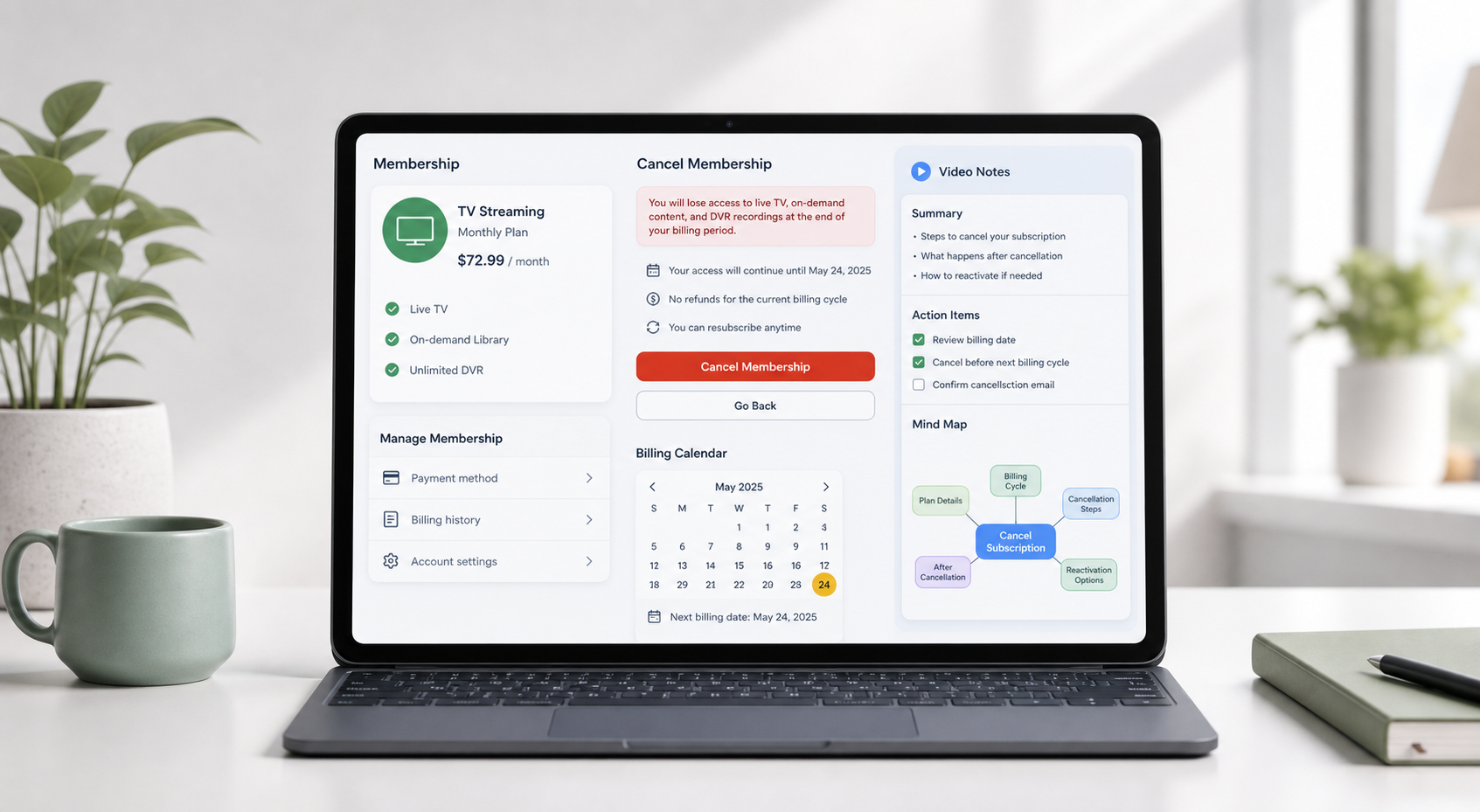
Google/YouTube TV 說明頁列出了取消路徑,並表示存取權通常會持續到付款週期或試用期結束為止。來源
取消 YouTube TV:瀏覽器步驟
建議從瀏覽器開始,因為訂閱控制在那裡最一致。智慧電視介面是為了觀看而設計,不是為了帳戶管理,而行動 App 也會因平台而異。最常見的錯誤,是在已登入家庭觀看個人資料(而非實際支付 YouTube TV 費用的帳戶)的情況下,在電視 App 裡四處點選。
步驟 | 點選內容 | 要確認的事項 |
1 | 前往 tv.youtube.com | 請確認你登入的是付款的 Google 帳戶。 |
2 | 選取你的個人資料相片 | 如果看到的是錯誤的個人資料,請先切換帳戶。 |
3 | 開啟設定 | 這通常在瀏覽器中操作,比在電視裝置上更容易。 |
4 | 選擇 Membership | 檢查基本方案以及任何付費附加項目。 |
5 | 點選 Manage | 除非你想暫時中止,否則不要選擇 Pause。 |
6 | 選擇 Cancel membership,然後按 Cancel | 保存確認資訊和最終可使用日期。 |
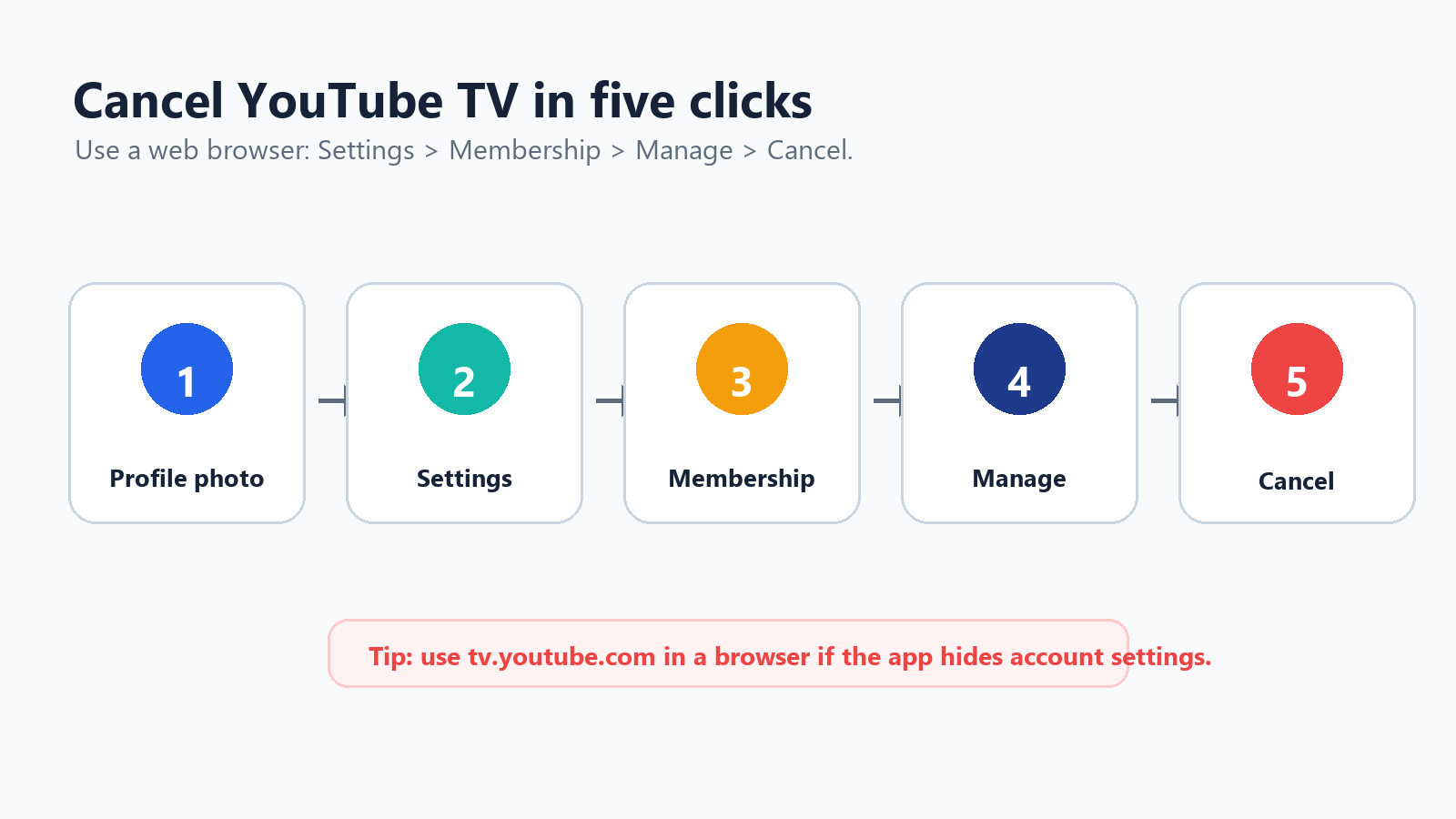
在你確認取消後,請留意確認畫面或確認電子郵件。在下一個帳單日期過去之前,請保留它。如果帳戶之後仍然續訂,這份確認資訊能在你聯絡支援或檢查 Google Payments 時,提供一個清楚的起點。
在你確認之前
YouTube TV 可能會在取消前先顯示暫停選項。這可能很實用,但結果並不相同。暫停是預先安排的中止期間;取消則是決定停止會員資格續訂。如果你的問題是重複扣款,請選擇能明確取消會員資格的路徑。
暫停不等於取消 YouTube TV 允許使用者暫時暫停會員資格。只有在你預期之後還會回來使用,且能接受稍後恢復計費時,才應使用「暫停」。 |
問題 | 最佳選擇 |
我只需要季節性的暫停。 | 暫停可能就足夠了。把恢復日期加到你的行事曆中。 |
我想停止定期扣款。 | 取消會員資格。 |
付費附加內容讓帳單太高了。 | 先移除附加內容,再決定是否取消完整的基本方案。 |
我需要立即移除存取權限。 | Google 表示,如需立即移除,請聯絡 YouTube TV 支援團隊。 |
帳單、DVR 與退款
讓人意外的地方在於,取消通常影響的是下一次續訂,而不是今天的觀看權限。如果你仍想在已付費期間內繼續觀看,這其實是好事;但如果你原本以為服務會立刻消失,就可能會感到困惑。請把最終可存取日期視為真正重要的日期,而不只是你按下「取消」的那一天。
主題 | 你可以預期的情況 |
取消後的存取權限 | 取消通常會停止下一次續訂,但你仍可繼續使用服務,直到目前的付款或試用期間結束。 |
DVR 媒體庫 | 錄製的節目會在取消後的一段有限期間內到期。如果你之後重新啟用,這些內容可能不會恢復。 |
促銷價格 | 如果你之後重新加入,先前的促銷價格可能不再適用。 |
部分退款 | YouTube 的退款說明指出,YouTube TV 通常不會針對部分計費期間提供退款或點數補償。 |
無法辨識的扣款 | 請查看 Google Payments;如果這筆扣款不是你的,請使用 Google 的未授權扣款處理流程。 |
YouTube TV 的帳單說明指出,YouTube TV 的扣款會顯示為 GOOGLE*YouTube TV,並建議到 Google Payments 查看帳單詳細資料。來源
YouTube 說明指出,YouTube TV 通常不會針對部分計費期間提供退款或抵免。來源
如果你找不到取消按鈕
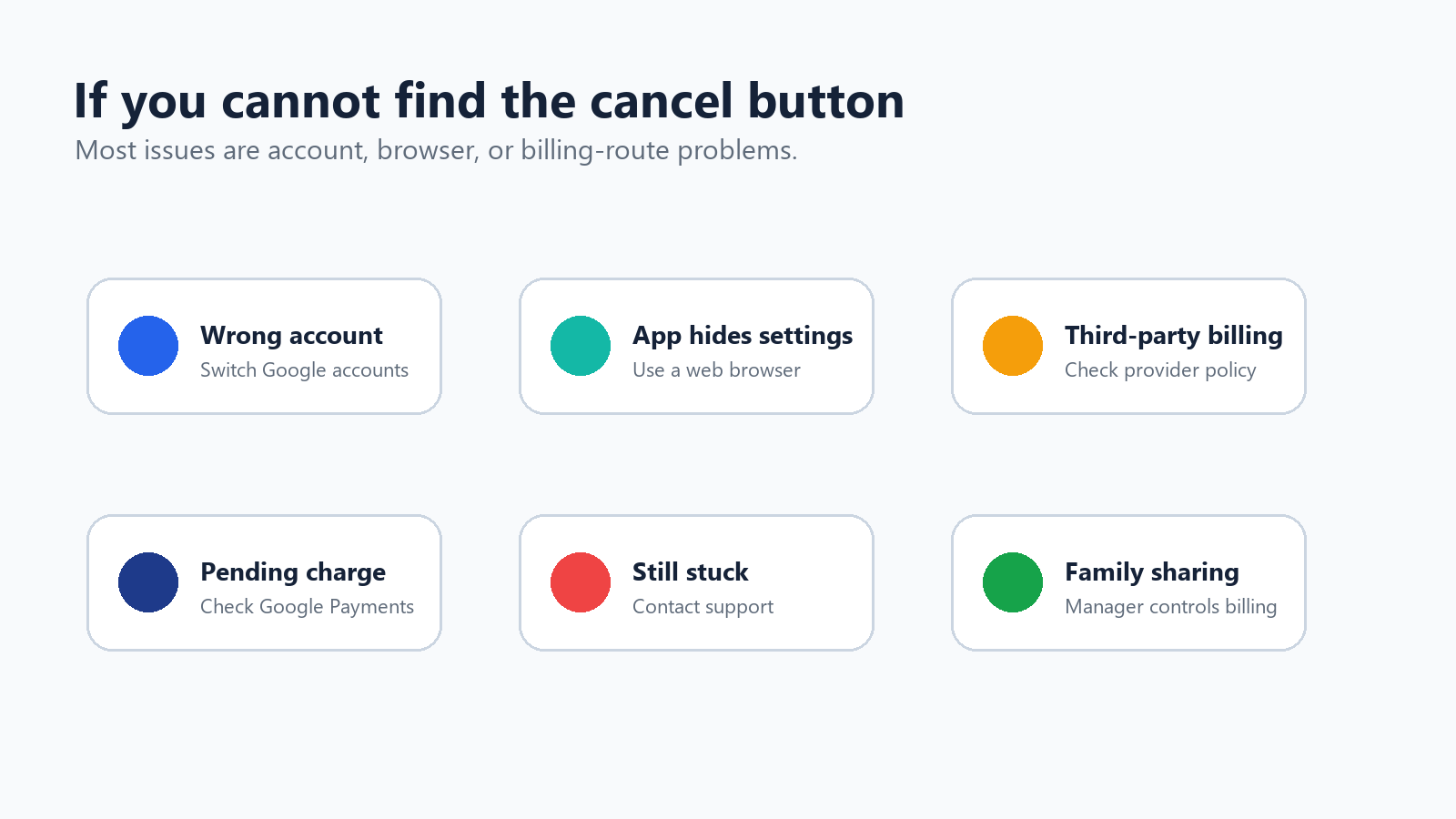
如果找不到取消控制項,先別急著假設只是設定被藏起來了。在許多家庭中,同一台裝置上曾使用過不只一個 Google 帳戶。付款帳戶、家庭群組管理員帳戶,以及日常觀看帳戶,可能不是同一個。
切換 Google 帳戶;你用來觀看的帳戶可能不是付款帳戶。
請改用瀏覽器,而不是智慧電視、串流裝置或行動應用程式。
如果會員資格是透過家庭群組管理,請請家庭管理員協助取消。
確認帳單是否是透過電信業者、App Store,或網際網路服務供應商收費。
如果你不認得這筆扣款,請使用 Google 的未授權扣款協助。
取消之前:保留有用知識,而不是未經授權的內容
有些使用者遲遲不取消,是因為他們還有很長的網路研討會、講座、培訓影片,或已儲存的錄影內容,原本打算之後再回頭看。請把界線劃清:不要使用 AI 工具去複製或保存你無權使用的付費電視節目。不過,如果影片是你自己的、公開的、公司擁有的、教育用途的,或你已獲得其他允許,先將內容摘要起來,可以在它沉入待辦清單前保留下有用資訊。
可以摘要的內容 | 不要用 AI 處理的內容 |
你主持的網路研討會,或你已獲授權可處理的內容。 | 繞過 YouTube TV 的存取限制,或保存受保護的電視節目。 |
來自你公司資料庫的培訓影片。 | 複製你不擁有的訂閱限定內容。 |
你獲准使用的講座、示範、訪談或會議重播。 | 未經許可分享私人或受著作權保護的錄影內容。 |
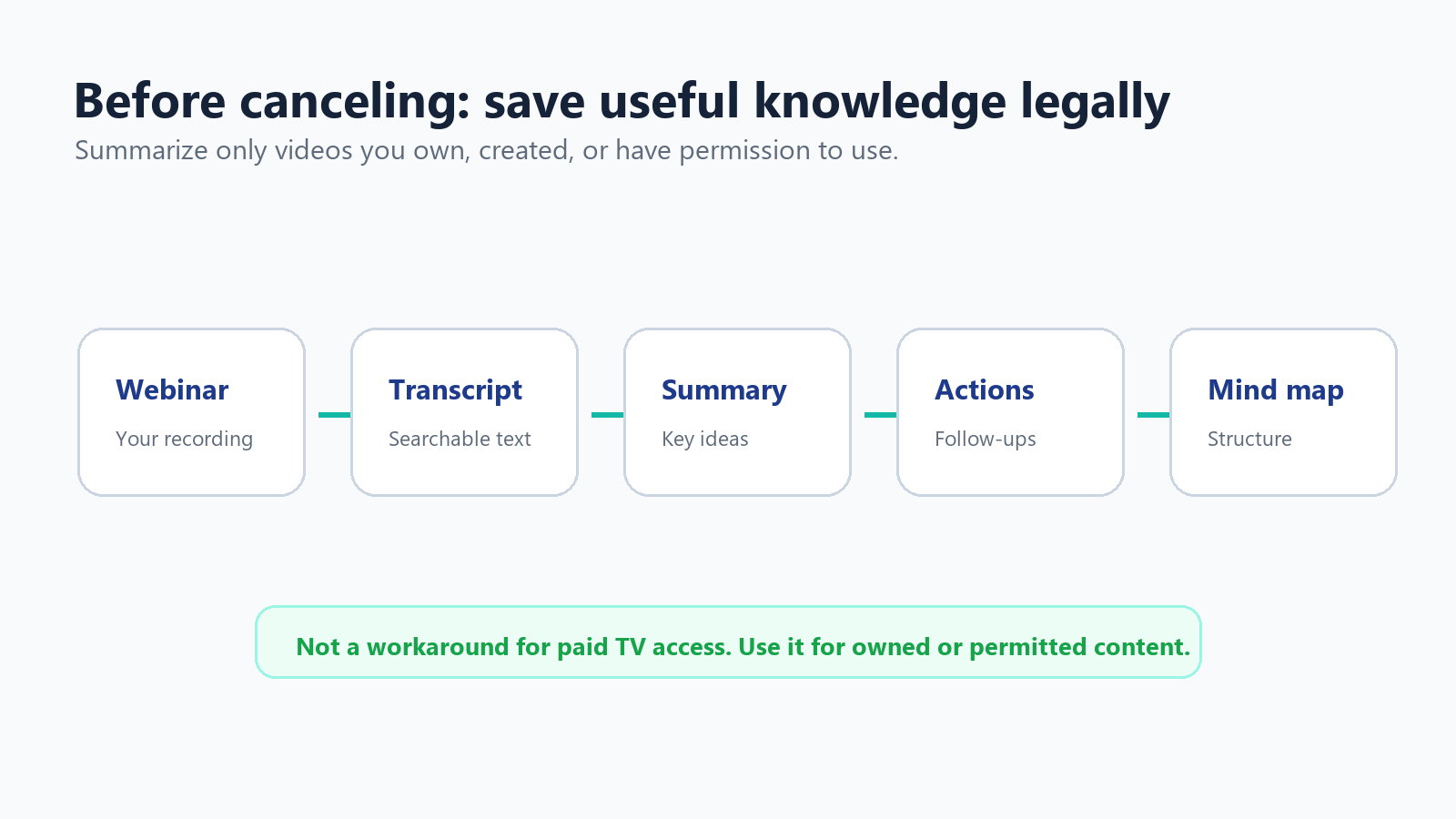
這對於將 YouTube 連結當作非正式學習資料庫的團隊尤其相關。儲存一串兩小時的錄影,並不等於知識庫。簡短摘要、逐字稿,以及幾個加上標籤的行動項目,更容易在幾個月後搜尋、分享與重新查看。
HiNoter 適用於何處
如果你有權限使用已儲存的網路研討會或培訓影片,請將檔案或 URL 上傳到 HiNoter 以產生摘要、行動項目和心智圖。若想要更精簡的工作流程,只有在內容屬於你,或你獲准處理的情況下,才使用 video-to-text、YouTube video summarizer 或 AI notes。
白話規則 HiNoter 用於將經授權的影片整理成實用筆記。它不是繞過訂閱限制的工具,也不應用來保存受保護的電視內容。 |
取消後檢查清單
完成取消後,花五分鐘把後續事項收尾。以下清單刻意寫得很直白,因為多數帳單上的意外都發生在這裡。
保存取消確認畫面或截圖。
記下帳戶中顯示的最終存取日期。
如果付費加購項目是分開列出的,移除你不再需要的項目。
在下一個帳單日之後,查看 Google Payments 或你的信用卡帳單。
只摘要你擁有或獲准處理的影片;不要使用 AI 工具來保存受保護的電視內容。
刪除不再有實際用途的舊筆記、連結或已儲存影片清單。
常見問題
問題 | 答案 |
我可以立即取消 YouTube TV 嗎? | 你可以立即取消會員資格,但通常仍可繼續使用到目前付款週期或試用期間結束為止。 |
YouTube TV 取消訂閱在哪裡? | 個人資料相片 > 設定 > 會員資格 > 管理 > 取消會員資格 > 取消。 |
暫停比取消更好嗎? | 如果你打算很快回來使用,請選擇暫停;如果你想停止定期扣款,請選擇取消。 |
我會收到退款嗎? | 通常不會針對一般的部分計費期間退款。只有在符合條件的情況下,才使用 YouTube 的退款流程。 |
家庭共享會發生什麼事? | 當付費會員資格結束時,家庭成員也會失去 YouTube TV 的存取權。 |
HiNoter 可以摘要 YouTube TV 節目嗎? | 不行。HiNoter 僅適用於你擁有、公開、經公司核准或其他獲准使用的影片,不適用於受保護的訂閱電視內容。 |