Een directe handleiding voor opzeggen, plus wat je kunt doen met video’s die je legaal bezit of waarvoor je toestemming hebt om ze samen te vatten.
Het korte antwoord
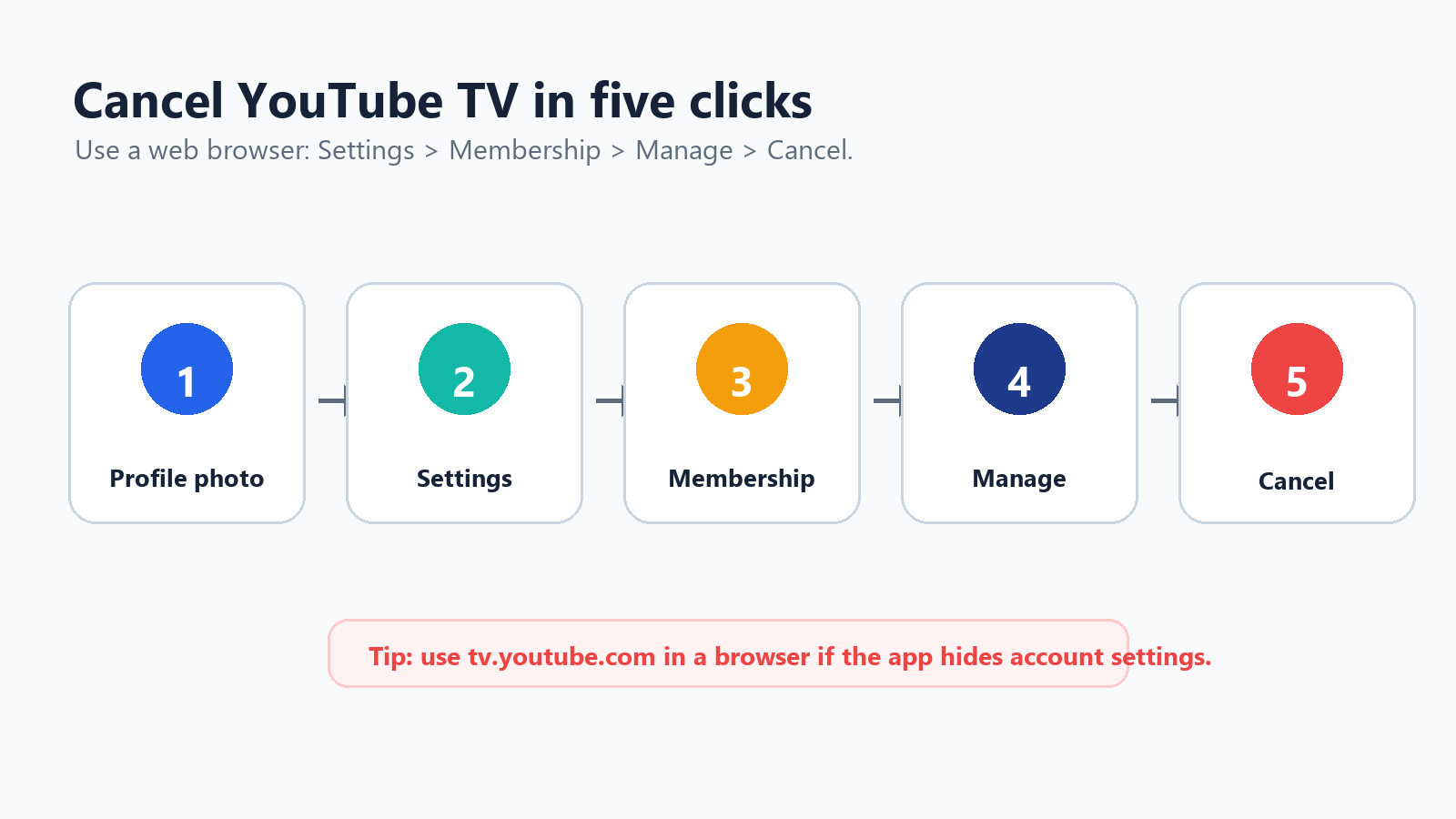
Om YouTube TV op te zeggen, ga je naar Instellingen > Lidmaatschap > Beheren > Lidmaatschap opzeggen > Opzeggen.
Gebruik tv.youtube.com in een browser als de app accountinstellingen moeilijk vindbaar maakt.
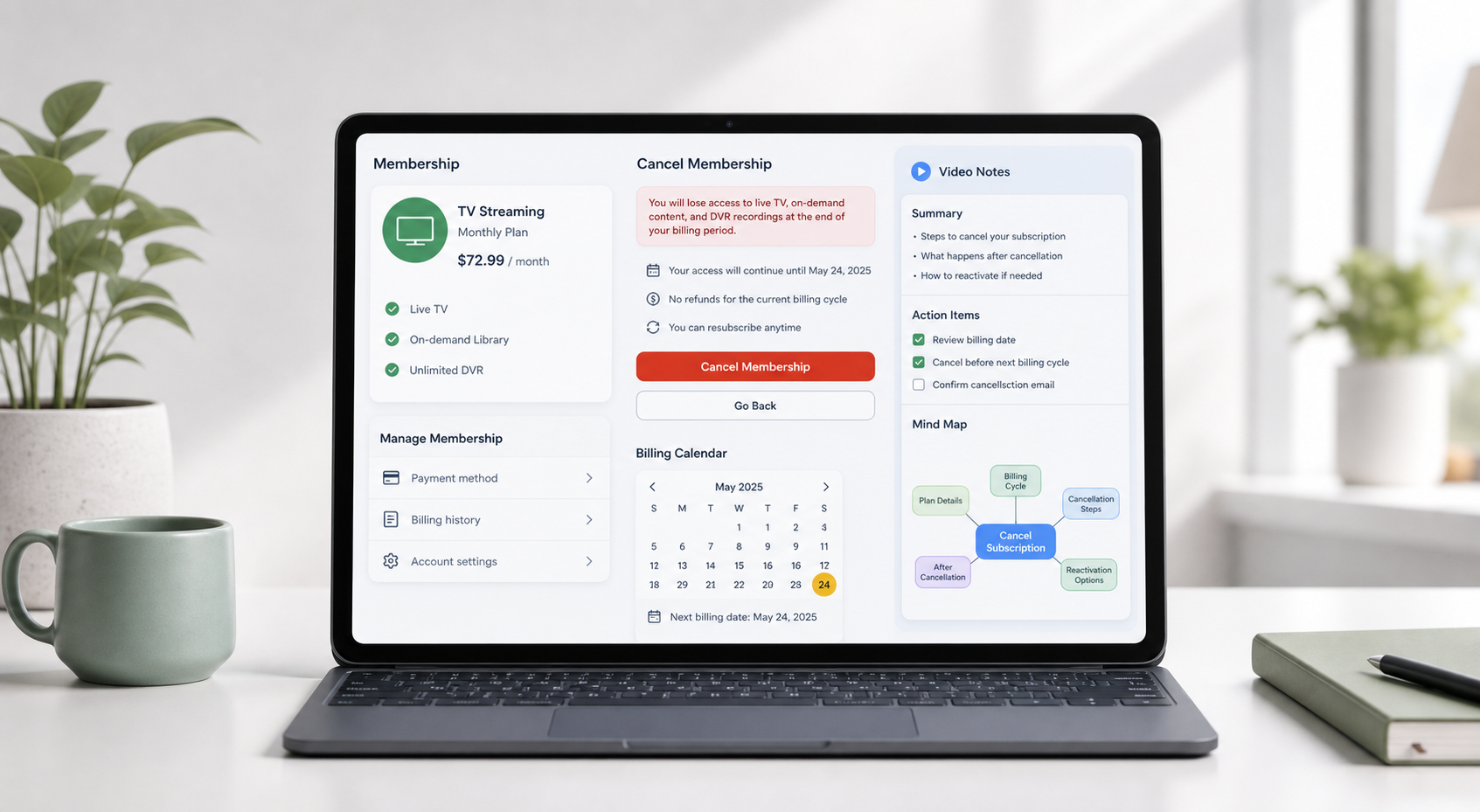
Google/YouTube TV Help vermeldt het opzeggingspad en zegt dat de toegang meestal doorgaat tot het einde van de betaal- of proefperiode. Bron
YouTube TV opzeggen: stappen in de browser
Begin in een browser, omdat abonnementsopties daar het meest consistent zijn. Smart-tv-interfaces zijn gemaakt om te kijken, niet voor accountbeheer, en mobiele apps kunnen per platform verschillen. De meest voorkomende fout is rondklikken in de tv-app terwijl je bent aangemeld met een kijkprofiel van een huishouden dat niet het account is dat voor YouTube TV betaalt.
Stap | Waar je op klikt | Wat je moet controleren |
1 | Ga naar tv.youtube.com | Zorg dat je bent aangemeld met het betalende Google-account. |
2 | Selecteer je profielfoto | Als je het verkeerde profiel ziet, wissel dan eerst van account. |
3 | Open Instellingen | Dit is meestal eenvoudiger in een browser dan op een tv-apparaat. |
4 | Kies Lidmaatschap | Bekijk het basisabonnement en eventuele betaalde extra's. |
5 | Klik op Beheren | Kies niet voor Pauzeren tenzij je een tijdelijke onderbreking wilt. |
6 | Kies Lidmaatschap opzeggen en daarna Opzeggen | Bewaar de bevestiging en de laatste toegangsdatum. |
Nadat je de opzegging hebt bevestigd, zoek je naar een bevestigingsscherm of e-mail. Bewaar die totdat de volgende factuurdatum voorbij is. Als het account toch nog wordt verlengd, geeft die bevestiging je een duidelijk startpunt wanneer je contact opneemt met support of Google Payments controleert.
Voordat je bevestigt
YouTube TV kan vóór het opzeggen een pauzeoptie tonen. Dat kan handig zijn, maar het is niet hetzelfde resultaat. Een pauze is een geplande onderbreking. Een opzegging is een beslissing om te stoppen met het verlengen van het lidmaatschap. Als je probleem terugkerende facturering is, kies dan het pad dat het lidmaatschap expliciet opzegt.
Pauzeren is niet hetzelfde als opzeggen Met YouTube TV kunnen gebruikers een lidmaatschap tijdelijk pauzeren. Gebruik Pauzeren alleen als je verwacht terug te komen en het prima vindt dat de facturering later weer wordt hervat. |
Vraag | Beste keuze |
Ik heb alleen een seizoensgebonden pauze nodig. | Pauzeren kan voldoende zijn. Zet de hervatdatum in je agenda. |
Ik wil dat terugkerende facturering stopt. | Zeg het lidmaatschap op. |
Premium-add-ons maakten de rekening te hoog. | Verwijder add-ons voordat je het volledige basisabonnement opzegt. |
Ik moet de toegang meteen laten verwijderen. | Google zegt dat je contact moet opnemen met de ondersteuning van YouTube TV voor onmiddellijke verwijdering. |
Facturering, DVR en terugbetalingen
Het deel dat mensen verrast, is dat opzeggen meestal de volgende verlenging wijzigt, niet je kijktoegang van vandaag. Dat is goed als je tijdens de betaalde periode nog wilt blijven kijken. Het is verwarrend als je verwachtte dat de dienst onmiddellijk zou verdwijnen. Beschouw de laatste toegangsdatum als de belangrijke datum, niet alleen de dag waarop je op Opzeggen klikte.
Onderwerp | Wat je kunt verwachten |
Toegang na opzegging | Opzeggen stopt meestal de volgende verlenging, maar de toegang blijft bestaan tot het einde van de huidige betaal- of proefperiode. |
DVR-bibliotheek | Opgenomen programma's verlopen na een beperkte periode na opzegging. Ze keren mogelijk niet terug als je later opnieuw begint. |
Promotieprijzen | Als je later opnieuw lid wordt, zijn eerdere promotieprijzen mogelijk niet meer van toepassing. |
Gedeeltelijke terugbetalingen | Volgens de hulppagina voor terugbetalingen van YouTube biedt YouTube TV over het algemeen geen terugbetalingen of tegoeden voor gedeeltelijke factureringsperioden. |
Onbekende afschrijving | Controleer Google Payments en gebruik het proces van Google voor ongeautoriseerde afschrijvingen als de afschrijving niet van jou is. |
De factureringshulp van YouTube TV zegt dat een afschrijving van YouTube TV wordt weergegeven als GOOGLE*YouTube TV en raadt aan Google Payments te controleren voor factureringsdetails. Bron
YouTube Help zegt dat YouTube TV over het algemeen geen terugbetalingen of tegoeden biedt voor gedeeltelijke factureringsperioden. Bron
Als je de annuleringsknop niet kunt vinden
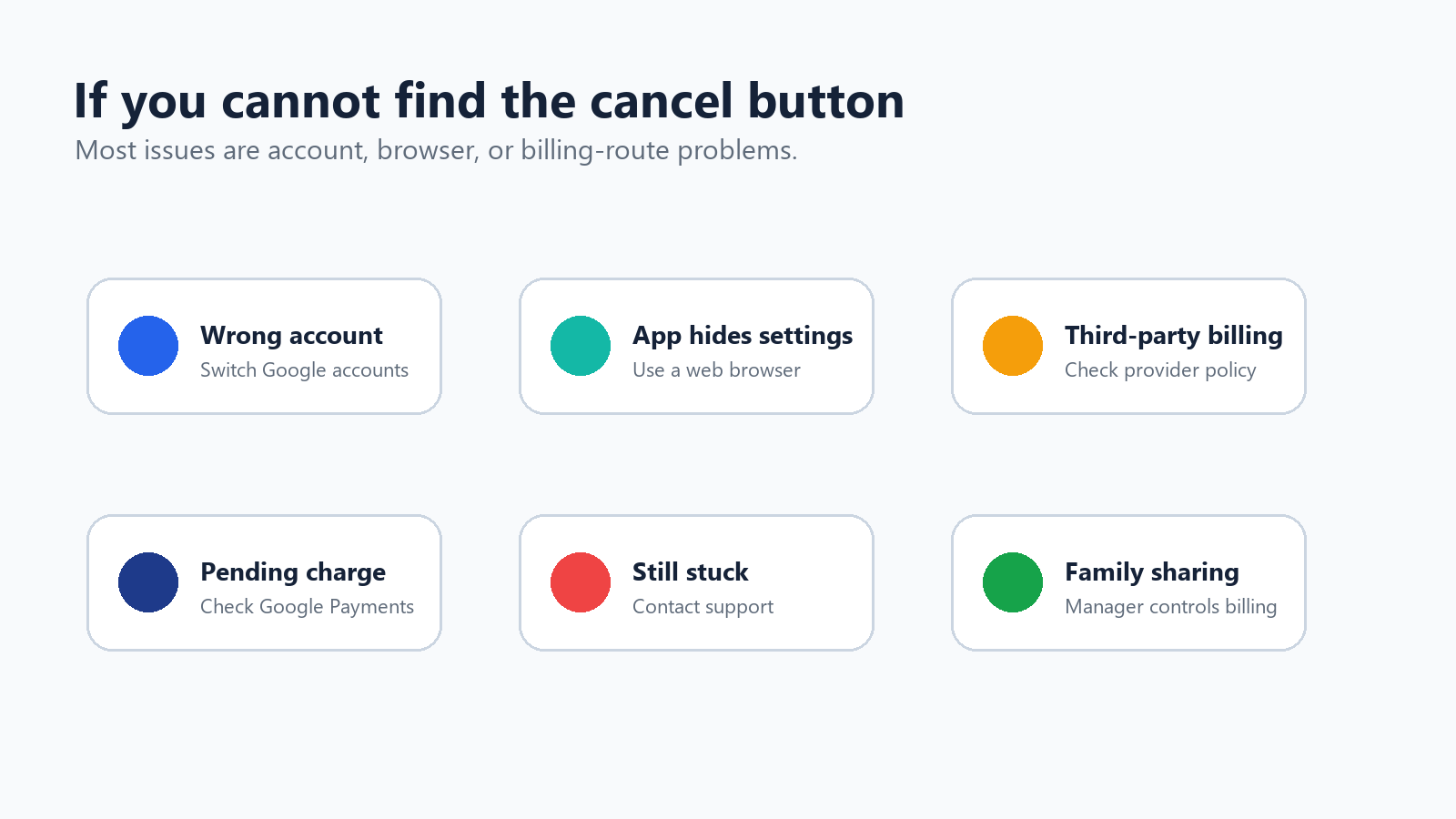
Als de annuleringsopties ontbreken, trek dan niet te snel de conclusie dat de instelling verborgen is. In veel huishoudens is op hetzelfde apparaat meer dan één Google-account gebruikt. Het betalende account, het account van de gezinsbeheerder en het account voor dagelijks kijken zijn mogelijk niet hetzelfde.
Wissel van Google-account; het account waarmee wordt gekeken is mogelijk niet het betalende account.
Gebruik een browser in plaats van een smart-tv, streamingapparaat of mobiele app.
Vraag de gezinsbeheerder om te annuleren als het lidmaatschap wordt beheerd via een gezinsgroep.
Controleer of de facturering verloopt via een provider, app store of internetaanbieder.
Gebruik de hulp van Google voor ongeautoriseerde afschrijvingen als je de afschrijving niet herkent.
Voordat je annuleert: bewaar nuttige kennis, geen ongeautoriseerde inhoud
Sommige gebruikers aarzelen om te annuleren omdat ze nog lange webinars, colleges, trainingsvideo's of opgeslagen opnames hebben die ze opnieuw wilden bekijken. Houd de grens duidelijk: gebruik geen AI-tool om betaalde tv-programmering te kopiëren of te bewaren waarvoor je geen gebruiksrechten hebt. Maar als de video van jou is, openbaar, eigendom van je bedrijf, educatief of anderszins toegestaan, kan het samenvatten ervan helpen de nuttige informatie te bewaren voordat die in een achterstand verdwijnt.
Wel oké om samen te vatten | Gebruik AI niet voor |
Een webinar dat je hebt gehost of waarvoor je toestemming hebt gekregen om het te verwerken. | Het omzeilen van YouTube TV-toegang of het bewaren van beschermde tv-programma's. |
Een trainingsvideo uit de bibliotheek van je bedrijf. | Het kopiëren van content die alleen via een abonnement beschikbaar is en niet van jou is. |
Een college, demo, interview of opname van een vergadering die je mag gebruiken. | Privé- of auteursrechtelijk beschermde opnames delen zonder toestemming. |
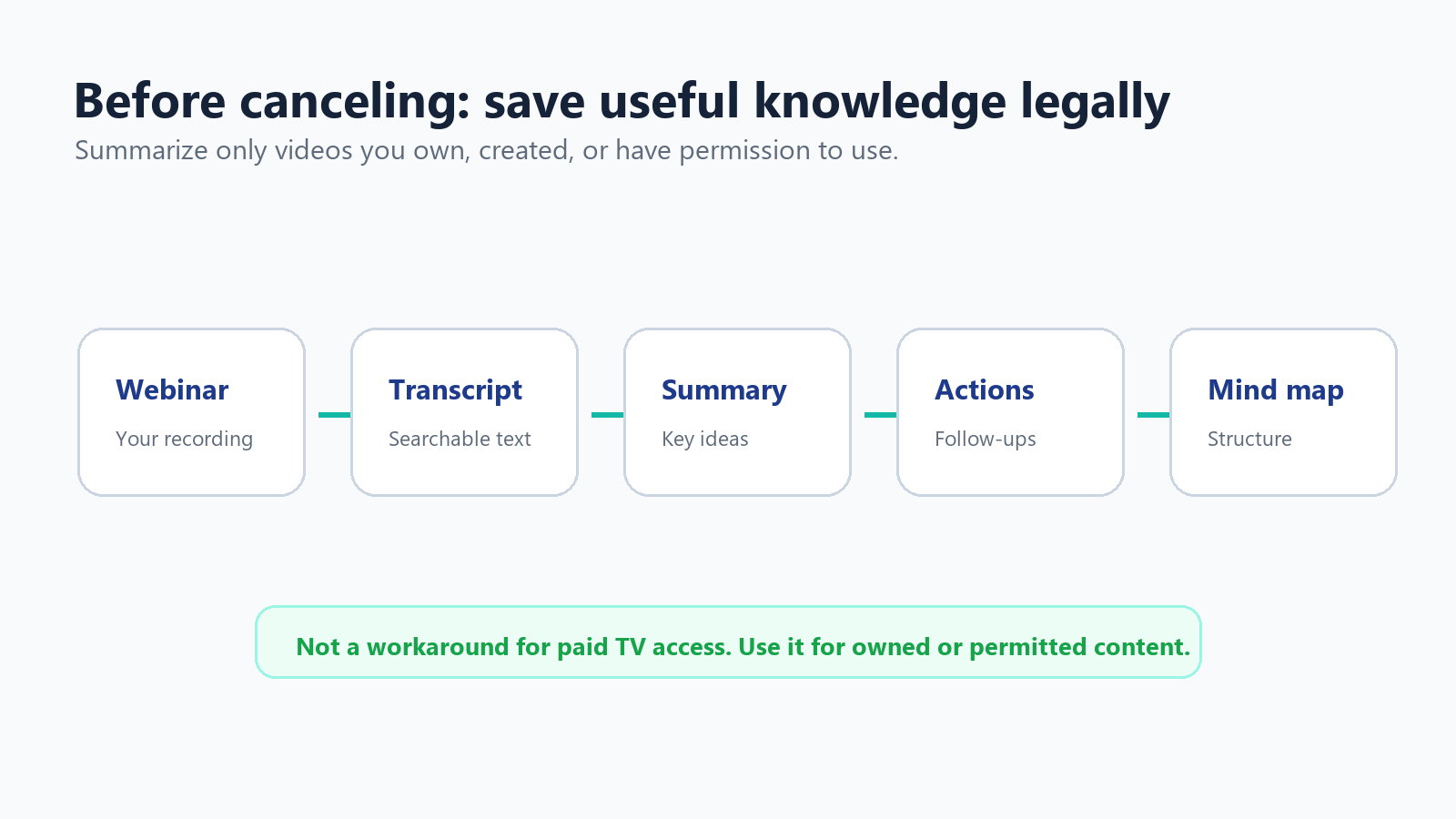
Dit is vooral relevant voor teams die YouTube-links gebruikten als een informele leerbibliotheek. Een opgeslagen lijst met opnames van twee uur is geen kennisbank. Een korte samenvatting, een transcript en een paar gelabelde actiepunten zijn maanden later makkelijker te doorzoeken, te delen en opnieuw te bekijken.
Waar HiNoter past
Als je toestemming hebt om opgeslagen webinars of trainingsvideo’s te gebruiken, upload dan het bestand of de URL naar HiNoter om een samenvatting, actiepunten en een mindmap te genereren. Gebruik voor een schonere workflow video-naar-tekst, YouTube-videosamenvatter of AI-notities alleen wanneer de inhoud van jou is of wanneer je toestemming hebt om deze te verwerken.
Regel in gewoon Nederlands HiNoter is bedoeld om toegestane video’s om te zetten in bruikbare notities. Het is geen manier om een abonnement te omzeilen en mag niet worden gebruikt om beschermde tv-inhoud te archiveren. |
Checklist na opzegging
Neem, zodra de opzegging is voltooid, vijf minuten om alles af te ronden. De onderstaande checklist is bewust eenvoudig, omdat hier de meeste verrassingen op de factuur vandaan komen.
Sla de opzeggingsbevestiging of een screenshot op.
Noteer de laatste toegangsdatum die in het account wordt weergegeven.
Verwijder betaalde add-ons die je niet langer nodig hebt als ze apart worden vermeld.
Controleer Google Payments of je kaartafschrift na de volgende factuurdatum.
Vat alleen video’s samen die van jou zijn of die je mag verwerken; gebruik geen AI-tools om beschermde tv-inhoud te bewaren.
Verwijder oude notities, links of lijsten met opgeslagen video’s die geen echt doel meer dienen.
FAQ
Vraag | Antwoord |
Kan ik YouTube TV onmiddellijk opzeggen? | Je kunt het lidmaatschap onmiddellijk opzeggen, maar de toegang loopt meestal door tot het einde van de huidige betaal- of proefperiode. |
Waar vind ik het opzeggen van YouTube TV? | Profielfoto > Instellingen > Lidmaatschap > Beheren > Lidmaatschap opzeggen > Opzeggen. |
Is pauzeren beter dan opzeggen? | Pauzeer als je van plan bent snel terug te komen. Zeg op als je wilt dat terugkerende facturering stopt. |
Krijg ik een terugbetaling? | Meestal niet voor een normale gedeeltelijke factureringsperiode. Gebruik het terugbetalingsproces van YouTube alleen wanneer het probleem daarvoor in aanmerking komt. |
Wat gebeurt er met gezinsdeling? | Wanneer het betaalde lidmaatschap eindigt, verliezen gezinsleden ook de toegang tot YouTube TV. |
Kan HiNoter YouTube TV-programma's samenvatten? | Nee. Gebruik HiNoter voor eigen, openbare, door het bedrijf goedgekeurde of anderszins toegestane video's, niet voor beschermde tv-content via abonnementen. |