En direkte vejledning til opsigelse samt hvad du kan gøre med videoer, du lovligt ejer eller har tilladelse til at opsummere.
Det korte svar
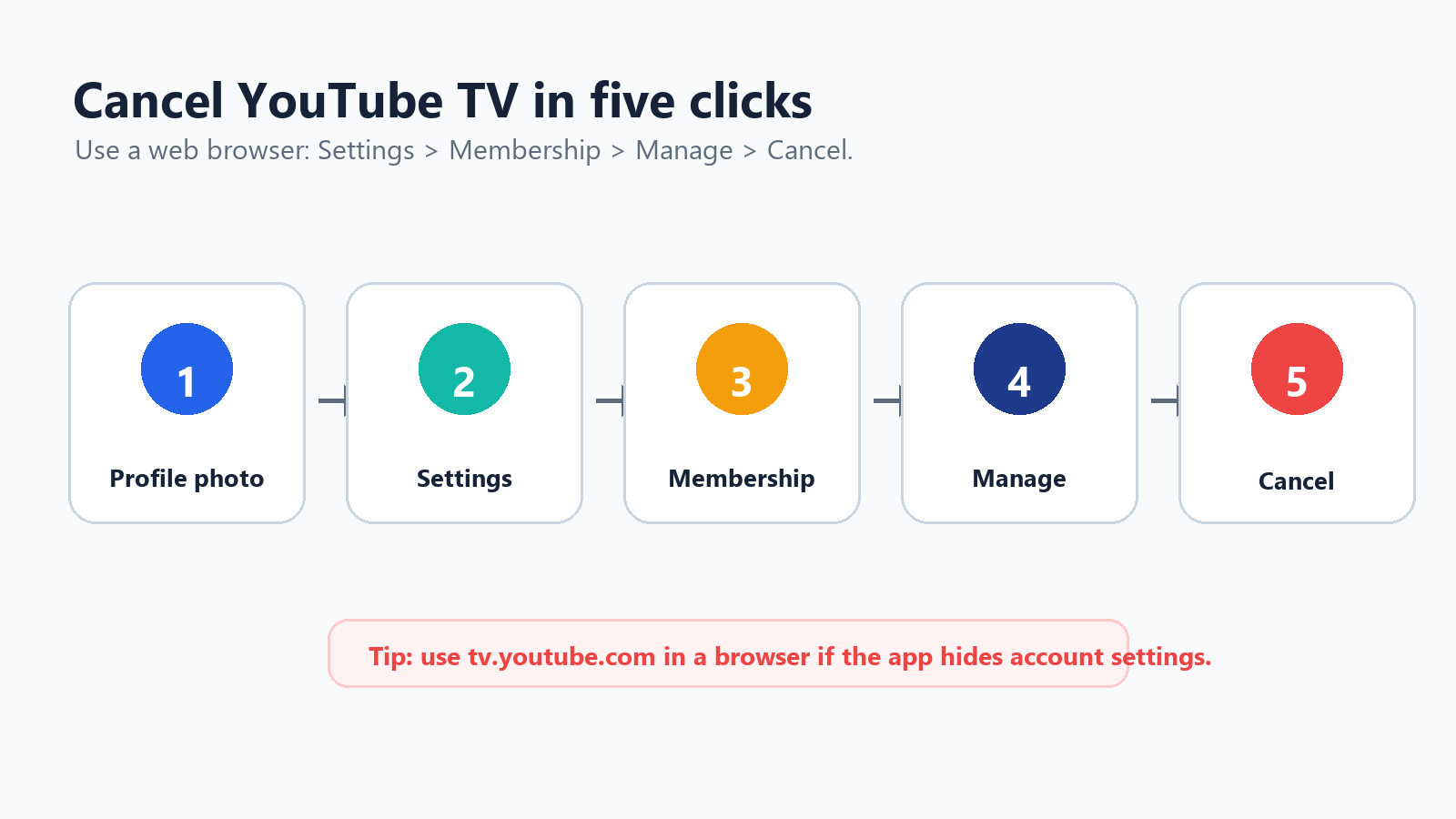
For at opsige YouTube TV skal du gå til Indstillinger > Medlemskab > Administrer > Opsig medlemskab > Opsig.
Brug tv.youtube.com i en browser, hvis appen gør det svært at finde kontoindstillingerne.
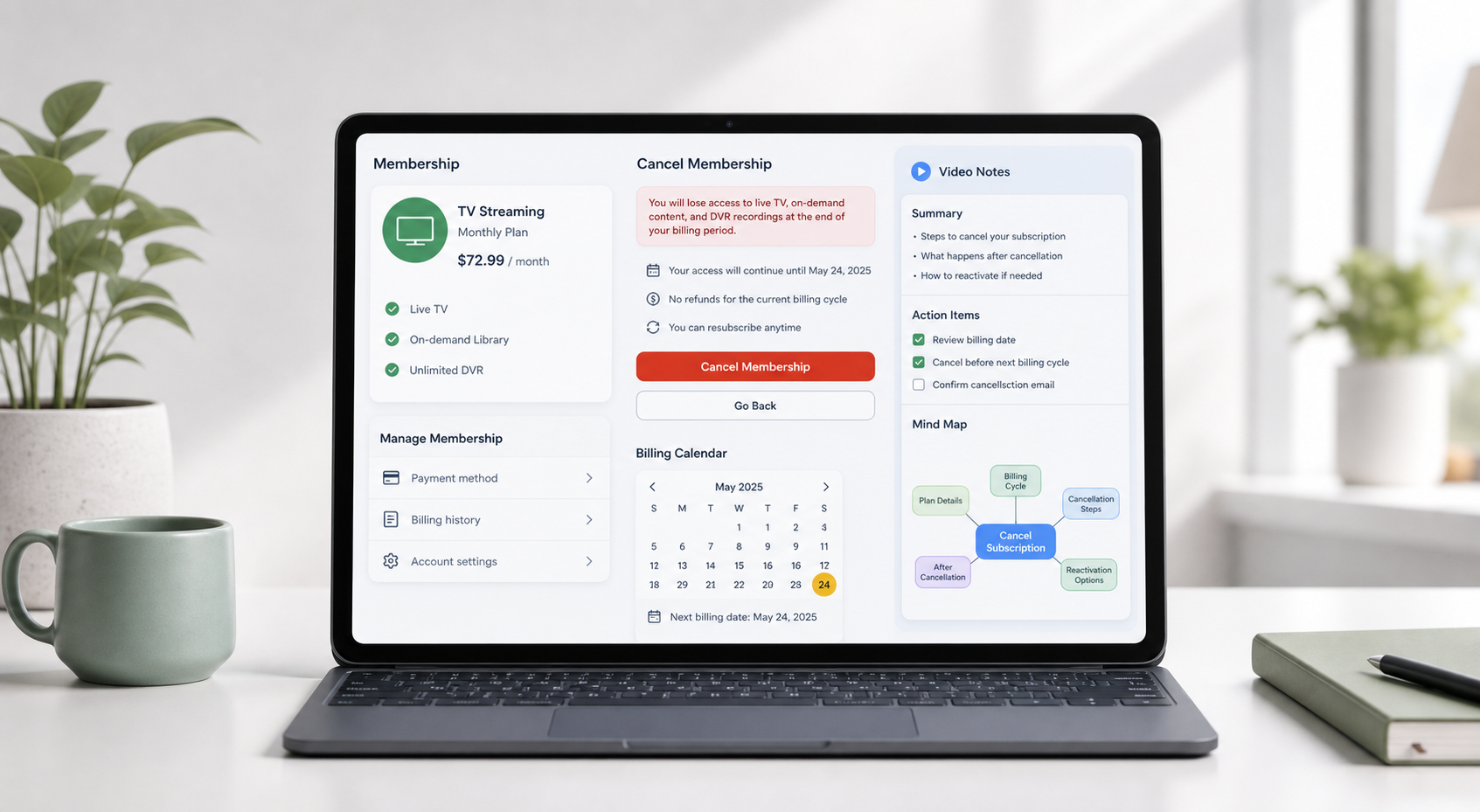
Google/YouTube TV Hjælp viser opsigelsesstien og oplyser, at adgangen normalt fortsætter indtil udgangen af betalings- eller prøveperioden. Kilde
Opsig YouTube TV: Trin i browseren
Start i en browser, fordi abonnementsindstillingerne er mest ensartede dér. Smart-tv-grænseflader er lavet til at se tv på, ikke til kontoadministration, og mobilapps kan variere efter platform. Den mest almindelige fejl er at klikke rundt i tv-appen, mens man er logget ind på en husstandsprofil, der ikke er den konto, som betaler for YouTube TV.
Trin | Hvad du skal klikke på | Hvad du skal kontrollere |
1 | Gå til tv.youtube.com | Sørg for, at du er logget ind på den Google-konto, der betaler. |
2 | Vælg dit profilbillede | Hvis du ser den forkerte profil, skal du først skifte konto. |
3 | Åbn Indstillinger | Dette er normalt nemmere i en browser end på en tv-enhed. |
4 | Vælg Medlemskab | Gennemgå grundplanen og eventuelle betalte tilføjelser. |
5 | Klik på Administrer | Vælg ikke Sæt på pause, medmindre du ønsker en midlertidig pause. |
6 | Vælg Annuller medlemskab og derefter Annuller | Gem bekræftelsen og datoen for den endelige adgang. |
Når du har bekræftet annulleringen, skal du se efter en bekræftelsesskærm eller en e-mail. Gem den, indtil den næste faktureringsdato er passeret. Hvis kontoen stadig fornyes, giver denne bekræftelse dig et klart udgangspunkt, når du kontakter support eller gennemgår Google Payments.
Før du bekræfter
YouTube TV viser muligvis en pausemulighed før annulleringen. Det kan være nyttigt, men det giver ikke samme resultat. En pause er en planlagt afbrydelse. En annullering er en beslutning om at stoppe medlemskabet fra at blive fornyet. Hvis dit problem er tilbagevendende fakturering, skal du vælge den sti, der udtrykkeligt annullerer medlemskabet.
Pause er ikke det samme som opsigelse YouTube TV giver brugerne mulighed for at sætte et medlemskab på pause i en midlertidig periode. Brug kun Pause, hvis du forventer at vende tilbage og er indforstået med, at faktureringen genoptages senere. |
Spørgsmål | Bedste valg |
Jeg har kun brug for en sæsonpause. | Pause kan være nok. Føj genoptagelsesdatoen til din kalender. |
Jeg vil stoppe den løbende fakturering. | Opsig medlemskabet. |
Premium-tilføjelser gjorde regningen for høj. | Fjern tilføjelserne, før du opsiger hele basisabonnementet. |
Jeg har brug for at få adgangen fjernet med det samme. | Google siger, at man skal kontakte YouTube TV-support for øjeblikkelig fjernelse. |
Fakturering, DVR og refusioner
Den del, der overrasker folk, er, at en annullering normalt ændrer den næste fornyelse, ikke adgangen til dagens visning. Det er godt, hvis du stadig vil se indhold i den betalte periode. Det er forvirrende, hvis du forventede, at tjenesten ville forsvinde med det samme. Betragt den endelige adgangsdato som den vigtige dato, ikke kun den dag, du klikkede på Annuller.
Emne | Hvad kan du forvente |
Adgang efter annullering | Annullering stopper normalt den næste fornyelse, men adgangen fortsætter, indtil den aktuelle betalings- eller prøveperiode slutter. |
DVR-bibliotek | Optagede programmer udløber efter en begrænset periode efter annulleringen. De vender muligvis ikke tilbage, hvis du starter igen senere. |
Kampagnepriser | Hvis du tilmelder dig igen senere, gælder tidligere kampagnepriser muligvis ikke. |
Delvise refusioner | YouTubes hjælpeside om refusioner siger, at YouTube TV generelt ikke tilbyder refusioner eller kreditter for delvise faktureringsperioder. |
Ukendt opkrævning
Tjek Google Payments, og brug Googles proces for uautoriserede opkrævninger, hvis opkrævningen ikke er din.
Hjælp til fakturering for YouTube TV oplyser, at en YouTube TV-opkrævning vises som GOOGLE*YouTube TV, og anbefaler at tjekke Google Payments for faktureringsoplysninger. Kilde
YouTube Hjælp oplyser, at YouTube TV generelt ikke giver refusioner eller kreditter for delvise faktureringsperioder. Kilde
Hvis du ikke kan finde knappen Annuller
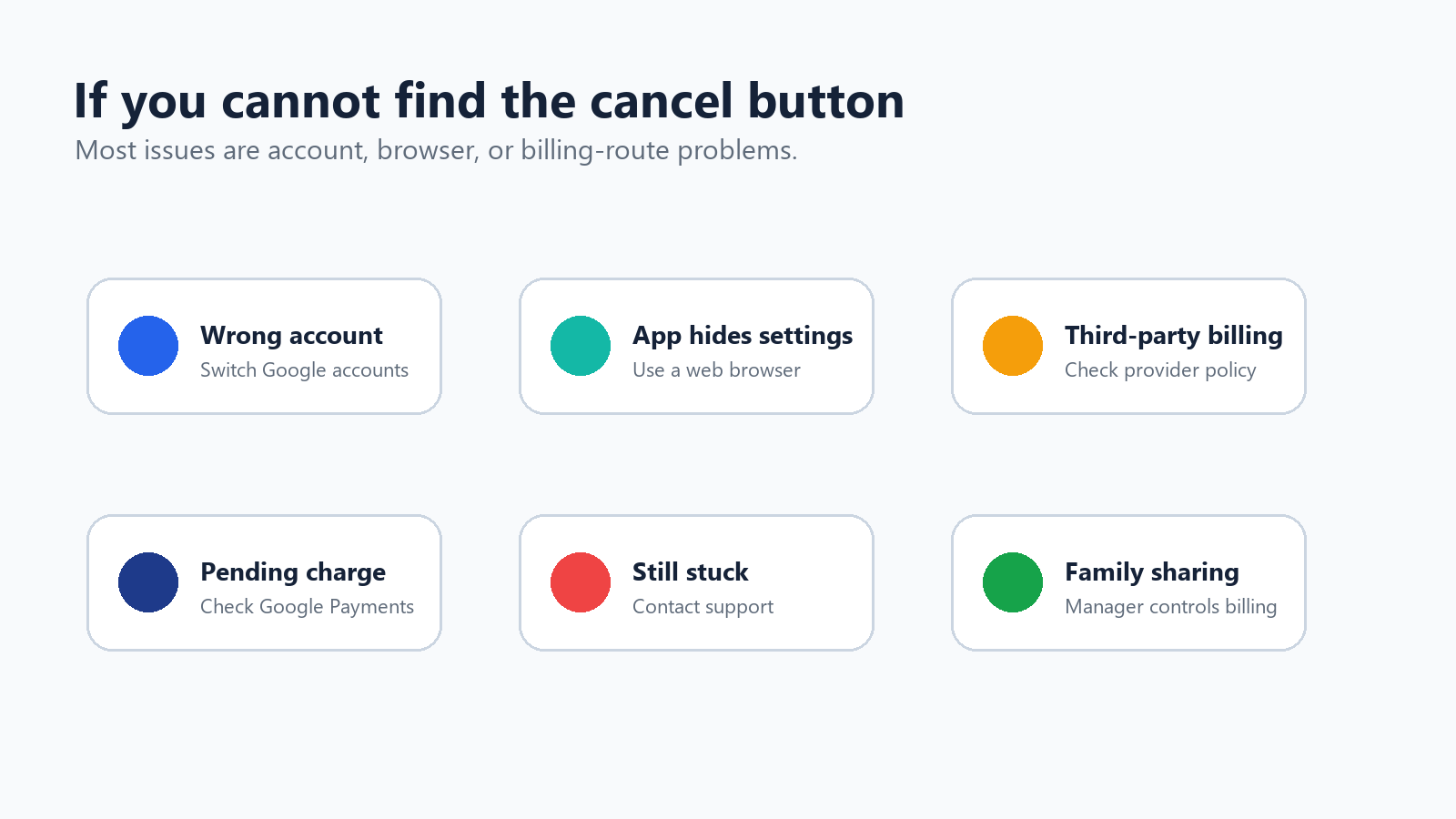
Hvis annulleringsindstillingerne mangler, så vent med at antage, at indstillingen er skjult. I mange husstande er mere end én Google-konto blevet brugt på den samme enhed. Den konto, der betaler, familieadministratorens konto og den konto, der bruges til daglig visning, er muligvis ikke den samme.
Skift Google-konto. Den konto, der bruges til at se, er muligvis ikke den konto, der betaler.
Brug en browser i stedet for et smart-tv, en streamingenhed eller en mobilapp.
Bed familieadministratoren om at annullere, hvis medlemskabet administreres gennem en familiegruppe.
Kontrollér, om faktureringen håndteres gennem et teleselskab, en appbutik eller en internetudbyder.
Brug Googles hjælp til uautoriserede opkrævninger, hvis du ikke genkender opkrævningen.
Før du annullerer: Bevar nyttig viden, ikke uautoriseret indhold
Nogle brugere tøver med at annullere, fordi de stadig har lange webinarer, forelæsninger, træningsvideoer eller gemte optagelser, som de havde tænkt sig at se igen. Hold grænsen tydelig: Brug ikke et AI-værktøj til at kopiere eller bevare betalings-tv-programmer, som du ikke har rettigheder til at bruge. Men hvis videoen er din, offentlig, ejet af virksomheden, undervisningsrelateret eller på anden måde tilladt, kan en opsummering hjælpe med at bevare de nyttige oplysninger, før de forsvinder i en bunke af uafsluttede opgaver.
Må opsummeres | Brug ikke AI til |
Et webinar, du har afholdt eller har fået tilladelse til at behandle. | Omgåelse af YouTube TV-adgang eller bevaring af beskyttede tv-programmer. |
En træningsvideo fra virksomhedens bibliotek. | Kopiering af abonnementsbegrænset indhold, som du ikke ejer. |
En forelæsning, demonstration, interview eller mødeoptagelse, som du har tilladelse til at bruge. | Deling af private eller ophavsretligt beskyttede optagelser uden tilladelse. |
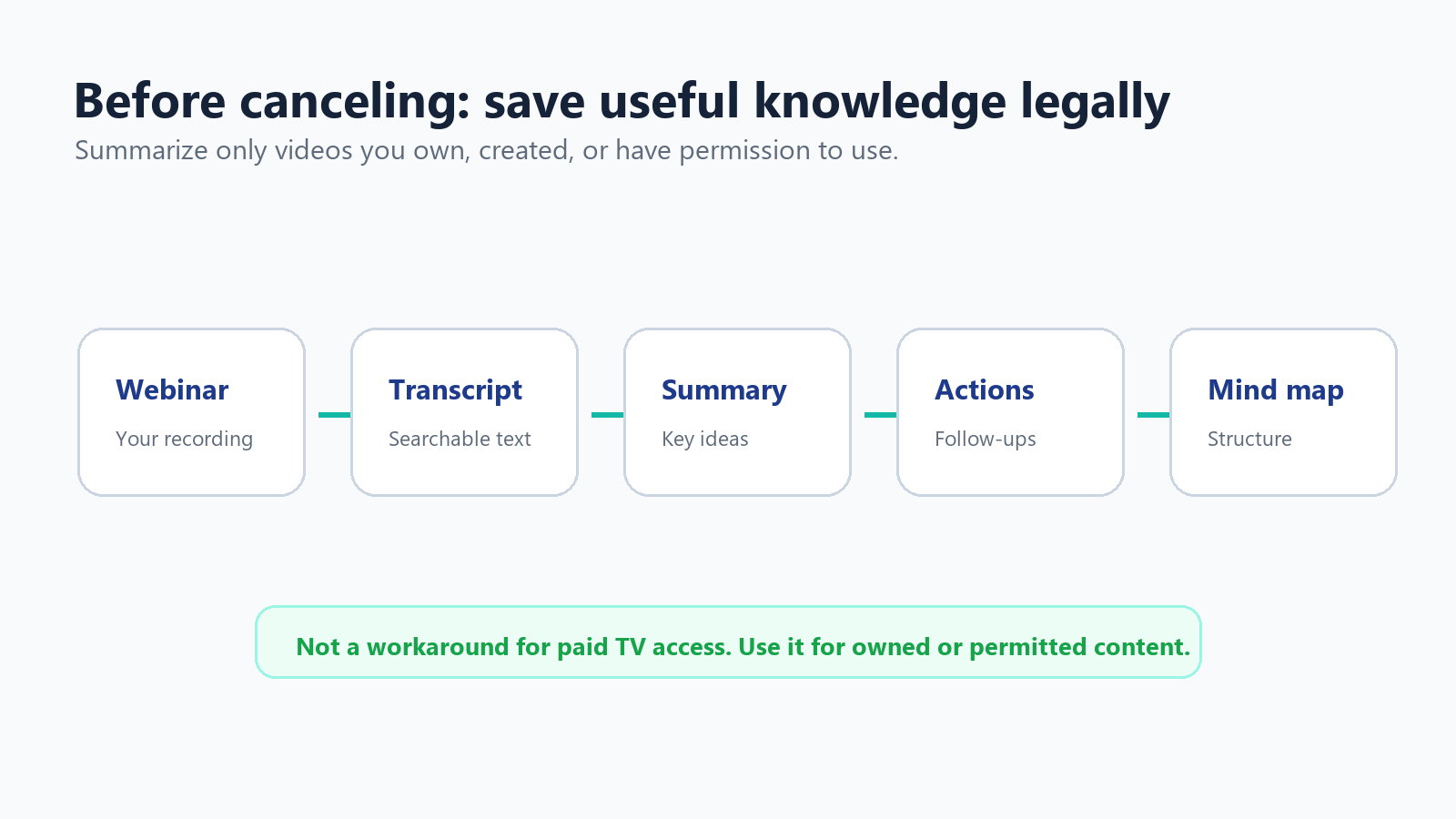
Dette er især relevant for teams, der brugte YouTube-links som et uformelt læringsbibliotek. En gemt liste med to timer lange optagelser er ikke en vidensbase. Et kort resumé, en transskription og nogle få mærkede handlingselementer er nemmere at søge i, dele og vende tilbage til måneder senere.
Hvor HiNoter passer ind
Hvis du har tilladelse til at bruge gemte webinarer eller undervisningsvideoer, kan du uploade filen eller URL'en til HiNoter for at generere et resumé, handlingselementer og et mindmap. For et mere overskueligt workflow kan du bruge video til tekst, YouTube-videoresumé eller AI-noter, men kun når indholdet er dit, eller du har tilladelse til at behandle det.
Regel i almindeligt sprog HiNoter er til at omdanne tilladte videoer til nyttige noter. Det er ikke en løsning til at omgå abonnementer og bør ikke bruges til at arkivere beskyttet tv-indhold. |
Tjekliste efter opsigelse
Når opsigelsen er gennemført, så brug fem minutter på at afslutte processen. Tjeklisten nedenfor er med vilje enkel, fordi det er her, de fleste overraskelser på regningen opstår.
Gem bekræftelsen på opsigelsen eller et skærmbillede.
Skriv den endelige adgangsdato ned, som vises på kontoen.
Fjern betalte tilføjelser, du ikke længere har brug for, hvis de er angivet separat.
Tjek Google Payments eller dit kontoudtog efter den næste betalingsdato.
Opsummér kun videoer, du ejer eller har tilladelse til at behandle; brug ikke AI-værktøjer til at bevare beskyttet tv-indhold.
Slet gamle noter, links eller lister over gemte videoer, der ikke længere tjener et reelt formål.
Ofte stillede spørgsmål
Spørgsmål | Svar |
Kan jeg opsige YouTube TV med det samme? | Du kan opsige medlemskabet med det samme, men adgangen fortsætter normalt indtil slutningen af den aktuelle betalings- eller prøveperiode. |
Hvor annullerer man YouTube TV? | Profilbillede > Indstillinger > Medlemskab > Administrer > Annuller medlemskab > Annuller. |
Er det bedre at sætte abonnementet på pause end at annullere det? | Sæt abonnementet på pause, hvis du planlægger at vende tilbage snart. Annuller det, hvis du vil stoppe den løbende fakturering. |
Får jeg en refusion? | Normalt ikke for en almindelig delvis faktureringsperiode. Brug kun YouTubes vej til refusion, når problemet opfylder betingelserne. |
Hvad sker der med familiedeling? | Når det betalte medlemskab udløber, mister familiemedlemmer også adgangen til YouTube TV. |
Kan HiNoter opsummere YouTube TV-programmer? | Nej. Brug HiNoter til videoer, du ejer, som er offentlige, godkendt af virksomheden eller på anden måde tilladte, ikke beskyttet tv-indhold fra abonnementstjenester. |