Безпосередній посібник зі скасування, а також інформація про те, що робити з відео, якими ви законно володієте або які маєте дозвіл узагальнювати.
Коротка відповідь
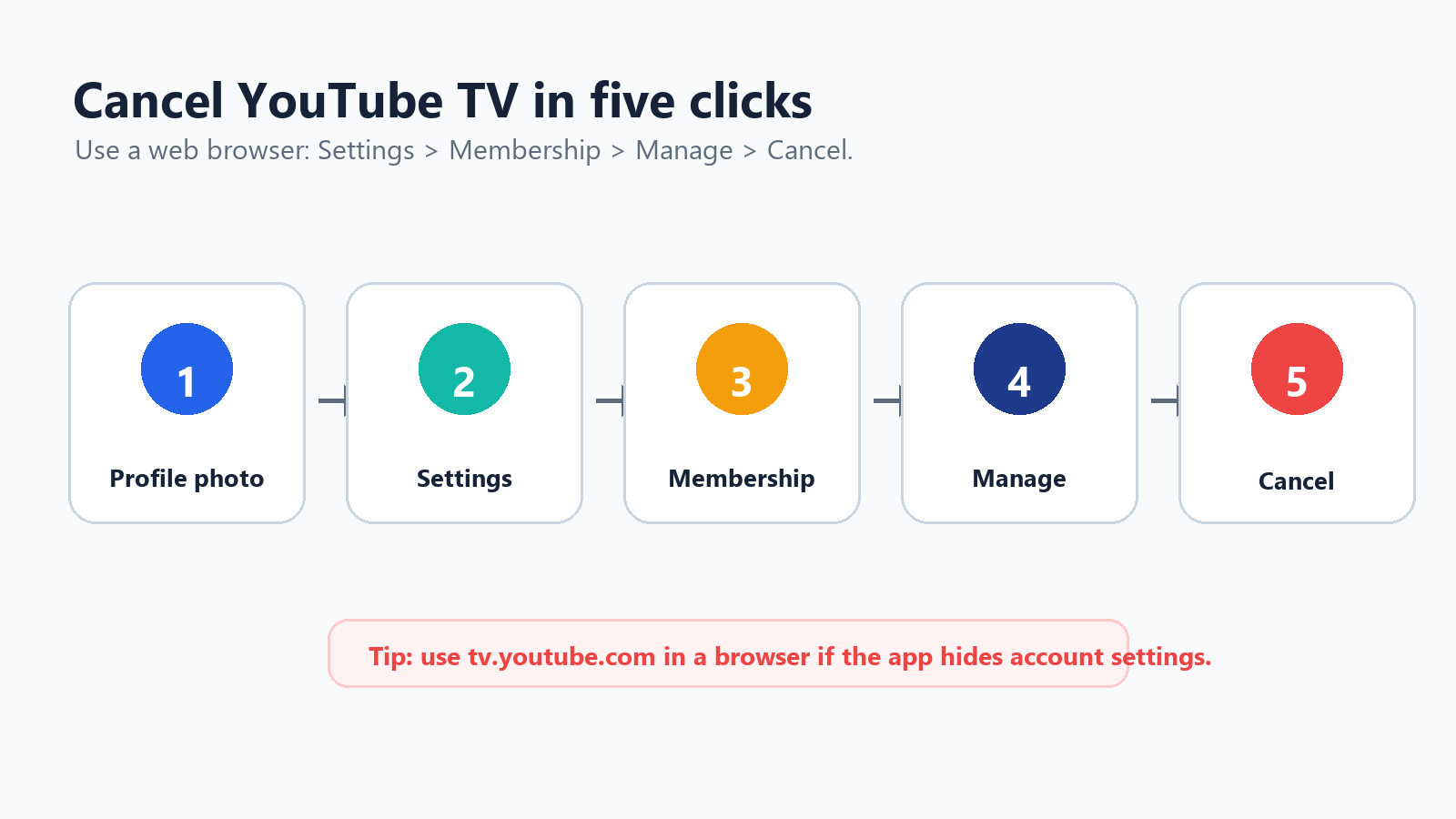
Щоб скасувати YouTube TV, перейдіть у Налаштування > Членство > Керувати > Скасувати членство > Скасувати.
Скористайтеся tv.youtube.com у браузері, якщо в застосунку важко знайти налаштування облікового запису.
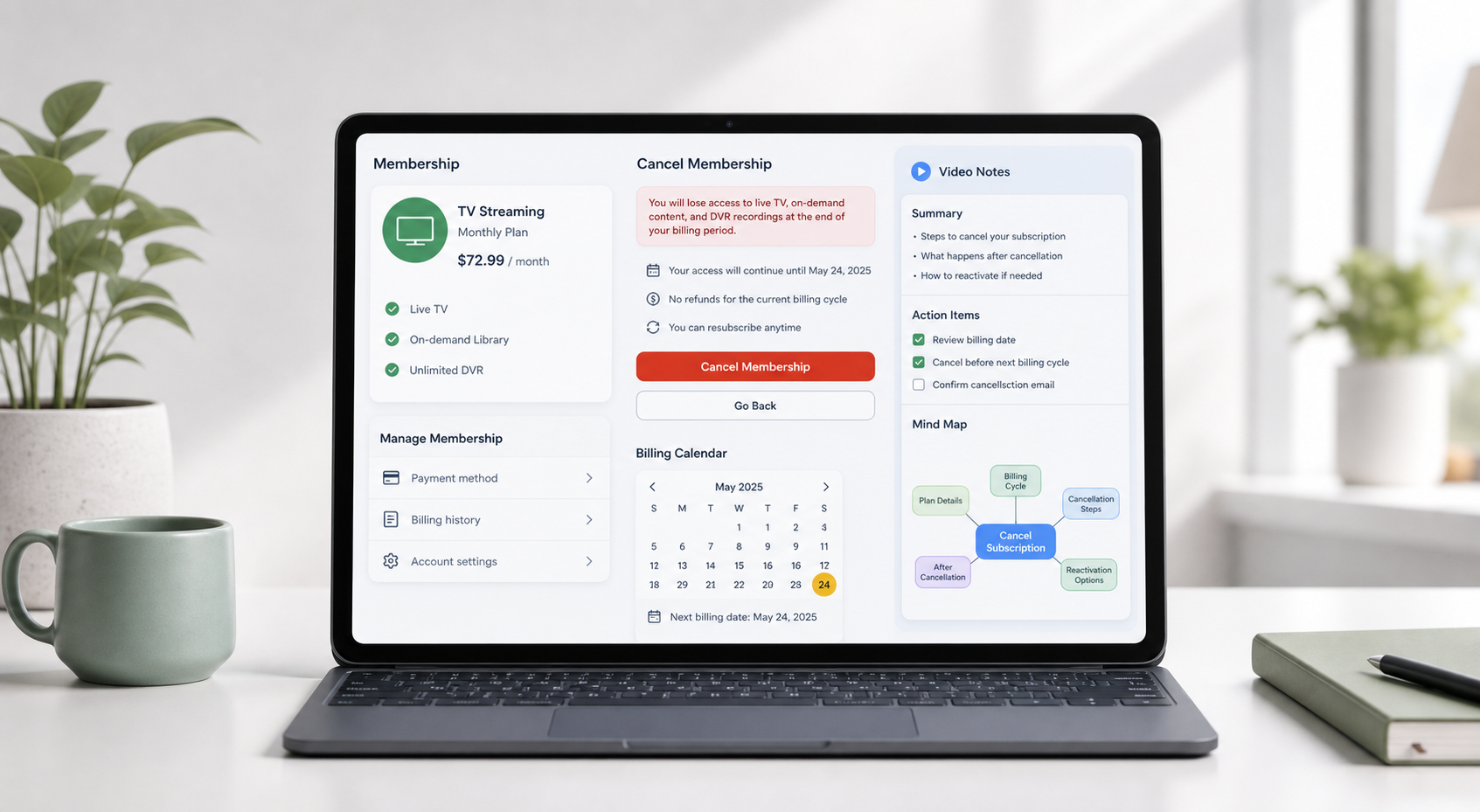
Довідка Google/YouTube TV містить шлях скасування та зазначає, що доступ зазвичай продовжується до кінця платіжного або пробного періоду. Джерело
Скасування YouTube TV: дії в браузері
Почніть у браузері, оскільки саме там елементи керування підпискою найстабільніші. Інтерфейси Smart TV призначені для перегляду, а не для керування обліковим записом, а мобільні застосунки можуть відрізнятися залежно від платформи. Найпоширеніша помилка — натискати кнопки в застосунку для телевізора, увійшовши в профіль домашнього перегляду, який не є обліковим записом, що оплачує YouTube TV.
Крок | Що натиснути | Що перевірити |
1 | Перейдіть на tv.youtube.com | Переконайтеся, що ви ввійшли в обліковий запис Google, з якого здійснюється оплата. |
2 | Виберіть фотографію профілю | Якщо відображається неправильний профіль, спочатку змініть обліковий запис. |
3 | Відкрийте налаштування | Зазвичай це простіше зробити в браузері, ніж на телевізійному пристрої. |
4 | Виберіть «Членство» | Перегляньте базовий план і всі платні доповнення. |
5 | Натисніть «Керувати» | Не вибирайте «Призупинити», якщо не хочете тимчасової перерви. |
6 | Виберіть «Скасувати членство», потім «Скасувати» | Збережіть підтвердження та дату завершення доступу. |
Після підтвердження скасування знайдіть екран або електронний лист із підтвердженням. Зберігайте його, доки не мине наступна дата виставлення рахунку. Якщо обліковий запис усе ще поновлюється, це підтвердження дасть вам чітку відправну точку, коли ви звертатиметеся до служби підтримки або перевірятимете Google Payments.
Перед підтвердженням
YouTube TV може запропонувати призупинення перед скасуванням. Це може бути корисно, але результат буде іншим. Призупинення — це запланована перерва. Скасування — це рішення припинити поновлення членства. Якщо проблема полягає в регулярному виставленні рахунків, виберіть шлях, який явно скасовує членство.
Поставити на паузу — не те саме, що скасувати YouTube TV дає користувачам змогу призупинити членство на певний період. Використовуйте призупинення лише якщо очікуєте повернутися й готові до того, що оплата згодом відновиться. |
Запитання | Найкращий вибір |
Мені потрібна лише сезонна перерва. | Призупинення може бути достатнім. Додайте дату відновлення до календаря. |
Я хочу припинити регулярні платежі. | Скасуйте членство. |
Преміум-додатки зробили рахунок надто високим. | Видаліть додатки, перш ніж скасовувати весь базовий план. |
Мені потрібно негайно припинити доступ. | Google зазначає, що для негайного видалення потрібно звернутися до служби підтримки YouTube TV. |
Оплата, DVR і повернення коштів
Людей дивує те, що скасування зазвичай впливає на наступне поновлення, а не на доступ до перегляду сьогодні. Це добре, якщо ви все ще хочете дивитися впродовж оплаченого періоду. Але це може збивати з пантелику, якщо ви очікували, що сервіс зникне негайно. Вважайте важливою датою дату завершення доступу, а не лише день, коли ви натиснули «Скасувати».
Тема | Чого очікувати |
Доступ після скасування | Скасування зазвичай припиняє наступне поновлення, але доступ продовжується до завершення поточного платіжного періоду або пробного періоду. |
Бібліотека DVR | Записані програми видаляються після обмеженого періоду після скасування. Вони можуть не відновитися, якщо ви повторно активуєте підписку пізніше. |
Промоційна ціна | Якщо ви приєднаєтеся знову пізніше, попередня промоційна ціна може не застосовуватися. |
Часткове повернення коштів | У довідці YouTube щодо повернення коштів зазначено, що YouTube TV зазвичай не пропонує повернення коштів або кредитів за неповні платіжні періоди. |
Нерозпізнаний платіж
Перевірте Google Payments і скористайтеся процедурою Google для несанкціонованих платежів, якщо цей платіж не ваш.
Довідка з питань платежів YouTube TV повідомляє, що платіж YouTube TV відображається як GOOGLE*YouTube TV, і рекомендує перевірити Google Payments для отримання платіжних даних. Джерело
Довідка YouTube повідомляє, що YouTube TV зазвичай не надає відшкодувань або кредитів за частково оплачені розрахункові періоди. Джерело
Якщо ви не можете знайти кнопку скасування
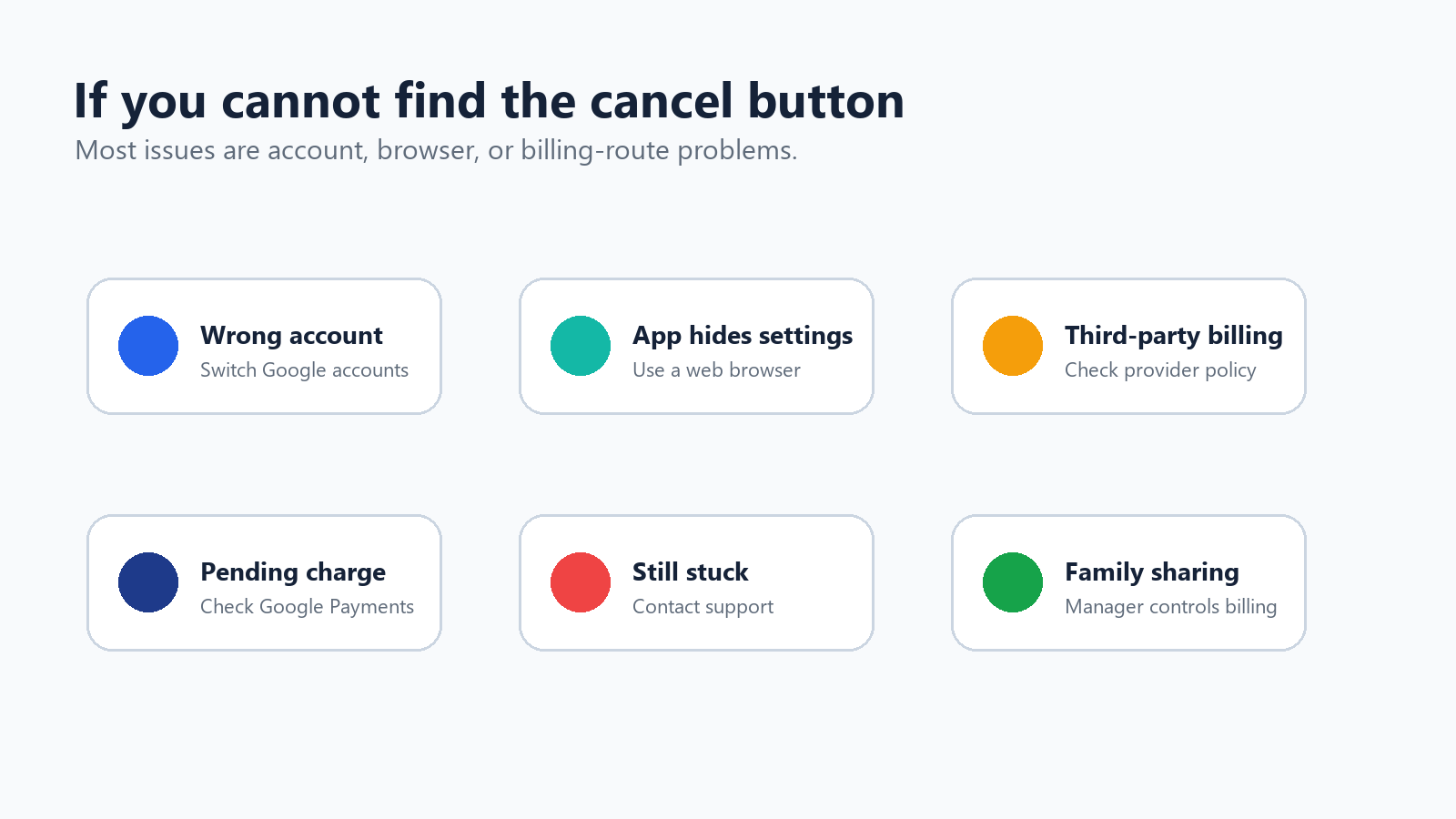
Якщо елементи керування скасуванням відсутні, не поспішайте, перш ніж припускати, що це налаштування приховане. У багатьох домогосподарствах на одному пристрої використовувалося кілька облікових записів Google. Обліковий запис платника, обліковий запис сімейного менеджера та обліковий запис для щоденного перегляду можуть бути різними.
Перемкніть облікові записи Google; обліковий запис для перегляду може не бути обліковим записом платника.
Скористайтеся браузером замість Smart TV, пристрою для потокового передавання або мобільного застосунку.
Попросіть сімейного менеджера скасувати підписку, якщо членство керується через сімейну групу.
Перевірте, чи здійснюється оплата через оператора, магазин застосунків або інтернет-провайдера.
Скористайтеся довідкою Google щодо несанкціонованих платежів, якщо ви не впізнаєте цей платіж.
Перш ніж скасувати: збережіть корисні знання, а не несанкціонований контент
Деякі користувачі не поспішають скасовувати підписку, оскільки все ще мають довгі вебінари, лекції, навчальні відео або збережені записи, до яких вони планували повернутися. Дотримуйтеся чіткої межі: не використовуйте інструмент ШІ, щоб копіювати або зберігати платні телепрограми, на використання яких ви не маєте прав. Але якщо відео належить вам, є загальнодоступним, належить компанії, є навчальним або іншим чином дозволеним для використання, його узагальнення може допомогти зберегти корисну інформацію, перш ніж вона загубиться серед невиконаних справ.
Можна узагальнювати | Для чого не слід використовувати ШІ |
Вебінар, який ви провели або на обробку якого отримали дозвіл. | Обхід доступу до YouTube TV або збереження захищених телешоу. |
Навчальне відео з бібліотеки вашої компанії. | Копіювання контенту, доступного лише за підпискою, який вам не належить. |
Лекція, демонстрація, інтерв’ю або запис зустрічі, які вам дозволено використовувати. | Поширення приватних або захищених авторським правом записів без дозволу. |
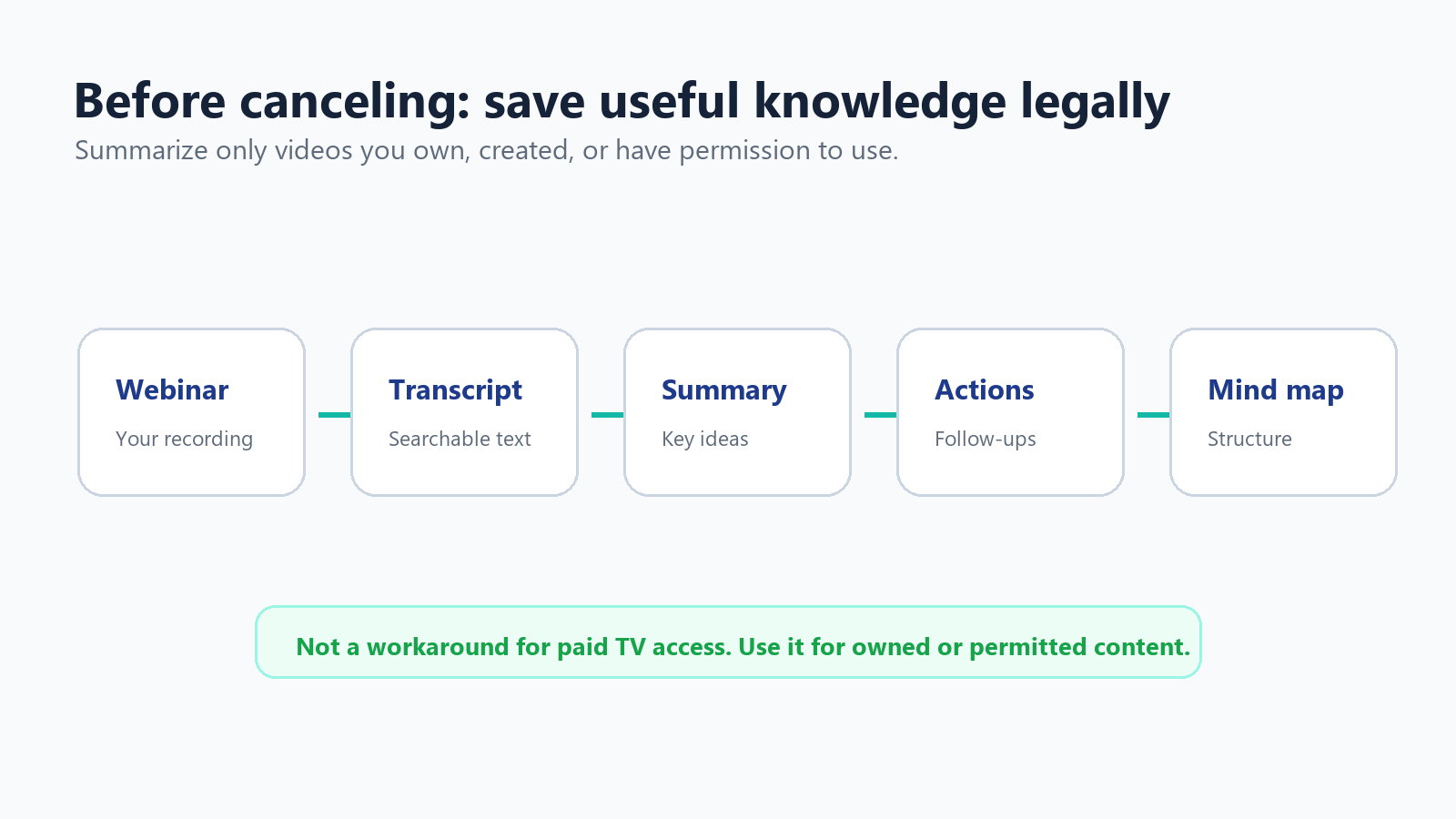
Це особливо актуально для команд, які використовували посилання на YouTube як неформальну бібліотеку навчальних матеріалів. Збережений список двогодинних записів — це не база знань. Коротке резюме, транскрипція та кілька позначених завдань, які потрібно виконати, легше шукати, поширювати й переглядати навіть через кілька місяців.
Де підходить HiNoter
Якщо у вас є дозвіл на використання збережених вебінарів або навчальних відео, завантажте файл або URL-адресу в HiNoter, щоб створити резюме, завдання та ментальну карту. Для зручнішого процесу використовуйте перетворення відео на текст, інструмент для створення резюме відео YouTube або нотатки ШІ лише тоді, коли контент належить вам або ви маєте дозвіл на його обробку.
Правило простою мовою HiNoter призначений для перетворення дозволених відео на корисні нотатки. Це не спосіб обійти підписку, і його не слід використовувати для архівування захищеного телевізійного контенту. |
Контрольний список після скасування
Після скасування витратьте п’ять хвилин, щоб завершити процес. Наведений нижче контрольний список навмисно простий, адже саме на цьому етапі найчастіше виникають несподівані списання.
Збережіть підтвердження скасування або знімок екрана.
Запишіть остаточну дату доступу, зазначену в обліковому записі.
Видаліть платні додаткові функції, які вам більше не потрібні, якщо вони вказані окремо.
Перевірте Google Payments або виписку з картки після наступної дати виставлення рахунку.
Підсумовуйте лише відео, якими ви володієте або які вам дозволено обробляти; не використовуйте інструменти ШІ для збереження захищеного телевізійного контенту.
Видаліть старі нотатки, посилання або списки збережених відео, які більше не мають практичної мети.
Поширені запитання
Запитання | Відповідь |
Чи можу я негайно скасувати YouTube TV? | Ви можете негайно скасувати членство, але доступ зазвичай зберігається до кінця поточного платіжного або пробного періоду. |
Де скасувати YouTube TV?
Фото профілю > Налаштування > Членство > Керувати > Скасувати членство > Скасувати.
Чи краще призупинити, ніж скасувати?
Призупиніть, якщо плануєте скоро повернутися. Скасуйте, якщо хочете припинити регулярне списання коштів.
Чи отримаю я відшкодування?
Зазвичай ні, якщо йдеться про звичайний неповний розрахунковий період. Використовуйте спосіб запиту на відшкодування YouTube лише тоді, коли проблема відповідає вимогам.
Що станеться із сімейним доступом?
Коли платне членство завершиться, члени сім'ї також втратять доступ до YouTube TV.
Чи може HiNoter підсумовувати шоу YouTube TV?
Ні. Використовуйте HiNoter для власних, загальнодоступних, схвалених компанією або іншим чином дозволених відео, а не для захищеного контенту телевізійних підписок.