Una guía directa para cancelar, además de qué hacer con los videos que posees legalmente o que tienes permiso para resumir.
La respuesta corta
Para cancelar YouTube TV, ve a Configuración > Membresía > Administrar > Cancelar membresía > Cancelar.
Usa tv.youtube.com en un navegador si la app hace que la configuración de la cuenta sea difícil de encontrar.
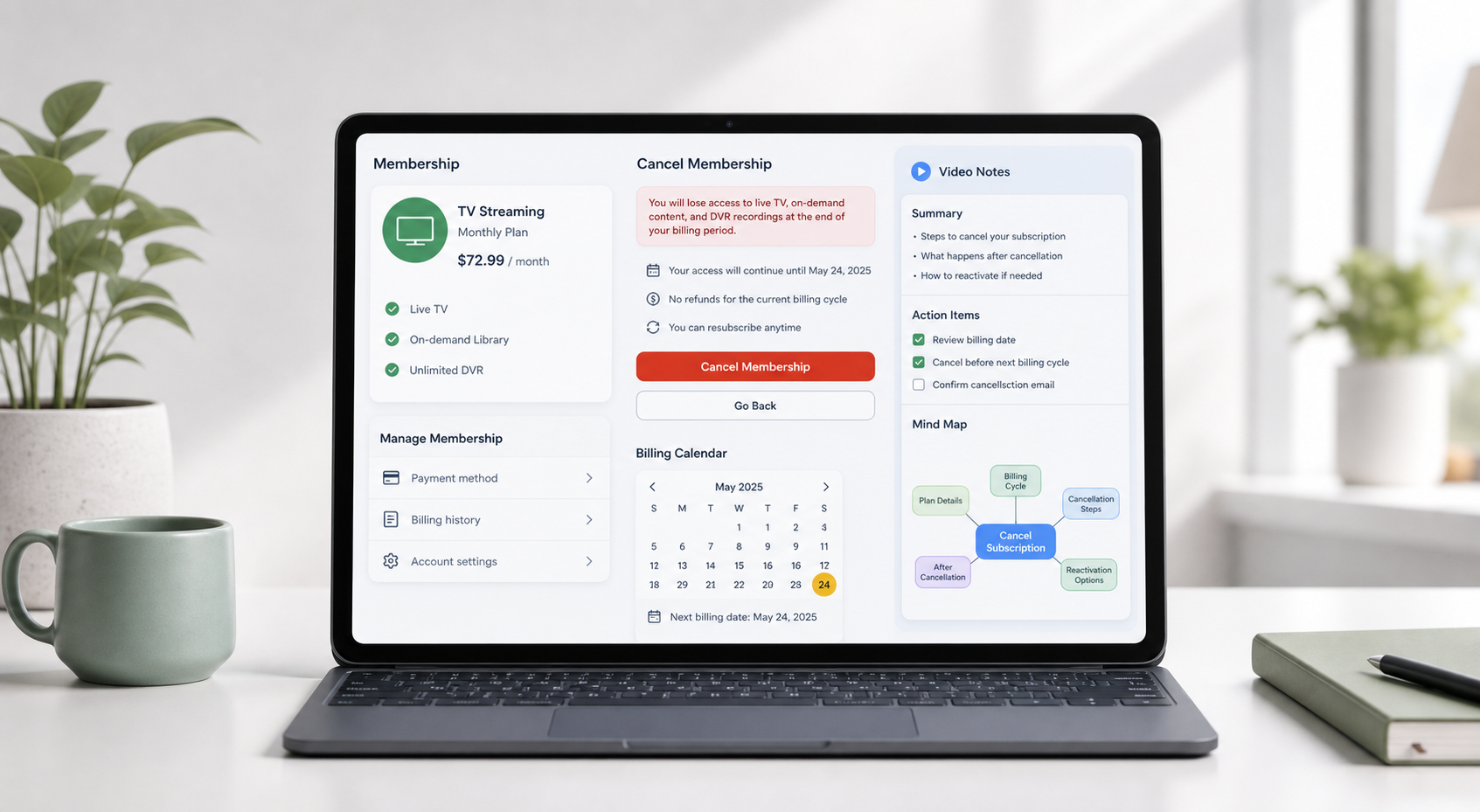
La ayuda de Google/YouTube TV enumera la ruta de cancelación y dice que el acceso normalmente continúa hasta el final del período de pago o de prueba. Fuente
Cancelar YouTube TV: pasos en el navegador
Empieza en un navegador porque los controles de suscripción son más consistentes allí. Las interfaces de Smart TV están hechas para ver contenido, no para administrar la cuenta, y las apps móviles pueden variar según la plataforma. El error más común es hacer clic dentro de la app de TV mientras has iniciado sesión en un perfil de visualización del hogar que no es la cuenta que paga YouTube TV.
Paso | Qué hacer clic | Qué comprobar |
1 | Ve a tv.youtube.com | Asegúrate de haber iniciado sesión en la cuenta de Google que paga. |
2 | Selecciona tu foto de perfil | Si ves el perfil equivocado, cambia de cuenta primero. |
3 | Abre Configuración | Esto suele ser más fácil en un navegador que en un dispositivo de TV. |
4 | Elige Membresía | Revisa el plan base y cualquier complemento de pago. |
5 | Haz clic en Administrar | No elijas Pausar a menos que quieras una pausa temporal. |
6 | Elige Cancelar membresía y luego Cancelar | Guarda la confirmación y la fecha final de acceso. |
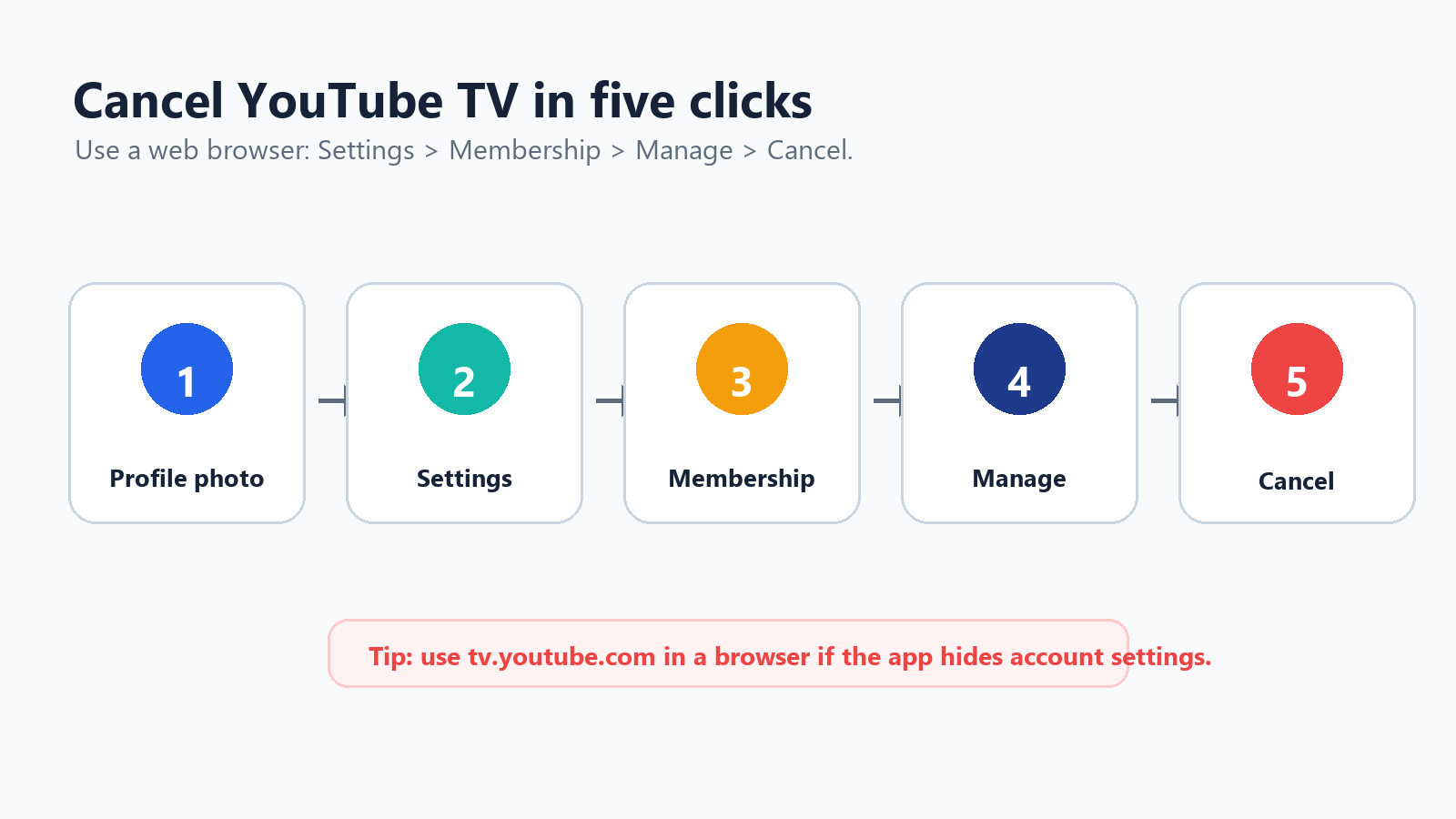
Después de confirmar la cancelación, busca una pantalla o un correo electrónico de confirmación. Guárdalo hasta que pase la próxima fecha de facturación. Si la cuenta sigue renovándose, esa confirmación te da un punto de partida claro cuando te pongas en contacto con soporte o revises Google Payments.
Antes de confirmar
YouTube TV puede mostrar una opción de pausa antes de la cancelación. Eso puede ser útil, pero no es el mismo resultado. Una pausa es una interrupción programada. Una cancelación es la decisión de impedir que la membresía se renueve. Si tu problema es la facturación recurrente, elige la ruta que cancele explícitamente la membresía.
Pausar no es lo mismo que cancelar YouTube TV permite a los usuarios pausar una membresía por un período temporal. Usa Pausar solo si esperas volver y te parece bien que la facturación se reanude más adelante. |
Pregunta | Mejor opción |
Solo necesito una pausa de temporada. | Pausar puede ser suficiente. Añade la fecha de reanudación a tu calendario. |
Quiero que la facturación recurrente se detenga. | Cancela la membresía. |
Los complementos premium hicieron que la factura fuera demasiado alta. | Elimina los complementos antes de cancelar el plan base completo. |
Necesito que se quite el acceso ahora mismo. | Google dice que contactes con el soporte de YouTube TV para una eliminación inmediata. |
Facturación, DVR y reembolsos
La parte que sorprende a la gente es que cancelar normalmente cambia la próxima renovación, no el acceso de visualización de hoy. Eso es bueno si todavía quieres seguir viendo durante el período pagado. Es confuso si esperabas que el servicio desapareciera de inmediato. Considera la fecha final de acceso como la fecha importante, no solo el día en que hiciste clic en Cancelar.
Tema | Qué esperar |
Acceso después de la cancelación | Cancelar normalmente detiene la siguiente renovación, pero el acceso continúa hasta que termine el período de pago actual o de prueba. |
Biblioteca DVR | Los programas grabados caducan después de una ventana limitada tras la cancelación. Es posible que no vuelvan si reactivas el servicio más adelante. |
Precios promocionales | Si te suscribes de nuevo más adelante, es posible que el precio promocional anterior ya no se aplique. |
Reembolsos parciales | La ayuda de reembolsos de YouTube dice que YouTube TV, por lo general, no ofrece reembolsos ni créditos por períodos de facturación parciales. |
Cargo no reconocido | Revisa Google Payments y usa el proceso de Google para cargos no autorizados si el cargo no es tuyo. |
La ayuda de facturación de YouTube TV indica que un cargo de YouTube TV aparece como GOOGLE*YouTube TV y recomienda revisar Google Payments para ver los detalles de facturación. Fuente
La Ayuda de YouTube indica que YouTube TV generalmente no ofrece reembolsos ni créditos por períodos de facturación parciales. Fuente
Si no puedes encontrar el botón de cancelación
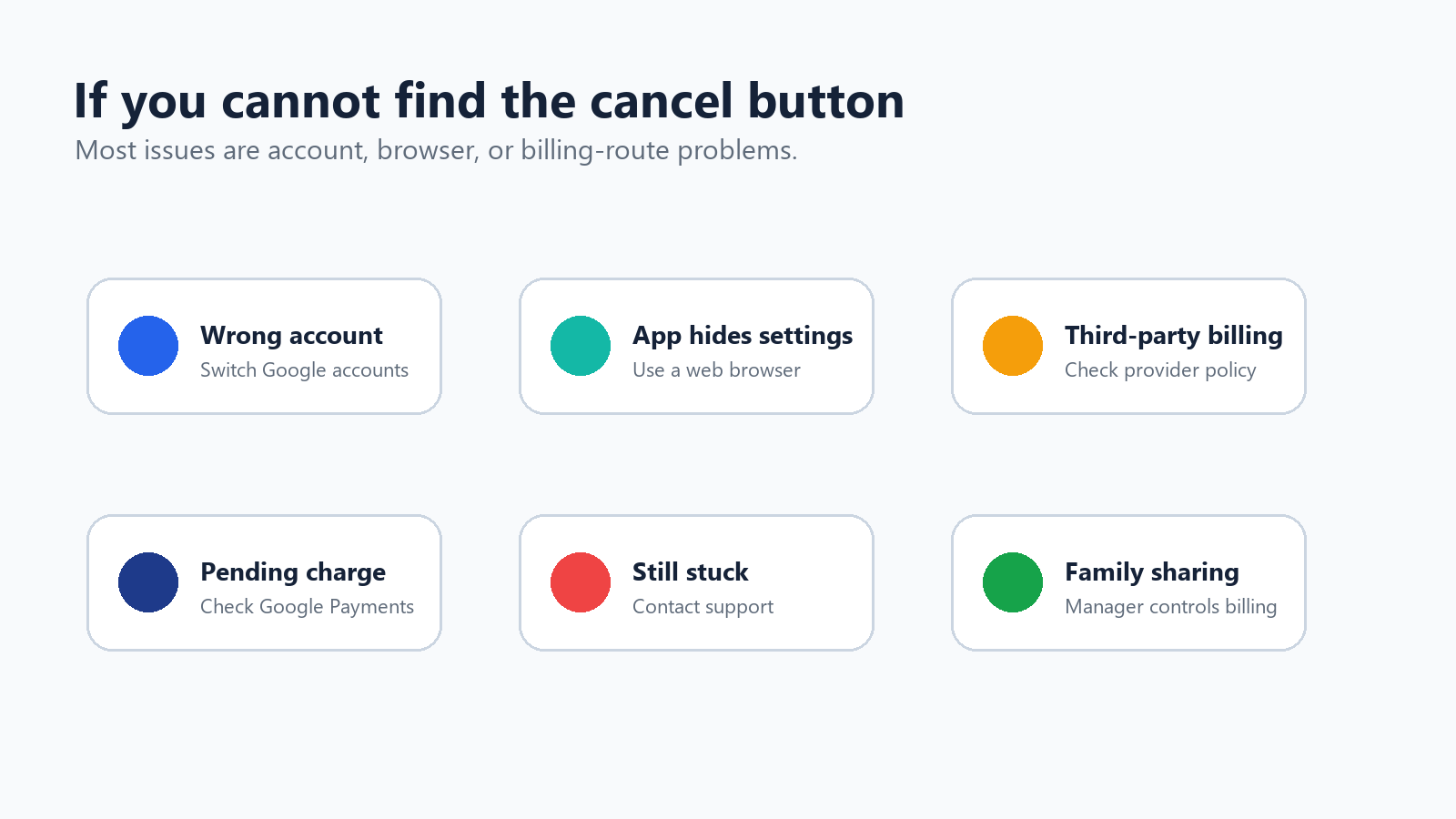
Si faltan los controles de cancelación, ve despacio antes de asumir que la opción está oculta. En muchos hogares, se ha usado más de una cuenta de Google en el mismo dispositivo. La cuenta que paga, la cuenta del administrador familiar y la cuenta de uso diario para ver contenido pueden no ser la misma.
Cambia de cuenta de Google; la cuenta que usa el servicio para ver contenido puede no ser la cuenta que paga.
Usa un navegador en lugar de una Smart TV, un dispositivo de streaming o la app móvil.
Pide al administrador familiar que cancele si la membresía se gestiona mediante un grupo familiar.
Comprueba si la facturación se realiza a través de un operador, una tienda de aplicaciones o un proveedor de internet.
Usa la ayuda de Google para cargos no autorizados si no reconoces el cargo.
Antes de cancelar: conserva conocimiento útil, no contenido no autorizado
Algunos usuarios dudan en cancelar porque todavía tienen seminarios web largos, conferencias, videos de formación o grabaciones guardadas que pensaban volver a revisar. Mantén un límite claro: no uses una herramienta de IA para copiar o conservar programación de TV de pago que no tienes derecho a usar. Pero si el video es tuyo, público, propiedad de tu empresa, educativo o permitido de otro modo, resumirlo puede ayudarte a conservar la información útil antes de que desaparezca en el atraso de contenido pendiente.
Se puede resumir | No uses IA para |
Un seminario web que organizaste o para el que recibiste permiso de procesamiento. | Eludir el acceso a YouTube TV o conservar programas de TV protegidos. |
Un video de formación de la biblioteca de tu empresa. | Copiar contenido solo para suscriptores que no te pertenece. |
Una clase, demostración, entrevista o repetición de reunión que tienes permitido usar. | Compartir grabaciones privadas o con derechos de autor sin permiso. |
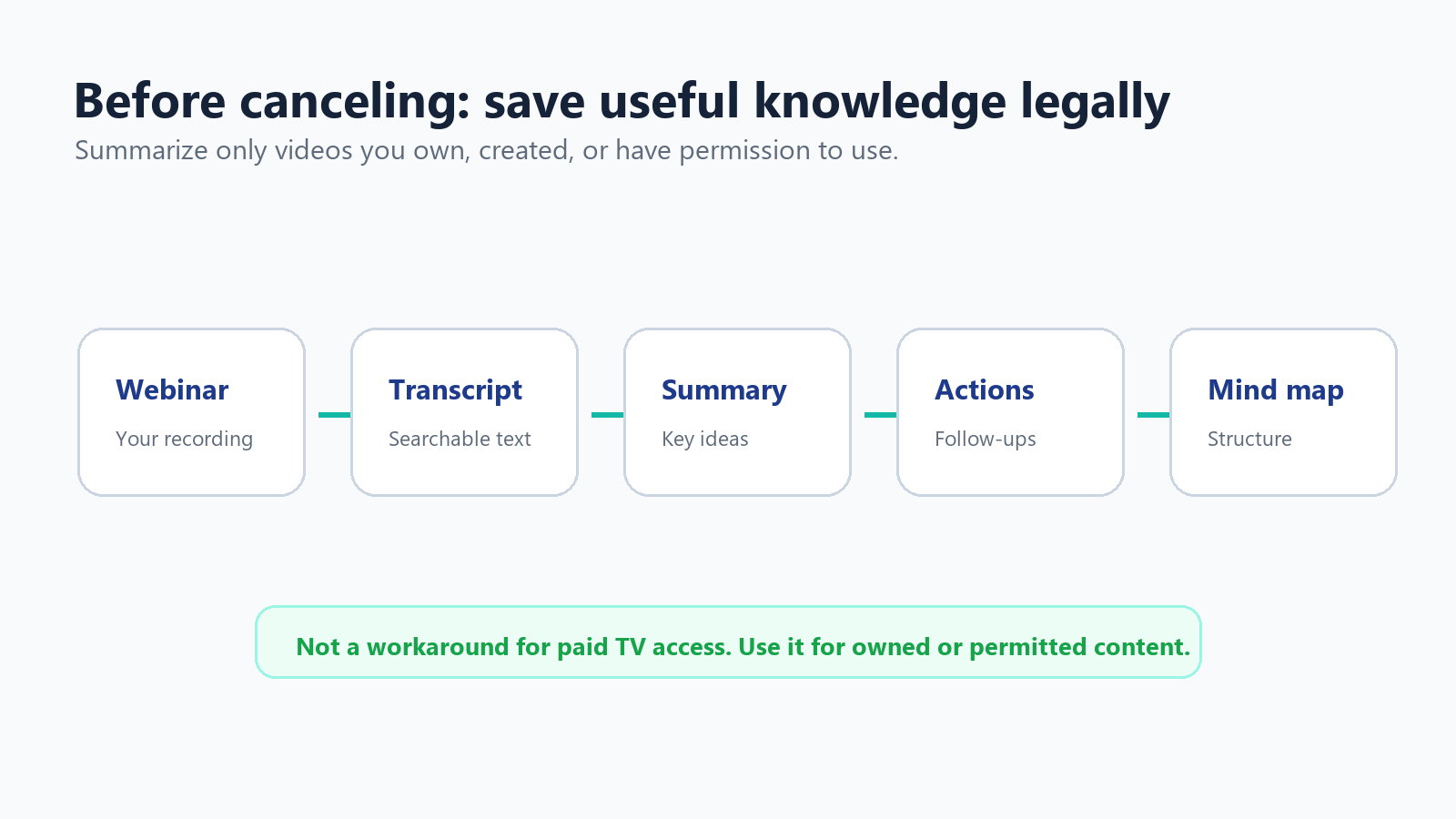
Esto es especialmente relevante para los equipos que usaban enlaces de YouTube como una biblioteca informal de aprendizaje. Una lista guardada de grabaciones de dos horas no es una base de conocimiento. Un resumen breve, una transcripción y algunos elementos de acción etiquetados son más fáciles de buscar, compartir y revisar meses después.
Dónde encaja HiNoter
Si tienes permiso para usar seminarios web o videos de capacitación guardados, sube el archivo o la URL a HiNoter para generar un resumen, elementos de acción y un mapa mental. Para un flujo de trabajo más limpio, usa video-to-text, resumidor de videos de YouTube, o notas con IA solo cuando el contenido sea tuyo o tengas permiso para procesarlo.
Regla en lenguaje sencillo HiNoter sirve para convertir videos permitidos en notas útiles. No es una forma de eludir suscripciones y no debe usarse para archivar contenido de TV protegido. |
Lista de verificación después de la cancelación
Una vez hecha la cancelación, tómate cinco minutos para cerrar el proceso. La siguiente lista es intencionalmente simple porque aquí es de donde provienen la mayoría de las sorpresas de facturación.
Guarda la confirmación de cancelación o una captura de pantalla.
Anota la fecha final de acceso que aparece en la cuenta.
Elimina los complementos de pago que ya no necesites si aparecen por separado.
Revisa Google Payments o el estado de cuenta de tu tarjeta después de la próxima fecha de facturación.
Resume solo videos que te pertenezcan o que tengas permiso para procesar; no uses herramientas de IA para conservar contenido de TV protegido.
Elimina notas antiguas, enlaces o listas de videos guardados que ya no tengan un propósito real.
Preguntas frecuentes
Pregunta | Respuesta |
¿Puedo cancelar YouTube TV de inmediato? | Puedes cancelar la membresía de inmediato, pero el acceso normalmente continúa hasta el final del período actual de pago o de prueba. |
¿Dónde está la cancelación de YouTube TV? | Foto de perfil > Configuración > Membresía > Administrar > Cancelar membresía > Cancelar. |
¿Es mejor pausar que cancelar? | Pausa si planeas regresar pronto. Cancela si quieres que se detenga la facturación recurrente. |
¿Recibiré un reembolso? | Normalmente no, en un período de facturación parcial normal. Usa la vía de reembolso de YouTube solo cuando el problema cumpla los requisitos. |
¿Qué pasa con el uso compartido familiar? | Cuando termina la membresía de pago, los miembros de la familia también pierden el acceso a YouTube TV. |
¿Puede HiNoter resumir programas de YouTube TV? | No. Usa HiNoter para videos propios, públicos, aprobados por la empresa o permitidos de otro modo, no para contenido de TV por suscripción protegido. |