⚠️ إخلاء المسؤولية القانونية
هذه المقالة لأغراض إعلامية فقط ولا تشكل استشارة قانونية. تختلف قوانين تسجيل المكالمات الهاتفية حسب الولاية القضائية. في الولايات المتحدة، تشترط 11 ولاية موافقة جميع الأطراف. وفي الاتحاد الأوروبي، تنطبق اللائحة العامة لحماية البيانات (GDPR). استشر محاميًا قبل تسجيل أي مكالمة لست متأكدًا منها.
في المرة الأولى التي احتجت فيها إلى تسجيل مكالمة هاتفية، كنت أستخدم جهاز iPhone 12 وافترضت أن هناك زرًا مخصصًا لذلك في مكان ما. لكنه لم يكن موجودًا. أمضيت أربعين دقيقة في تنزيل ثلاثة تطبيقات مختلفة، اثنان منها أرادا 10 دولارات شهريًا، والثالث كان يصدر صفيرًا عاليًا كل عشر ثوانٍ يمكن للشخص الآخر سماعه. كانت المكالمة مع مورّد وعدني باسترداد الأموال، وكنت أريد توثيق ذلك. انتهى بي الأمر إلى وضع المكالمة على مكبر الصوت وتسجيلها باستخدام تطبيق المذكرات الصوتية على هاتف ثانٍ، كما لو كنت أعيش في العصر الحجري. نجح الأمر. بالكاد.
الأمور أفضل الآن. فقد أضاف نظام iOS 18 أخيرًا ميزة تسجيل المكالمات الأصلية في عام 2024. أما Android فكانت الميزة متوفرة عليه منذ سنوات في بعض الأجهزة. لكن الأمور القانونية — لم تصبح أبسط. بل أصبحت أكثر إرباكًا، لأن الناس يفترضون أن عبارة "هناك تطبيق لهذا الأمر" تعني "إنه قانوني". وهذا غير صحيح. قد يكون تسجيل مكالمة دون موافقة في الولاية الخطأ جريمة. لذلك، قبل أن نتطرق إلى كيفية التسجيل، نحتاج إلى التحدث عن ما إذا كان ينبغي ذلك أصلًا.
يغطي هذا الدليل كيفية تسجيل مكالمة هاتفية على iPhone وAndroid، والمشهد القانوني الذي تحتاج إلى التعامل معه، وما يجب فعله بالتسجيل بمجرد حصولك عليه — بما في ذلك تحويله إلى نص.
ما يتضمنه هذا الدليل:
1. الأمور القانونية (اقرأ هذا أولًا)
2. التسجيل على iPhone
3. التسجيل على Android
4. تحويل التسجيلات إلى نص
5. الأسئلة الشائعة
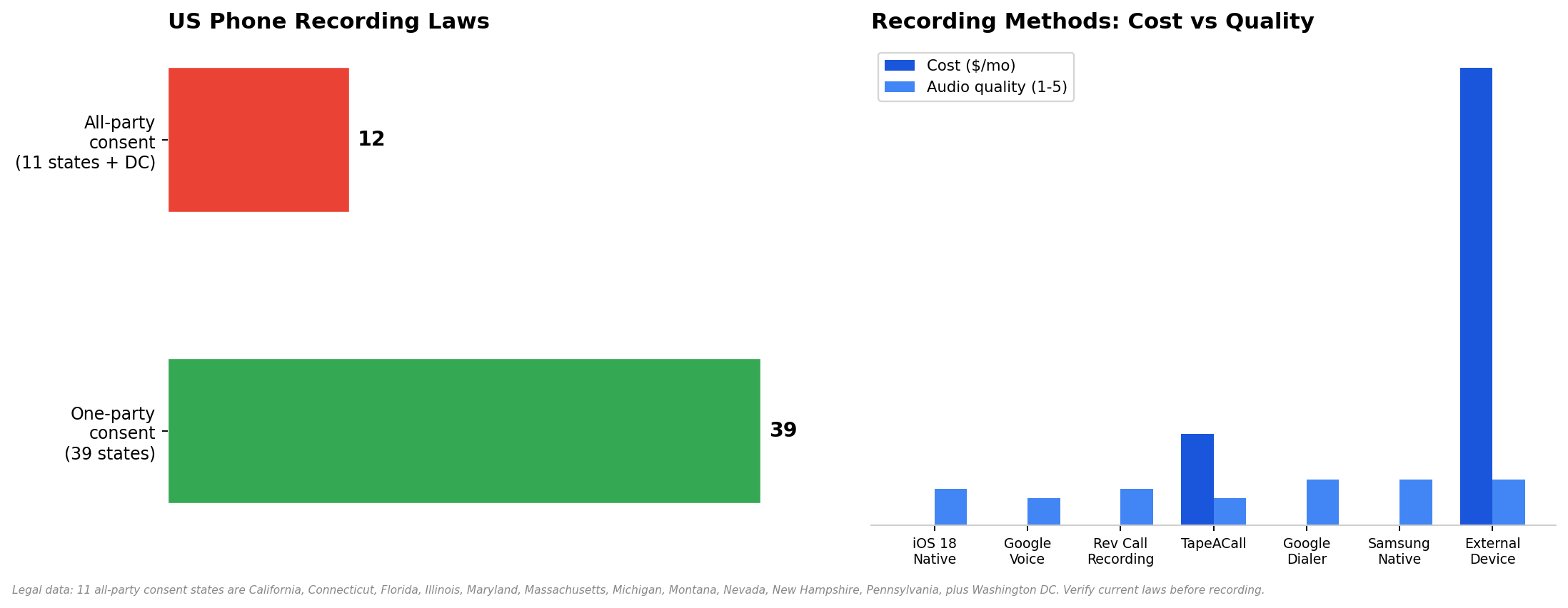
تم التحقق من البيانات القانونية في يناير 2025. تستند مقارنات الأساليب إلى اختبارات أُجريت على iPhone 15 وPixel 8.
الأمور القانونية (اقرأ هذا أولًا)
أضع هذا قبل التعليمات التقنية لسبب وجيه. إذا سجلت مكالمة بشكل غير قانوني، فلن يهم مدى جودة تطبيقك. فسيكون التسجيل غير مقبول في المحكمة، وقد تواجه اتهامات جنائية، وفي بعض الولايات يمكن للطرف الآخر مقاضاتك. التكنولوجيا هي الجزء السهل. أما القانون فهو الجزء الصعب.
تنقسم قوانين تسجيل المكالمات الهاتفية في الولايات المتحدة إلى فئتين:
موافقة طرف واحد (39 ولاية). يحتاج شخص واحد فقط في المكالمة إلى معرفة أمر التسجيل. ويمكن أن تكون أنت ذلك الشخص. لا يتعين عليك إخبار الطرف الآخر. وينطبق هذا على معظم أنحاء البلاد، بما في ذلك نيويورك وتكساس وأوهايو وجورجيا وكولورادو.
موافقة جميع الأطراف (11 ولاية + واشنطن العاصمة). يجب أن يوافق جميع المشاركين في المكالمة على تسجيلها. إذا كنت في إحدى هذه الولايات — أو كان الشخص الآخر فيها — فيجب أن تخبره وتحصل على موافقته قبل الضغط على زر التسجيل.
فيما يلي قائمة الولايات التي تشترط موافقة جميع الأطراف. إذا كنت أنت أو الشخص الآخر في أي من هذه الولايات، فأنت بحاجة إلى الحصول على الموافقة:
الولايات التي تشترط موافقة جميع الأطراف | ملاحظات |
كاليفورنيا | يُطبَّق القانون بصرامة. التسجيل دون موافقة جريمة جنائية. |
كونيتيكت | موافقة جميع الأطراف مطلوبة للمحادثات الشخصية والمكالمات الهاتفية. |
فلوريدا | عقوبة جنائية؛ الدعاوى المدنية شائعة. |
إلينوي | موافقة جميع الأطراف. خضع الأمر لتقاضٍ واسع النطاق. |
ماريلاند | موافقة جميع الأطراف. قضية بارزة: State v. Wiretap. |
ماساتشوستس | موافقة جميع الأطراف. تُطبَّق عقوبات جنائية. |
ميشيغان | موافقة جميع الأطراف (أوجدت السوابق القضائية بعض الغموض). |
مونتانا | موافقة جميع الأطراف. يتطلب إخطار جميع الأطراف. |
نيفادا | من الناحية التقنية، هي موافقة من طرف واحد، لكن المحاكم تعاملت معها كموافقة من جميع الأطراف. اعتبرها موافقة من جميع الأطراف تحسبًا. |
نيو هامبشاير | موافقة جميع الأطراف. |
بنسلفانيا | موافقة جميع الأطراف. يُطبّق ذلك بصرامة. |
واشنطن (DC) | موافقة جميع الأطراف. |
خارج الولايات المتحدة: تتطلب اللائحة العامة لحماية البيانات (GDPR) في الاتحاد الأوروبي موافقة صريحة قبل التسجيل. وقانون LGPD البرازيلي مشابه لذلك. إذا كنت تسجل مكالمة مع شخص في بلد آخر، فتحقق من قوانين ذلك البلد. وعند الشك، اطلب الإذن.
نموذج نص الإفصاح
إذا كنت بحاجة إلى الإفصاح (في الولايات التي تتطلب موافقة جميع الأطراف أو في مكالمات العمل)، فاجعله بسيطًا ومباشرًا:
التسجيل على iPhone
لسنوات، كان على مستخدمي iPhone بذل جهد كبير لتسجيل المكالمات. غيّر iOS 18 ذلك. ولكن بناءً على إصدار iOS واحتياجاتك، لا تزال هناك أربع طرق مختلفة. سأستعرضها جميعًا.
الطريقة 1: تسجيل المكالمات الأصلي في iOS 18
التكلفة: مجانًا | الجودة: جيدة | إخطار الطرف الآخر: نعم
أضافت Apple أخيرًا ميزة تسجيل المكالمات الأصلية في iOS 18، الذي أُطلق في سبتمبر 2024. وهي تعمل على iPhone 15 Pro والإصدارات الأحدث، وعلى iPhone XS والإصدارات الأحدث مع بعض القيود. هذه هي الطريقة التي ينبغي لمعظم مستخدمي iPhone استخدامها الآن — لا تطبيق ولا اشتراك ولا خدمة من جهة خارجية.
حدّث إلى iOS 18 أو إصدار أحدث (الإعدادات → عام → تحديث البرامج).
افتح تطبيق الهاتف وابدأ مكالمة.
اضغط على زر التسجيل الجديد في واجهة المكالمة (يبدو كدائرة ممتلئة داخل دائرة أكبر).
يعلن صوت آلي: "يجري تسجيل هذه المكالمة" — ويسمع جميع الأطراف هذا الإعلان.
لإيقاف التسجيل، اضغط على زر التسجيل مرة أخرى. يُحفظ التسجيل في تطبيق الملاحظات وفي مذكراتك الصوتية.
العثور على تسجيلك: افتح الملاحظات → ابحث عن ملاحظة تحمل عنوانًا يتضمن تاريخ المكالمة واسم جهة الاتصال. أو افتح المذكرات الصوتية → سيظهر التسجيل هناك أيضًا.
الطريقة 2: Google Voice (مجانًا)
التكلفة: مجانًا | الجودة: مقبولة | إخطار الطرف الآخر: نعم (إعلان آلي)
يتيح لك Google Voice تسجيل المكالمات الواردة مجانًا. وهو يعمل فقط مع المكالمات الواردة — لا يمكنك تسجيل المكالمات الصادرة باستخدام Google Voice. وتحتاج إلى رقم Google Voice، ما يعني نقل رقم أو استخدام رقم منفصل.
احصل على رقم Google Voice من voice.google.com (الولايات المتحدة فقط).
انتقل إلى Settings (رمز الترس) → Calls → فعّل Call recording.
عندما تتلقى مكالمة على رقم Google Voice، اضغط على 4 في لوحة المفاتيح لبدء التسجيل.
اضغط على 4 مرة أخرى لإيقاف التسجيل. سيعلن Google لجميع الأطراف: "This call is now being recorded".
يظهر التسجيل في صندوق الوارد في Google Voice. نزّله بصيغة MP3 من واجهة الويب.
الجانب السلبي: فهو يسجل المكالمات الواردة فقط، وتحتاج إلى استخدام رقم Google Voice. إذا وردت المكالمة على رقمك العادي، فلن ينجح ذلك.
الطريقة 3: تطبيقات خارجية
التكلفة: مجانًا إلى 10 دولارات شهريًا | الجودة: متفاوتة | إخطار الطرف الآخر: يعتمد
إذا لم يناسبك التسجيل الأصلي في iOS 18 (بسبب امتلاك iPhone قديم، أو حاجتك إلى تسجيل المكالمات الصادرة دون الإعلان)، فالتطبيقات الخارجية هي البديل. هناك تطبيقان يستحقان المعرفة:
Rev Call Recording. مجاني. يسجل المكالمات الواردة والصادرة. يسمع الطرف الآخر إعلانًا ("This call is being recorded"). يُخزَّن التسجيل في تطبيق Rev ويمكنك تنزيله. المشكلة: ينسخ Rev المكالمة باستخدام خدمته الخاصة ويحاول بيع خدمة النسخ لك. التسجيل نفسه مجاني. أما النسخ فتكلفته إضافية.
TapeACall. 10 دولارات شهريًا. يعمل من خلال إنشاء مكالمة ثلاثية — تتصل برقم TapeACall، ثم تضيف الشخص الذي تريد الاتصال به. يُخزَّن التسجيل في التطبيق. الجودة جيدة، لكن إعداد المكالمة الثلاثية معقد، ويفشل أحيانًا إذا لم يدعم مشغل شبكة الهاتف لديك المكالمات الجماعية بشكل صحيح.
الطريقة 4: جهاز تسجيل خارجي
التكلفة: 30–80 دولارًا | الجودة: ممتازة | إخطار الطرف الآخر: لا
إذا كنت تحتاج إلى أعلى جودة صوت ممكنة وكنت في ولاية تتطلب موافقة طرف واحد، فإن الجهاز الخارجي هو الخيار الأكثر موثوقية. هذه أجهزة صغيرة تتصل بمقبس الصوت في هاتفك (أو بمنفذ Lightning/USB-C عبر محول) وتسجل المكالمة مباشرة. لا تطبيق. لا اشتراك. لا إعلان.
يتصل جهاز Recap C (59 دولارًا) بمنفذ USB-C ويسجل طرفي المكالمة في وحدة التخزين الداخلية. ويؤدي Esonics PR100 (35 دولارًا) المهمة نفسها عبر مقبس سماعة الرأس. جودة الصوت أفضل بشكل ملحوظ من أي طريقة تعتمد على تطبيق، لأنه لا يوجد ضغط أو تدهور ناتج عن Bluetooth.
الجانب السلبي: إنه جهاز فعلي تحتاج إلى حمله. كما أن التسجيل يكون على الجهاز، وليس في السحابة، لذا تحتاج إلى نقل الملفات يدويًا. لكن بالنسبة إلى الصحفيين والمحامين وأي شخص يحتاج إلى صوت بجودة مناسبة للمحكمة، فهذا هو الخيار الأنسب.
التسجيل على Android
يُعد Android أبسط من iPhone فيما يتعلق بتسجيل المكالمات — إذ تحتوي معظم هواتف Android على تسجيل أصلي منذ سنوات. لكن Google جعلت الأمر مربكًا من خلال تفعيل الميزة وتعطيلها حسب مكان إقامتك.
الطريقة 1: Google Dialer (Pixel وMotorola وبعض الأجهزة الأخرى)
التكلفة: مجاني | الجودة: ممتازة | إخطار الطرف الآخر: نعم
افتح تطبيق Phone (تطبيق الاتصال من Google، وليس تطبيق Samsung إذا كان لديك Galaxy).
ابدأ مكالمة أو استقبلها.
اضغط على زر Record (يظهر على شاشة المكالمة كنقطة حمراء أو نص "Record").
سيعلن صوت آلي: "This call is being recorded."
اضغط على Stop عند الانتهاء. يُحفظ التسجيل في تطبيق Phone ضمن Recents → اضغط على المكالمة → Recording.
تفعّل Google هذه الميزة بناءً على منطقتك. إذا لم يظهر زر Record، فهذا يعني أن Google عطّلته في بلدك. في هذه الحالة، استخدم الميزة الأصلية من Samsung أو تطبيقًا خارجيًا.
الطريقة 2: التسجيل الأصلي من Samsung
التكلفة: مجاني | الجودة: ممتازة | إخطار الطرف الآخر: اختياري
يحتوي تطبيق Phone من Samsung على ميزة مدمجة لتسجيل المكالمات في أجهزة Galaxy. وعلى عكس تطبيق الاتصال من Google، يتيح لك Samsung إيقاف الإعلان في بعض المناطق — رغم أن Samsung شددت القيود على ذلك مؤخرًا.
افتح تطبيق Phone على Samsung Galaxy.
اضغط على قائمة النقاط الثلاث → Settings → Record calls.
فعّل Auto record calls (لتسجيل جميع المكالمات) أو سجّل يدويًا بالضغط على زر Record أثناء المكالمة.
للعثور على التسجيلات: تطبيق Phone → قائمة النقاط الثلاث → Settings → Record calls → Recorded calls.
الطريقة 3: تطبيقات خارجية (Cube ACR وغير ذلك)
التكلفة: مجانًا إلى 8 دولارات شهريًا | الجودة: متفاوتة | إخطار الطرف الآخر: لا
إذا كان التسجيل الأصلي على هاتفك معطلًا أو لا يعمل، فإن Cube ACR هو الخيار الخارجي الأكثر شيوعًا لنظام Android. يسجل المكالمات الواردة والصادرة، ويخزن التسجيلات في التطبيق، ويمكنه المزامنة مع التخزين السحابي. مجاني مع الإعلانات؛ و8 دولارات شهريًا للإصدار المميز بدون إعلانات ومع نسخ احتياطي سحابي.
تنبيه: قيّد Android 10 والإصدارات الأحدث وصول تطبيقات الجهات الخارجية إلى تسجيل المكالمات. يتجاوز Cube ACR ذلك باستخدام خدمات إمكانية الوصول، والتي قد تكون غير موثوقة. اختبره قبل الاعتماد عليه في أي شيء مهم.
تحويل التسجيلات إلى نص
إذًا لديك تسجيل. ماذا الآن؟ إذا كانت المكالمة مدتها 60 دقيقة، فلن تستمع إليها كاملة مرة أخرى. أنت بحاجة إلى نص.
توفر معظم تطبيقات التسجيل النسخ كإضافة مدفوعة. يتقاضى Rev مبلغ 1.50 دولار للدقيقة. ويفرض TapeACall رسومًا إضافية. لكن إذا كنت تحتاج فقط إلى تحويل ملف صوتي إلى نص قابل للبحث، فهناك خيارات أفضل.
يتولى محول الصوت إلى نص هذه المهمة. ترفع التسجيل، فينسخه إلى نص. ويذهب HiNoter إلى أبعد من ذلك — إذ ينسخ الصوت، ثم ينظمه في ملخص يتضمن النقاط الرئيسية وعناصر الإجراءات. إذا كانت المكالمة باللغة البرتغالية أو الإسبانية، فإن الدعم متعدد اللغات يكتشف اللغة تلقائيًا. ويمكنك أيضًا تزويده بـفيديو أو ملف PDF إذا لم تكن موادك المصدرية صوتية فقط.
للاستخدام المستمر — إذا كنت تسجل المكالمات بانتظام لأغراض العمل — فإن أداة تنضم إلى المكالمات تلقائيًا وتتعامل مع النسخ في الوقت الفعلي تكون أكثر كفاءة من التسجيل يدويًا والنسخ لاحقًا. فأنت تتجاوز خطوة نقل الملف بالكامل.
الأسئلة الشائعة
هل تسجيل مكالمة هاتفية قانوني؟
يعتمد ذلك على مكان وجودك. في 39 ولاية أمريكية، تكفي موافقة طرف واحد — يمكنك التسجيل دون إخبار الشخص الآخر. وفي 11 ولاية (كاليفورنيا، كونيتيكت، فلوريدا، إلينوي، ماريلاند، ماساتشوستس، ميشيغان، مونتانا، نيفادا، نيو هامبشاير، بنسلفانيا) بالإضافة إلى واشنطن العاصمة، يجب أن يوافق جميع الأطراف. إذا كنت في الاتحاد الأوروبي، تتطلب اللائحة العامة لحماية البيانات (GDPR) موافقة صريحة. عند الشك، اسأل.
هل يمكنني تسجيل مكالمة على iPhone؟
نعم. أضاف iOS 18 (الذي صدر في سبتمبر 2024) ميزة أصلية لتسجيل المكالمات. افتح تطبيق Phone، وابدأ مكالمة، واضغط على زر Record. يسمع جميع الأطراف إعلانًا آليًا. بالنسبة إلى إصدارات iOS الأقدم، استخدم Google Voice (مجاني، للمكالمات الواردة فقط) أو Rev Call Recording (مجاني، في الاتجاهين).
هل يعرف الشخص الآخر أنني أسجل؟
مع التسجيل الأصلي في iOS 18: نعم، يوجد إعلان آلي لا يمكنك تعطيله. مع Google Voice: نعم. مع التسجيل الأصلي من Samsung: ربما، حسب منطقتك. مع تطبيقات خارجية مثل Cube ACR: عادةً لا. مع الأجهزة الخارجية: لا. لكن إذا كنت في ولاية تتطلب موافقة جميع الأطراف، فيجب إخبارهم على أي حال — لذا يتولى الإعلان المتطلبات القانونية نيابةً عنك.
أين تُخزَّن تسجيلاتي؟
iOS 18: تطبيق Notes وVoice Memos. Google Voice: صندوق الوارد في Google Voice (على الويب). Samsung: تطبيق Phone → Settings → Recorded calls. Rev: في تطبيق Rev. Cube ACR: في تطبيق Cube ACR. الأجهزة الخارجية: في وحدة التخزين الداخلية للجهاز. تحقق دائمًا من مكان تخزين تطبيقك للملفات قبل أن تحتاج إلى العثور عليها بشكل عاجل.
هل يمكنني تسجيل مكالمة FaceTime؟
نعم — لكن ليس باستخدام طرق تسجيل المكالمات المذكورة أعلاه. يستخدم تسجيل FaceTime ميزة تسجيل الشاشة. على iPhone: Settings → Control Center → أضف Screen Recording. ابدأ مكالمة FaceTime، واسحب لأسفل من أعلى اليمين، واضغط على زر Screen Recording. يُحفظ الفيديو (بما في ذلك الصوت) في Photos. على Mac: استخدم QuickTime Player → File → New Screen Recording.
كيف أفرّغ مكالمة مسجّلة إلى نص؟
ارفع الملف الصوتي إلى أداة لتحويل الصوت إلى نص. للحصول على ملخصات منظمة تتضمن عناصر لاتخاذ إجراء، استخدم أداة مثل HiNoter التي تعالج النص المفرّغ وتحوله إلى صيغة سهلة القراءة. بالنسبة للمكالمات بالبرتغالية أو الإسبانية أو اللغات الأخرى، تأكد من أن الأداة تدعم الكشف التلقائي حتى لا تضطر إلى ضبط اللغة يدويًا.
ماذا لو كان الشخص الآخر في ولاية مختلفة؟
إذا كنت في ولاية تشترط موافقة طرف واحد، بينما يكون الشخص الآخر في ولاية تشترط موافقة جميع الأطراف، فعادةً ما يُطبَّق القانون الأكثر صرامة. أصدرت المحاكم أحكامًا في كلا الاتجاهين بشأن هذه المسألة، لكن النهج الأكثر أمانًا هو اتباع قانون الولاية الأكثر تقييدًا من بين الولايات المعنية. إذا كان الشخص الآخر في كاليفورنيا وأنت في نيويورك، فاحصل على موافقته. من الأفضل توخي الحذر على أن تتلقى مذكرة استدعاء.
حوّل تسجيلات المكالمات إلى ملاحظات منظمة
يفرّغ HiNoter الملفات الصوتية والمرئية وملفات PDF بأكثر من 50 لغة — ويحوّلها إلى ملاحظات قابلة للبحث تتضمن عناصر لاتخاذ إجراء. ارفع تسجيلك واحصل على ملخص خلال ثوانٍ.
هذا هو الدليل
تسجيل مكالمة هاتفية في عام 2026 سهل من الناحية التقنية ومعقد من الناحية القانونية. من الناحية التقنية: يتيح iOS 18 التسجيل الأصلي، ويتوفر ذلك في Android منذ سنوات، وهناك نحو نصف دزينة من التطبيقات إذا لم يعمل الخيار الأصلي. من الناحية القانونية: تحقّق من ولايتك أولًا. إذا كنت في ولاية تشترط موافقة طرف واحد، فأنت على الأرجح بخير. أما إذا كنت في ولاية تشترط موافقة جميع الأطراف — أو كان الشخص الآخر فيها — فأخبره قبل أن تبدأ التسجيل.
وبمجرد أن يصبح التسجيل بحوزتك، لا تستمع إليه كاملًا. فرّغه إلى نص. حوّله إلى نص مكتوب. ابحث فيه. اتخذ إجراءات بناءً عليه. التسجيل الذي لا تستمع إليه أبدًا ليس سوى ملف يشغل مساحة.
نبذة عن المؤلف: كتبه فريق التحرير في HiNoter. نحن نبني أدوات تحوّل الصوت والفيديو إلى ملاحظات منظمة وقابلة للبحث — تفريغ الصوت، تفريغ الفيديو، أكثر من 50 لغة، ودردشة بالذكاء الاصطناعي مع إحالات إلى المصادر. تتزامن مع Notion وSlack وGoogle Docs. كما تتعامل مع YouTube وملفات PDF. هل تبحث عن مساعد للاجتماعات؟ نحن خيارك.