⚠️ 法的免責事項
この記事は情報提供のみを目的としており、法的助言を構成するものではありません。通話録音に関する法律は法域によって異なります。米国では、11州で全当事者の同意が必要です。EUではGDPRが適用されます。録音してよいか判断に迷う通話については、録音前に弁護士へ相談してください。
私が初めて電話を録音する必要があったとき、使っていたのはiPhone 12で、どこかに録音ボタンがあるはずだと思っていました。でも、ありませんでした。40分かけて3つの別々のアプリをダウンロードし、そのうち2つは月額10ドルを要求し、3つ目は10秒ごとに相手にも聞こえる大きなビープ音を鳴らしました。通話相手は返金を約束していた業者で、その約束を記録に残したかったのです。結局、通話をスピーカーフォンにして、もう1台のスマホのボイスメモアプリで原始的に録音しました。動きはしました。ぎりぎりで。
今は状況がだいぶ良くなっています。iOS 18で、2024年についにネイティブの通話録音機能が追加されました。Androidでは、一部の端末で何年も前から使えました。でも法的な部分は――それほど簡単にはなっていません。むしろ、「それ用のアプリがある」=「合法だ」と思い込む人がいるせいで、以前よりややこしくなっています。実際はそうではありません。間違った州で同意なく通話を録音すると、犯罪になる可能性があります。なので、やり方に入る前に、そもそも録音してよいのかを確認する必要があります。
このガイドでは、iPhoneとAndroidでの電話の録音方法 、把握しておくべき法的状況、そして録音後にそれをどう扱うか――テキスト化を含めて――を解説します。
このガイドの内容:
1. 法的な注意点(最初に読んでください)
2. iPhoneで録音する方法
3. Androidで録音する方法
4. 録音をテキスト化する方法
5. FAQ
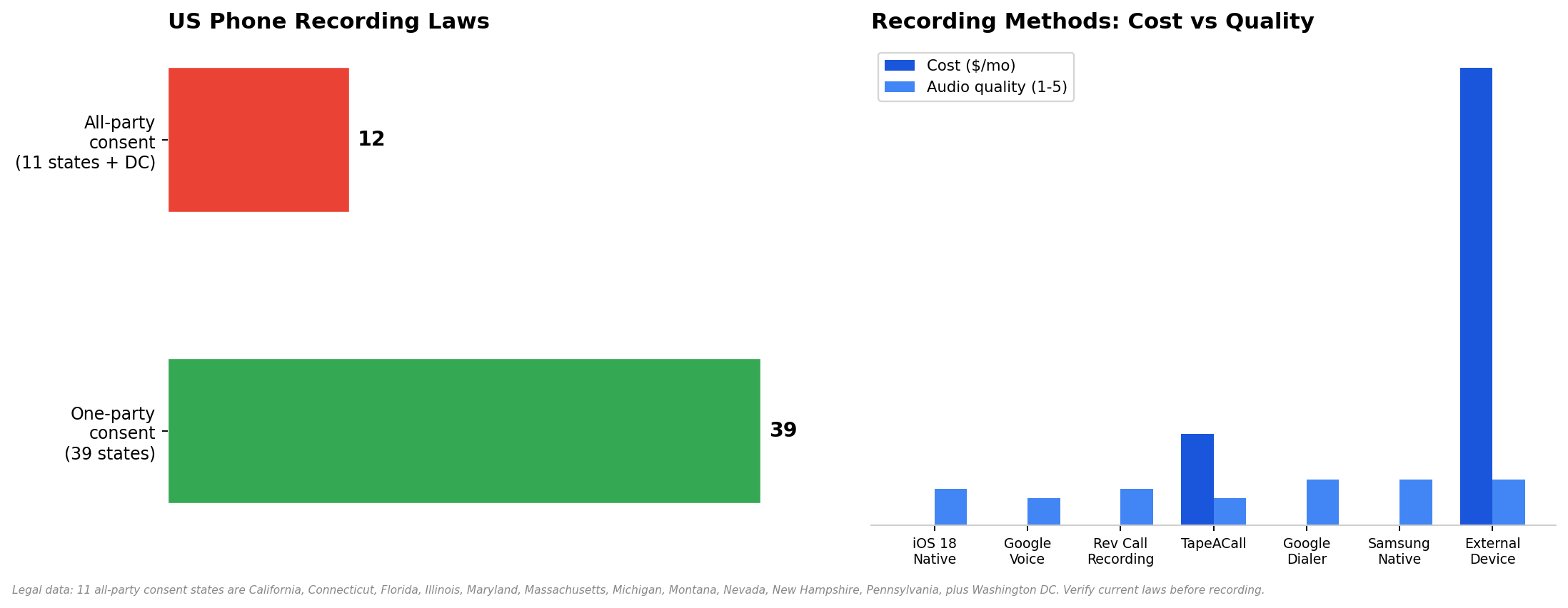
法的データは2025年1月時点で確認済み。手法の比較はiPhone 15とPixel 8でのテストに基づいています。
法的な注意点(最初に読んでください)
技術的な手順の前にこれを置いているのには理由があります。違法に通話を録音した場合、アプリの出来がどれだけ良くても意味がありません。その録音は法廷で証拠として認められず、刑事責任を問われる可能性があり、州によっては相手方から訴えられることもあります。技術は簡単な部分です。難しいのは法律です。
米国の通話録音法は、主に次の2つのカテゴリーに分かれます:
一方当事者同意(39州)。 通話中の1人だけが録音を知っていれば足ります。その1人があなたでも構いません。相手方に知らせる必要はありません。ニューヨーク、テキサス、オハイオ、ジョージア、コロラドを含む、米国の大半がこれに当たります。
全当事者同意(11州+ワシントンD.C.)。 通話中の全員が録音に同意していなければなりません。あなたがこれらの州のいずれかにいる場合――あるいは相手がそうである場合も――録音ボタンを押す前に、その旨を伝えて了承を得る必要があります。
以下が全当事者同意州の一覧です。あなたまたは相手がこれらのいずれかにいる場合は、同意が必要です:
全当事者同意州 | 備考 |
カリフォルニア | 厳格に執行されます。同意のない録音は刑事犯罪です。 |
コネチカット | 対面および電話での会話の両方で全当事者の同意が必要です。 |
フロリダ | 刑事罰あり。民事訴訟も一般的。 |
イリノイ | 全当事者の同意が必要。広範に訴訟の対象となってきた。 |
メリーランド | 全当事者の同意が必要。注目すべき事件:State v. Wiretap。 |
マサチューセッツ | 全当事者の同意が必要。刑事罰が適用される。 |
ミシガン | 全当事者の同意が必要(判例法により一部あいまいさが生じている)。 |
モンタナ | 全当事者の同意が必要。すべての当事者への通知が求められます。 |
ネバダ州 | 法的には片当事者同意ですが、裁判所では全当事者同意として扱われてきました。安全のため、全当事者同意として扱ってください。 |
ニューハンプシャー州 | 全当事者の同意が必要。 |
ペンシルベニア州 | 全当事者の同意が必要。厳格に施行されます。 |
ワシントンD.C. | 全当事者の同意が必要。 |
米国外: EUのGDPRでは、録音前に明示的な同意が必要です。ブラジルのLGPDも同様です。別の国にいる相手との通話を録音する場合は、その国の法律を確認してください。迷ったら、同意を求めましょう。
告知スクリプトのテンプレート
告知が必要な場合(全当事者同意州や業務上の通話)、シンプルかつ最初にはっきり伝えましょう。
iPhoneで録音する方法
長年にわたり、iPhoneユーザーは通話録音のために面倒な手順を踏む必要がありました。iOS 18でそれが変わりました。ただし、iOSのバージョンや必要条件によっては、今でも4つの異なる方法があります。ここではそのすべてを説明します。
方法1:iOS 18のネイティブ通話録音
費用: 無料 | 品質: 良好 | 相手への通知: はい
Appleはついに、2024年9月にリリースされたiOS 18でネイティブ通話録音を追加しました。iPhone 15 Pro以降で利用でき、また一部制限付きでiPhone XS以降でも使えます。現在、ほとんどのiPhoneユーザーが使うべき方法はこれです。アプリ不要、サブスクリプション不要、サードパーティーサービス不要です。
iOS 18以降にアップデートします(設定 → 一般 → ソフトウェアアップデート)。
電話アプリを開いて通話を開始します。
通話画面にある新しい録音 ボタンをタップします(大きな円の中に塗りつぶしの円がある見た目です)。
自動音声で「この通話は録音されています」とアナウンスされ、すべての当事者に聞こえます。
停止するには、もう一度録音ボタンをタップします。録音はメモアプリとボイスメモに保存されます。
録音を見つけるには、メモ を開き、通話日と連絡先名がタイトルになったメモを探します。あるいはボイスメモ を開くと、そこにも録音が表示されます。
方法2:Google Voice(無料)
費用: 無料 | 品質: まずまず | 相手への通知: はい(自動アナウンス)
Google Voiceでは着信通話を無料で録音できます。使えるのは着信通話のみで、発信通話はGoogle Voiceでは録音できません。また、Google Voiceの番号が必要になるため、番号を移行するか、別の番号を使う必要があります。
Google Voice の番号を voice.google.com で取得します(米国のみ)。
設定(歯車アイコン)→ 通話 → 通話録音 をオンにします。
Google Voice 番号に着信したら、キーパッドで 4 を押して録音を開始します。
停止するにはもう一度 4 を押します。Google が「この通話は現在録音されています」と全員に通知します。
録音は Google Voice の受信トレイに表示されます。Web インターフェースから MP3 としてダウンロードできます。
欠点は、録音できるのが着信通話だけで、Google Voice 番号を使う必要があることです。通常の電話番号に着信した場合は使えません。
方法3:サードパーティ製アプリ
費用: 無料〜月額10ドル | 品質: さまざま | 相手への通知: 場合による
iOS 18 のネイティブ録音が使えない場合(古い iPhone を使っている、またはアナウンスなしで発信通話を録音したい場合)、代替手段はサードパーティ製アプリです。知っておく価値のあるものは次の2つです。
Rev Call Recording。 無料。着信・発信の両方を録音できます。相手には「この通話は録音されています」というアナウンスが流れます。録音は Rev アプリ内に保存され、ダウンロードも可能です。注意点は、Rev が自社サービスで通話を文字起こしし、文字起こしの追加購入を勧めてくることです。録音自体は無料ですが、文字起こしは別料金です。
TapeACall。 月額10ドル。三者通話を作成する方式で動作します。まず TapeACall の番号に発信し、その後で通話したい相手を追加します。録音はアプリ内に保存されます。品質はそこそこですが、三者通話の設定は煩雑で、通信事業者が会議通話を適切にサポートしていないと失敗することがあります。
方法4:外部録音デバイス
費用: 30〜80ドル | 品質: 非常に高い | 相手への通知: なし
可能な限り最高の音質が必要で、かつ一方当事者同意の州にいるなら、外部デバイスが最も信頼できる選択肢です。これらは電話のオーディオジャック(またはアダプタ経由の Lightning/USB-C ポート)に接続し、通話を直接録音する小型ガジェットです。アプリ不要。サブスクリプション不要。アナウンスもありません。
Recap C (59ドル)は USB-C に接続し、通話の両側を内蔵ストレージに録音します。Esonics PR100 (35ドル)も同様に、ヘッドホンジャック経由で録音します。音質は、圧縮や Bluetooth による劣化がないため、アプリベースの方法より明らかに優れています。
欠点は、持ち運ぶ必要がある物理デバイスだということです。また、録音はクラウドではなくデバイス上に保存されるため、ファイルを手動で転送する必要があります。ただし、ジャーナリスト、弁護士、法廷提出レベルの音声が必要な人にとっては、これが最適です。
Android での録音
通話録音に関しては、Android は iPhone より簡単です。ほとんどの Android 端末には何年も前からネイティブ録音機能がありました。ただし Google は、居住地域によって機能を有効にしたり無効にしたりしているため、事情をわかりにくくしています。
方法1:Google ダイヤラー(Pixel、Motorola、その他一部)
費用: 無料 | 品質: 非常に高い | 相手への通知: あり
電話 アプリを開きます(Galaxy を使っている場合は Samsung 製ではなく Google のダイヤラー)。
通話を開始するか、着信を受けます。
録音 ボタンをタップします(通話画面に赤い点、または「Record」というテキストで表示されます)。
自動音声で「この通話は録音されています」とアナウンスされます。
終わったら 停止 をタップします。録音は電話アプリの 履歴 → 該当の通話をタップ → 録音 に保存されます。
Google はこの機能を地域に応じて有効化しています。録音ボタンが表示されない場合は、その国で Google が無効にしているためです。その場合は Samsung のネイティブ機能かサードパーティ製アプリを使ってください。
方法2:Samsung ネイティブ録音
費用: 無料 | 品質: 非常に高い | 相手への通知: 任意
Samsung の電話アプリには、Galaxy デバイス向けの通話録音機能が内蔵されています。Google のダイヤラーと異なり、Samsung は一部地域でアナウンスをオフにできます。ただし Samsung も最近はこの点を厳しくしています。
Samsung Galaxy で 電話 アプリを開きます。
三点メニュー → 設定 → 通話を録音 をタップします。
通話を自動録音 をオンにするとすべての通話を録音できます。あるいは、通話中に録音ボタンをタップして手動で録音することもできます。
録音の場所:電話アプリ → 三点メニュー → 設定 → 通話を録音 → 録音済みの通話
方法3:サードパーティ製アプリ(Cube ACR など)
費用: 無料〜月額8ドル | 品質: さまざま | 相手への通知: なし
端末のネイティブ録音が無効になっている、または使えない場合、Android 向けで最も人気のあるサードパーティ製の選択肢は Cube ACR です。着信・発信の両方を録音し、録音をアプリ内に保存し、クラウドストレージと同期することもできます。広告ありなら無料、広告なし・クラウドバックアップ付きのプレミアム版は月額8ドルです。
注意点:Android 10 以降では、サードパーティ製アプリによる通話録音へのアクセスが制限されました。Cube ACR はユーザー補助サービスを使ってこれを回避していますが、信頼性に欠けることがあります。重要な用途で頼る前に必ずテストしてください。
録音をテキスト化する
録音はできました。次は何をするでしょうか。60分の通話なら、最初から最後まで聞き直したくはないはずです。必要なのはテキストです。
多くの録音アプリは、有料オプションとして文字起こし機能を提供しています。Rev は 1 分あたり 1.50 ドル。TapeACall も追加料金がかかります。ただ、音声ファイルを検索可能なテキストにしたいだけなら、もっと良い選択肢があります。
音声テキスト変換ツール で対応できます。録音をアップロードすると、文字起こししてくれます。HiNoter はさらに進んでおり、音声を文字起こししたうえで、要点とアクション項目を含む要約に構造化します。通話がポルトガル語やスペイン語で行われていた場合でも、多言語対応 によって言語を自動検出します。ソースが音声だけでない場合は、動画 や PDF を入力することもできます。
継続的に使うなら、つまり業務で定期的に通話を録音するなら、自動で通話に参加するツール でリアルタイムに文字起こしまで処理するほうが、手動で録音して後から文字起こしするより効率的です。ファイル転送の手間も省けます。
よくある質問
電話の通話を録音するのは合法ですか?
場所によります。米国の39州では一方当事者の同意で十分で、相手に知らせずに録音できます。11州(カリフォルニア、コネチカット、フロリダ、イリノイ、メリーランド、マサチューセッツ、ミシガン、モンタナ、ネバダ、ニューハンプシャー、ペンシルベニア)とワシントン DC では、全当事者の同意が必要です。EU にいる場合、GDPR により明示的な同意が必要です。迷ったら確認してください。
iPhone で通話を録音できますか?
はい。iOS 18(2024年9月リリース)でネイティブの通話録音が追加されました。電話アプリを開き、通話を開始し、録音ボタンをタップします。全員に自動アナウンスが流れます。古い iOS バージョンでは、Google Voice(無料、着信のみ)または Rev Call Recording(無料、双方向対応)を使ってください。
相手は録音中だとわかりますか?
iOS 18 のネイティブ録音では、はい。無効にできない自動アナウンスがあります。Google Voice でも、はい。Samsung ネイティブでは、地域によって異なります。Cube ACR のようなサードパーティ製アプリでは、通常はわかりません。外部デバイスでは、わかりません。ただし、全当事者同意の州にいるなら、いずれにせよ相手に伝える必要があります。つまりアナウンスが法的要件を満たしてくれるわけです。
録音データはどこに保存されますか?
iOS 18:メモアプリとボイスメモ。Google Voice:Google Voice の受信トレイ(Web)。Samsung:電話アプリ → 設定 → 録音済みの通話。Rev:Rev アプリ内。Cube ACR:Cube ACR アプリ内。外部デバイス:デバイスの内蔵ストレージ。急いで探す必要が出る前に、アプリがどこにファイルを保存するのか必ず確認してください。
FaceTime 通話を録音できますか?
はい。ただし、上記の通話録音方法ではありません。FaceTime の録画は画面収録を使います。iPhone では:設定 → コントロールセンター → 画面収録を追加。FaceTime 通話を開始し、右上から下にスワイプして、画面収録ボタンをタップします。動画(音声を含む)は写真に保存されます。Mac では:QuickTime Player → ファイル → 新規画面収録 を使います。
録音した通話を文字起こしするには?
音声ファイルを 音声テキスト変換ツール にアップロードしてください。アクション項目付きの構造化された要約が必要なら、HiNoter のように、文字起こし結果を読みやすい形式に整えるツールを使います。ポルトガル語、スペイン語、その他の言語の通話なら、言語を手動設定しなくて済むように、自動検出 に対応しているツールを選んでください。
相手が別の州にいる場合はどうなりますか?
あなたが一方当事者同意州にいて、相手が全当事者同意州にいる場合、通常はより厳しい法律が適用されます。この点について裁判所の判断は分かれていますが、最も安全なのは、関係する中で最も厳しい州の法律に従うことです。相手がカリフォルニア州にいて、あなたがニューヨーク州にいるなら、相手の同意を得てください。召喚状を受けるより、そのほうが安全です。
通話録音を構造化ノートに変換
HiNoter は50以上の言語で音声、動画、PDFを文字起こしし、アクションアイテム付きの検索可能なノートに変換します。録音をアップロードすれば、数秒で要約を取得できます。
以上がガイドです
2026年に電話を録音することは、技術的には簡単で、法的には複雑です。技術面では、iOS 18 にネイティブ録音機能があり、Android には何年も前からあり、ネイティブ機能が使えない場合でもアプリがいくつもあります。法律面では、まず自分の州を確認してください。一方当事者同意州にいるなら、おそらく問題ありません。全当事者同意州にいる場合、または相手がそうである場合は、録音ボタンを押す前に相手に伝えましょう。
そして録音したら、全部を聞き返さないでください。文字起こししましょう。テキスト化しましょう。検索しましょう。行動に移しましょう。聞き返されることのない録音は、ただ容量を占有するファイルにすぎません。
著者について: HiNoter編集チームによる執筆です。私たちは音声や動画を構造化され、検索可能なノートに変換するツールを開発しています — 音声文字起こし、動画文字起こし、50以上の言語、出典引用付きAIチャット。Notion、Slack、Google Docsと同期します。さらにYouTube やPDFにも対応しています。会議アシスタントをお探しですか?それが私たちです。