⚠️ Penafian Hukum
Artikel ini hanya untuk tujuan informasi dan tidak merupakan nasihat hukum. Undang-undang perekaman telepon berbeda-beda menurut yurisdiksi. Di AS, 11 negara bagian mewajibkan persetujuan semua pihak. Di UE, GDPR berlaku. Konsultasikan dengan pengacara sebelum merekam panggilan apa pun yang Anda ragukan.
Pertama kali saya perlu merekam panggilan telepon, saya menggunakan iPhone 12 dan mengira ada tombol untuk itu di suatu tempat. Ternyata tidak ada. Saya menghabiskan empat puluh menit mengunduh tiga aplikasi berbeda, dua di antaranya meminta biaya $10 per bulan, dan yang ketiga memutar bunyi bip keras setiap sepuluh detik yang bisa didengar orang di seberang sana. Panggilan itu dengan seorang vendor yang menjanjikan pengembalian dana dan saya ingin punya buktinya. Akhirnya saya menyalakan speakerphone dan merekam dengan aplikasi memo suara di ponsel kedua seperti orang primitif. Itu berhasil. Nyaris.
Sekarang keadaannya lebih baik. iOS 18 akhirnya menambahkan perekaman panggilan bawaan pada 2024. Android sudah memilikinya selama bertahun-tahun di beberapa perangkat. Tapi urusan hukumnya — itu tidak menjadi lebih sederhana. Kalau pun ada, justru lebih membingungkan karena orang mengira "ada aplikasinya" berarti "itu legal." Tidak begitu. Merekam panggilan tanpa persetujuan di negara bagian yang salah bisa menjadi tindak pidana. Jadi sebelum kita membahas caranya, kita perlu membahas apakah itu boleh dilakukan.
Panduan ini membahas cara merekam panggilan telepon di iPhone dan Android, lanskap hukum yang perlu Anda pahami, dan apa yang harus dilakukan dengan rekamannya setelah Anda memilikinya — termasuk mengubahnya menjadi teks.
Apa yang ada di panduan ini:
1. Urusan hukum (baca ini dulu)
2. Merekam di iPhone
3. Merekam di Android
4. Mengubah rekaman menjadi teks
5. FAQ
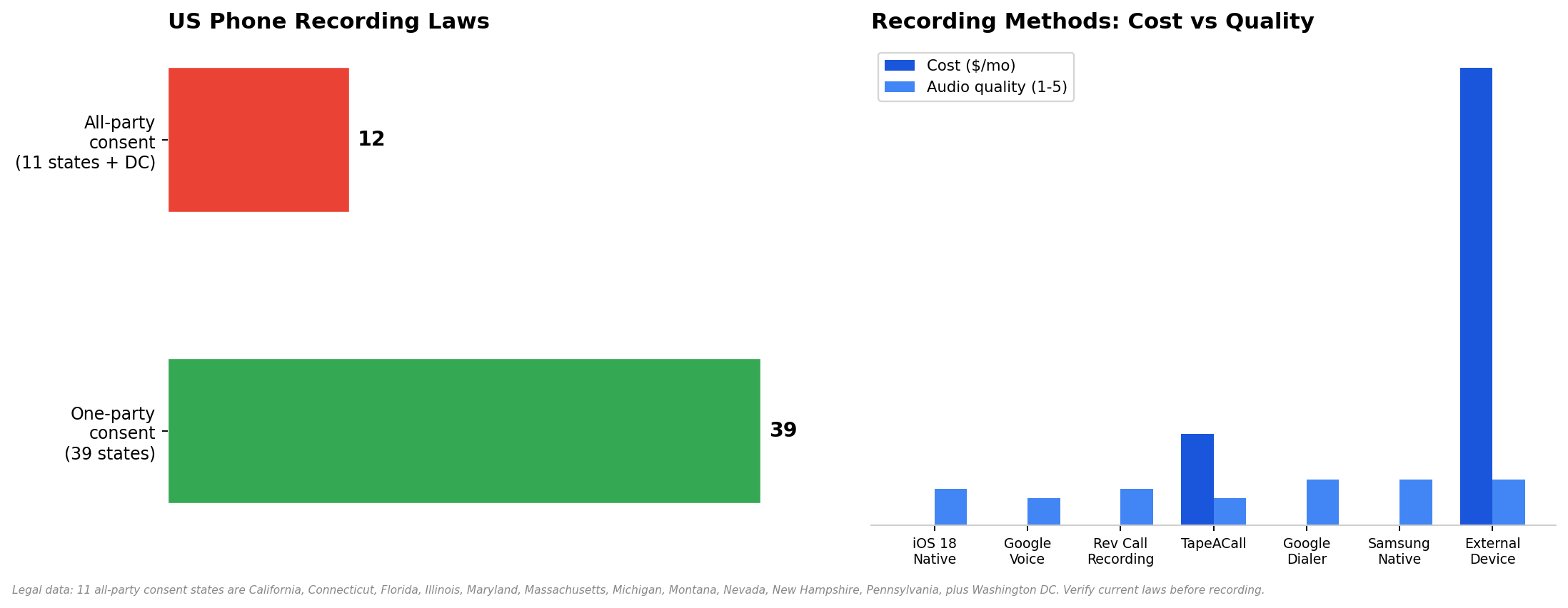
Data hukum diverifikasi Januari 2025. Perbandingan metode berdasarkan pengujian pada iPhone 15 dan Pixel 8.
Urusan Hukum (Baca Ini Dulu)
Saya menempatkan ini sebelum petunjuk teknis karena suatu alasan. Jika Anda merekam panggilan secara ilegal, tidak masalah seberapa bagus aplikasi Anda. Rekaman itu tidak dapat diterima di pengadilan, Anda bisa menghadapi tuntutan pidana, dan di beberapa negara bagian pihak lain dapat menuntut Anda. Teknologinya adalah bagian yang mudah. Hukumnya adalah bagian yang sulit.
Undang-undang perekaman telepon di AS terbagi dalam dua kategori:
Persetujuan satu pihak (39 negara bagian). Hanya satu orang dalam panggilan yang perlu mengetahui adanya perekaman. Orang itu bisa Anda. Anda tidak harus memberi tahu pihak lain. Ini mencakup sebagian besar wilayah negara, termasuk New York, Texas, Ohio, Georgia, dan Colorado.
Persetujuan semua pihak (11 negara bagian + Washington DC). Semua orang dalam panggilan harus menyetujui untuk direkam. Jika Anda berada di salah satu negara bagian ini — atau orang lain berada di sana — Anda perlu memberi tahu mereka dan mendapatkan persetujuan mereka sebelum menekan tombol rekam.
Daftar negara bagian dengan persetujuan semua pihak ada di bawah ini. Jika Anda atau orang lain berada di salah satu dari negara bagian ini, Anda memerlukan persetujuan:
Negara Bagian dengan Persetujuan Semua Pihak | Catatan |
California | Ditegakkan dengan ketat. Merekam tanpa persetujuan adalah tindak pidana. |
Connecticut | Persetujuan semua pihak untuk percakapan langsung dan melalui telepon. |
Florida | Sanksi pidana; gugatan perdata umum terjadi. |
Illinois | Persetujuan semua pihak. Telah banyak dipersengketakan di pengadilan. |
Maryland | Persetujuan semua pihak. Kasus penting: State v. Wiretap. |
Massachusetts | Persetujuan semua pihak. Sanksi pidana berlaku. |
Michigan | Persetujuan semua pihak (yurisprudensi telah menimbulkan beberapa ambiguitas). |
Montana | Persetujuan semua pihak. Memerlukan pemberitahuan kepada semua pihak. |
Nevada | Secara teknis satu pihak, tetapi pengadilan telah memperlakukannya sebagai semua pihak. Anggap sebagai semua pihak agar aman. |
New Hampshire | Persetujuan semua pihak. |
Pennsylvania | Persetujuan semua pihak. Ditegakkan secara ketat. |
Washington (DC) | Persetujuan semua pihak. |
Di luar AS: GDPR Uni Eropa mensyaratkan persetujuan eksplisit sebelum merekam. LGPD Brasil serupa. Jika Anda merekam panggilan dengan seseorang di negara lain, periksa hukum negara tersebut. Jika ragu, tanyakan.
Template skrip pemberitahuan
Jika Anda perlu memberi tahu (negara bagian dengan persetujuan semua pihak atau panggilan bisnis), buatlah sederhana dan sampaikan di awal:
Merekam di iPhone
Selama bertahun-tahun, pengguna iPhone harus bersusah payah untuk merekam panggilan. iOS 18 mengubah itu. Namun, tergantung versi iOS dan kebutuhan Anda, masih ada empat pendekatan berbeda. Saya akan membahas semuanya.
Metode 1: Perekaman Panggilan Bawaan iOS 18
Biaya: Gratis | Kualitas: Baik | Memberi tahu pihak lain: Ya
Apple akhirnya menambahkan perekaman panggilan bawaan di iOS 18, yang dirilis pada September 2024. Fitur ini berfungsi di iPhone 15 Pro dan yang lebih baru, serta di iPhone XS dan yang lebih baru dengan beberapa batasan. Ini adalah metode yang sekarang sebaiknya digunakan oleh kebanyakan pengguna iPhone — tanpa aplikasi, tanpa langganan, tanpa layanan pihak ketiga.
Perbarui ke iOS 18 atau yang lebih baru (Pengaturan → Umum → Pembaruan Perangkat Lunak).
Buka aplikasi Telepon dan mulai panggilan.
Ketuk tombol Rekam baru di antarmuka panggilan (tampilannya seperti lingkaran penuh di dalam lingkaran yang lebih besar).
Suara otomatis mengumumkan "Panggilan ini sedang direkam" — semua pihak mendengar ini.
Untuk berhenti, ketuk tombol Rekam lagi. Rekaman disimpan ke aplikasi Catatan dan memo suara Anda.
Temukan rekaman Anda: buka Catatan → cari catatan dengan judul tanggal panggilan dan nama kontak. Atau buka Memo Suara → rekaman juga muncul di sana.
Metode 2: Google Voice (Gratis)
Biaya: Gratis | Kualitas: Lumayan | Memberi tahu pihak lain: Ya (pengumuman otomatis)
Google Voice memungkinkan Anda merekam panggilan masuk secara gratis. Ini hanya berfungsi untuk panggilan masuk — Anda tidak dapat merekam panggilan keluar dengan Google Voice. Dan Anda memerlukan nomor Google Voice, yang berarti memindahkan nomor atau menggunakan nomor terpisah.
Dapatkan nomor Google Voice di voice.google.com (khusus AS).
Buka Settings (ikon roda gigi) → Calls → aktifkan Call recording.
Saat Anda menerima panggilan di nomor Google Voice Anda, tekan 4 pada keypad untuk mulai merekam.
Tekan 4 lagi untuk berhenti. Google akan mengumumkan "Panggilan ini sekarang sedang direkam" kepada semua pihak.
Rekaman akan muncul di kotak masuk Google Voice Anda. Unduh sebagai MP3 dari antarmuka web.
Kekurangannya: fitur ini hanya merekam panggilan masuk, dan Anda harus menggunakan nomor Google Voice Anda. Jika panggilan masuk ke nomor biasa Anda, ini tidak akan berfungsi.
Metode 3: Aplikasi Pihak Ketiga
Biaya: Gratis hingga $10/bln | Kualitas: Bervariasi | Memberi tahu pihak lain: Tergantung
Jika perekaman bawaan iOS 18 tidak cocok untuk Anda (iPhone lama, atau Anda perlu merekam panggilan keluar tanpa pengumuman), aplikasi pihak ketiga adalah opsi cadangan. Dua yang layak diketahui:
Rev Call Recording. Gratis. Merekam panggilan masuk dan keluar. Pihak lain akan mendengar pengumuman ("Panggilan ini sedang direkam"). Rekaman disimpan di aplikasi Rev dan dapat Anda unduh. Kekurangannya: Rev mentranskripsikan panggilan menggunakan layanan mereka sendiri dan mencoba menawarkan upsell untuk transkripsi. Rekamannya sendiri gratis. Transkripsinya berbayar.
TapeACall. $10/bulan. Bekerja dengan membuat panggilan tiga arah — Anda menelepon ke nomor TapeACall, lalu menambahkan orang yang ingin Anda hubungi. Rekaman disimpan di aplikasi. Kualitasnya cukup baik, tetapi pengaturan panggilan tiga arah terasa merepotkan dan kadang gagal jika operator Anda tidak mendukung conference calling dengan benar.
Metode 4: Perangkat Perekam Eksternal
Biaya: $30-80 | Kualitas: Sangat baik | Memberi tahu pihak lain: Tidak
Jika Anda membutuhkan kualitas audio setinggi mungkin dan berada di wilayah dengan aturan persetujuan satu pihak, perangkat eksternal adalah opsi paling andal. Ini adalah perangkat kecil yang dicolokkan ke jack audio ponsel Anda (atau port Lightning/USB-C melalui adaptor) dan merekam panggilan secara langsung. Tanpa aplikasi. Tanpa langganan. Tanpa pengumuman.
Recap C ($59) dicolokkan ke USB-C dan merekam kedua sisi panggilan ke penyimpanan internal. Esonics PR100 ($35) melakukan hal yang sama melalui jack headphone. Kualitas audionya terasa lebih baik daripada metode berbasis aplikasi apa pun karena tidak ada kompresi atau penurunan kualitas akibat Bluetooth.
Kekurangannya: ini adalah perangkat fisik yang harus Anda bawa. Dan rekaman ada di perangkat, bukan di cloud, jadi Anda perlu memindahkan file secara manual. Tetapi bagi jurnalis, pengacara, dan siapa pun yang membutuhkan audio berkualitas ruang sidang, inilah caranya.
Perekaman di Android
Android lebih sederhana daripada iPhone untuk perekaman panggilan — sebagian besar ponsel Android sudah memiliki perekaman bawaan selama bertahun-tahun. Namun Google membuatnya membingungkan dengan mengaktifkan dan menonaktifkan fitur ini tergantung tempat tinggal Anda.
Metode 1: Google Dialer (Pixel, Motorola, dan beberapa lainnya)
Biaya: Gratis | Kualitas: Sangat baik | Memberi tahu pihak lain: Ya
Buka aplikasi Phone (dialer milik Google, bukan milik Samsung jika Anda menggunakan Galaxy).
Mulai atau terima panggilan.
Ketuk tombol Record (muncul di layar panggilan sebagai titik merah atau teks "Record").
Suara otomatis akan mengumumkan "Panggilan ini sedang direkam."
Ketuk Stop saat selesai. Rekaman akan disimpan ke aplikasi Phone di bawah Recents → ketuk panggilan → Recording.
Google mengaktifkan fitur ini berdasarkan wilayah Anda. Jika tombol Record tidak muncul, itu karena Google telah menonaktifkannya di negara Anda. Dalam hal itu, gunakan fitur bawaan Samsung atau aplikasi pihak ketiga.
Metode 2: Perekaman Bawaan Samsung
Biaya: Gratis | Kualitas: Sangat baik | Memberi tahu pihak lain: Opsional
Aplikasi Phone milik Samsung memiliki perekaman panggilan bawaan pada perangkat Galaxy. Tidak seperti dialer Google, Samsung memungkinkan Anda mematikan pengumuman di beberapa wilayah — meskipun belakangan Samsung makin memperketat hal ini.
Buka aplikasi Phone di Samsung Galaxy Anda.
Ketuk menu tiga titik → Settings → Record calls.
Aktifkan Auto record calls (merekam semua panggilan) atau rekam secara manual dengan mengetuk tombol Record saat panggilan berlangsung.
Temukan rekaman: aplikasi Phone → menu tiga titik → Settings → Record calls → Recorded calls.
Metode 3: Aplikasi Pihak Ketiga (Cube ACR, dll.)
Biaya: Gratis hingga $8/bln | Kualitas: Bervariasi | Memberi tahu pihak lain: Tidak
Jika perekaman bawaan ponsel Anda dinonaktifkan atau tidak berfungsi, Cube ACR adalah opsi pihak ketiga paling populer untuk Android. Aplikasi ini merekam panggilan masuk dan keluar, menyimpan rekaman di aplikasi, dan dapat menyinkronkan ke penyimpanan cloud. Gratis dengan iklan; $8/bulan untuk versi premium tanpa iklan dan dengan cadangan cloud.
Catatan: Android 10 dan versi lebih baru membatasi akses perekaman panggilan untuk aplikasi pihak ketiga. Cube ACR mengakalinya dengan menggunakan layanan aksesibilitas, yang bisa jadi tidak andal. Uji dulu sebelum mengandalkannya untuk hal penting apa pun.
Mengubah Rekaman Menjadi Teks
Jadi Anda sudah punya rekaman. Lalu apa? Jika itu panggilan 60 menit, Anda tidak akan mendengarkannya lagi dari awal sampai akhir. Anda butuh teks.
Sebagian besar aplikasi perekaman menawarkan transkripsi sebagai add-on berbayar. Rev mengenakan biaya $1.50/menit. TapeACall mengenakan biaya tambahan. Tetapi jika Anda hanya perlu mengubah file audio menjadi teks yang bisa dicari, ada opsi yang lebih baik.
Sebuah konverter audio-ke-teks menangani hal ini. Anda mengunggah rekaman, lalu alat itu mentranskripsikannya. HiNoter melangkah lebih jauh — alat ini mentranskripsikan audio, lalu menyusunnya menjadi ringkasan dengan poin-poin utama dan action item. Jika panggilannya dalam bahasa Portugis atau Spanyol, dukungan multibahasa akan mendeteksi bahasanya secara otomatis. Anda juga bisa memberinya video atau PDF jika materi sumber Anda bukan hanya audio.
Untuk penggunaan berkelanjutan — jika Anda rutin merekam panggilan untuk bisnis — alat yang bergabung ke panggilan secara otomatis dan menangani transkripsi secara real time lebih efisien daripada merekam manual lalu mentranskripsikannya nanti. Anda melewati langkah pemindahan file sepenuhnya.
FAQ
Apakah merekam panggilan telepon itu legal?
Tergantung di mana Anda berada. Di 39 negara bagian AS, persetujuan satu pihak sudah cukup — Anda dapat merekam tanpa memberi tahu orang lain. Di 11 negara bagian (California, Connecticut, Florida, Illinois, Maryland, Massachusetts, Michigan, Montana, Nevada, New Hampshire, Pennsylvania) ditambah Washington DC, semua pihak harus memberi persetujuan. Jika Anda berada di UE, GDPR mengharuskan persetujuan eksplisit. Jika ragu, tanyakan.
Bisakah saya merekam panggilan di iPhone?
Ya. iOS 18 (dirilis September 2024) menambahkan perekaman panggilan bawaan. Buka aplikasi Phone, mulai panggilan, ketuk tombol Record. Semua pihak akan mendengar pengumuman otomatis. Untuk versi iOS yang lebih lama, gunakan Google Voice (gratis, hanya panggilan masuk) atau Rev Call Recording (gratis, dua arah).
Apakah orang lain tahu saya sedang merekam?
Dengan perekaman bawaan iOS 18: ya, ada pengumuman otomatis yang tidak bisa dinonaktifkan. Dengan Google Voice: ya. Dengan bawaan Samsung: mungkin, tergantung wilayah Anda. Dengan aplikasi pihak ketiga seperti Cube ACR: biasanya tidak. Dengan perangkat eksternal: tidak. Tetapi jika Anda berada di wilayah yang mewajibkan persetujuan semua pihak, Anda tetap harus memberi tahu mereka — jadi pengumuman itu melakukan fungsi hukumnya untuk Anda.
Di mana rekaman saya disimpan?
iOS 18: aplikasi Notes dan Voice Memos. Google Voice: kotak masuk Google Voice Anda (web). Samsung: aplikasi Phone → Settings → Recorded calls. Rev: di aplikasi Rev. Cube ACR: di aplikasi Cube ACR. Perangkat eksternal: di penyimpanan internal perangkat. Selalu periksa di mana aplikasi Anda menyimpan file sebelum Anda perlu menemukannya secara mendesak.
Bisakah saya merekam panggilan FaceTime?
Ya — tetapi tidak dengan metode perekaman panggilan di atas. Perekaman FaceTime menggunakan perekaman layar. Di iPhone: Settings → Control Center → tambahkan Screen Recording. Mulai panggilan FaceTime, geser ke bawah dari kanan atas, ketuk tombol Screen Recording. Video (termasuk audio) akan disimpan ke Photos. Di Mac: gunakan QuickTime Player → File → New Screen Recording.
Bagaimana cara mentranskripsikan panggilan yang direkam?
Unggah file audio ke alat audio-ke-teks. Untuk ringkasan terstruktur dengan action item, gunakan sesuatu seperti HiNoter yang memproses transkrip menjadi format yang mudah dibaca. Untuk panggilan dalam bahasa Portugis, Spanyol, atau bahasa lain, pastikan alat tersebut mendukung deteksi otomatis agar Anda tidak perlu mengatur bahasa secara manual.
Bagaimana jika orang lain berada di negara bagian yang berbeda?
Jika Anda berada di negara bagian dengan persetujuan satu pihak tetapi orang lain berada di negara bagian dengan persetujuan semua pihak, biasanya hukum yang lebih ketat yang berlaku. Pengadilan pernah memutuskan kedua arah terkait hal ini, tetapi pendekatan paling aman adalah mengikuti hukum dari negara bagian paling ketat yang terlibat. Jika orang lain berada di California dan Anda di New York, dapatkan persetujuan mereka. Lebih baik aman daripada kena subpoena.
Ubah Rekaman Panggilan Menjadi Catatan Terstruktur
HiNoter mentranskripsikan audio, video, dan PDF dalam 50+ bahasa — lalu mengubahnya menjadi catatan yang dapat dicari dengan item tindakan. Unggah rekaman Anda dan dapatkan ringkasan dalam hitungan detik.
Itulah panduannya
Merekam panggilan telepon pada tahun 2026 secara teknis mudah dan secara hukum rumit. Teknologinya: iOS 18 memiliki perekaman bawaan, Android sudah memilikinya selama bertahun-tahun, dan ada setengah lusin aplikasi jika opsi bawaan tidak berfungsi. Soal hukumnya: periksa negara bagian Anda terlebih dahulu. Jika Anda berada di negara bagian dengan persetujuan satu pihak, Anda mungkin aman. Jika Anda berada di negara bagian dengan persetujuan semua pihak — atau orang lain berada di sana — beri tahu mereka sebelum Anda menekan rekam.
Dan setelah Anda memiliki rekamannya, jangan dengarkan semuanya. Transkripsikan. Ubah menjadi teks. Cari isinya. Tindak lanjuti. Rekaman yang tidak pernah Anda dengarkan hanyalah file yang memakan ruang.
Tentang penulis: Ditulis oleh Tim Editorial HiNoter. Kami membangun alat yang mengubah audio dan video menjadi catatan terstruktur yang dapat dicari — transkripsi audio, transkripsi video, 50+ bahasa, dan chat AI dengan sitasi sumber. Tersinkron ke Notion, Slack, dan Google Docs. Juga mendukung YouTube dan PDF. Sedang mencari asisten rapat? Itu kami.