⚠️ Юридичне застереження
Ця стаття має виключно інформаційний характер і не є юридичною консультацією. Закони щодо запису телефонних розмов відрізняються залежно від юрисдикції. У США 11 штатів вимагають згоди всіх учасників. У ЄС діє GDPR. Проконсультуйтеся з юристом, перш ніж записувати будь-який дзвінок, щодо якого ви не впевнені.
Уперше мені знадобилося записати телефонну розмову, коли в мене був iPhone 12, і я припускав, що десь має бути кнопка для цього. Її не було. Я витратив сорок хвилин, завантажуючи три різні застосунки: два з них хотіли $10 на місяць, а третій відтворював гучний сигнал кожні десять секунд, який чула інша людина. Я розмовляв із постачальником, який пообіцяв повернути гроші, і хотів мати це зафіксованим. Урешті-решт я ввімкнув гучний зв’язок і записав розмову за допомогою застосунку для голосових нотаток на другому телефоні — наче дикун. Це спрацювало. Ледве.
Тепер усе краще. iOS 18 нарешті додала вбудований запис дзвінків у 2024 році. На деяких пристроях Android ця функція існує вже роками. Але юридичні питання — з ними простіше не стало. Навіть навпаки, усе ще заплутаніше, бо люди припускають, що фраза «для цього є застосунок» означає «це законно». Це не так. Запис дзвінка без згоди в неналежному штаті може бути злочином. Тож перш ніж перейти до питання «як», нам потрібно поговорити про питання «чи можна».
Цей посібник охоплює запис телефонної розмови на iPhone та Android, правове поле, у якому вам потрібно орієнтуватися, а також те, що робити із записом після його створення — зокрема як перетворити його на текст.
Що містить цей посібник:
1. Юридичні аспекти (прочитайте спочатку)
2. Запис на iPhone
3. Запис на Android
4. Перетворення записів на текст
5. Поширені запитання
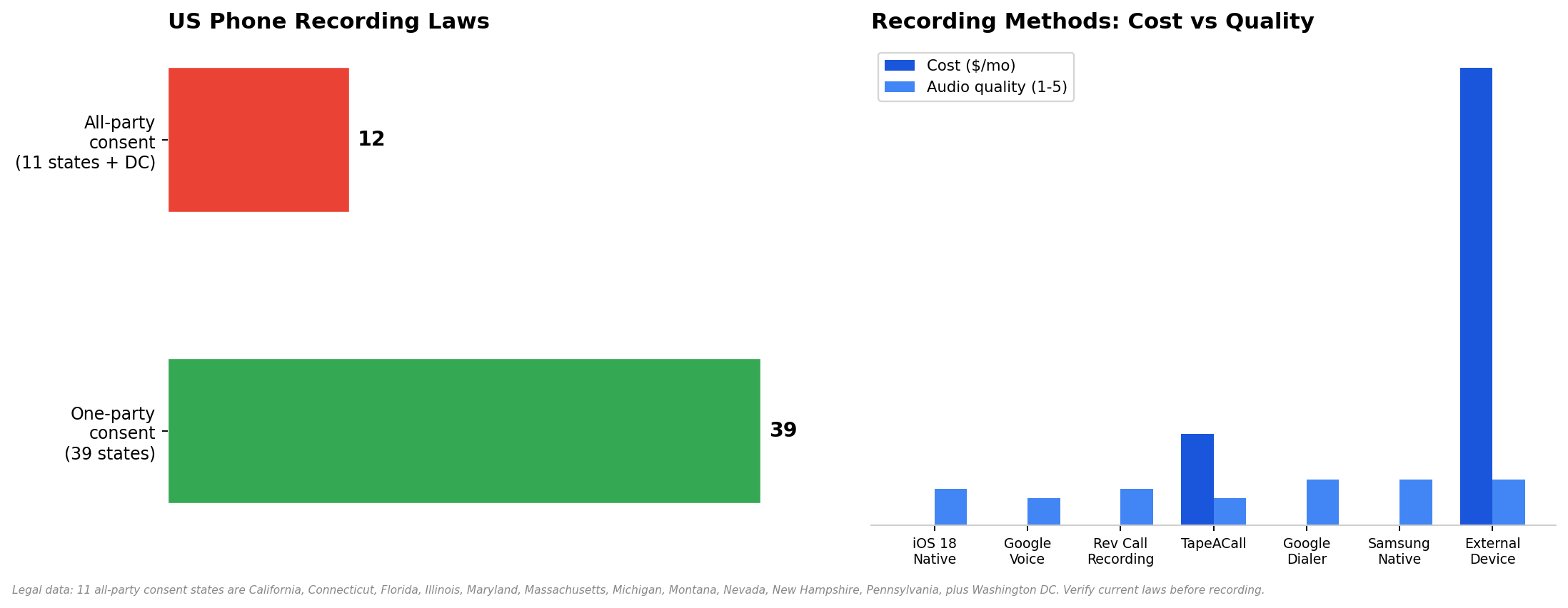
Юридичні дані перевірено в січні 2025 року. Порівняння методів ґрунтується на тестуванні iPhone 15 і Pixel 8.
Юридичні аспекти (прочитайте спочатку)
Я розміщую це перед технічними інструкціями не випадково. Якщо ви незаконно записуєте дзвінок, не має значення, наскільки хороший ваш застосунок. Запис не матиме доказової сили в суді, вам можуть висунути кримінальні обвинувачення, а в деяких штатах інша сторона може подати на вас до суду. Технології — це проста частина. Закон — складна.
Закони США щодо запису телефонних розмов поділяються на дві категорії:
Згода однієї сторони (39 штатів). Про запис має знати лише одна людина, яка бере участь у розмові. Нею можете бути ви. Повідомляти іншу сторону не потрібно. Це стосується більшої частини країни, зокрема Нью-Йорка, Техасу, Огайо, Джорджії та Колорадо.
Згода всіх сторін (11 штатів + Вашингтон, округ Колумбія). Усі учасники розмови мають погодитися на запис. Якщо ви перебуваєте в одному з цих штатів — або якщо там перебуває інша людина, — вам потрібно повідомити її та отримати згоду до натискання кнопки запису.
Нижче наведено перелік штатів, де потрібна згода всіх сторін. Якщо ви або інша людина перебуваєте в будь-якому з них, вам потрібна згода:
Штати, де потрібна згода всіх сторін | Примітки |
Каліфорнія | Суворо застосовується. Запис без згоди є кримінальним правопорушенням. |
Коннектикут | Згода всіх сторін потрібна для особистих розмов і телефонних розмов. |
Флорида | Кримінальне покарання; цивільні позови є поширеними. |
Іллінойс | Згода всіх сторін. Було предметом численних судових розглядів. |
Меріленд | Згода всіх сторін. Відомий випадок: State v. Wiretap. |
Массачусетс | Згода всіх сторін. Застосовуються кримінальні покарання. |
Мічиган | Згода всіх сторін (судова практика створила певну неоднозначність). |
Монтана | Згода всіх сторін. Потрібно повідомити всіх сторін. |
Невада | Формально згода однієї сторони, але суди розглядали її як згоду всіх сторін. Для безпеки вважайте, що потрібна згода всіх сторін. |
Нью-Гемпшир | Згода всіх сторін. |
Пенсильванія | Згода всіх сторін. Суворо дотримується. |
Вашингтон (округ Колумбія) | Згода всіх сторін. |
За межами США: GDPR ЄС вимагає явної згоди перед записом. LGPD Бразилії містить подібні вимоги. Якщо ви записуєте розмову з людиною з іншої країни, перевірте закони цієї країни. Якщо сумніваєтеся, запитайте.
Шаблон повідомлення про запис
Якщо вам потрібно повідомити про запис (у штатах, де потрібна згода всіх сторін, або під час ділових дзвінків), говоріть просто й відразу:
Запис на iPhone
Роками користувачам iPhone доводилося докладати чимало зусиль, щоб записувати дзвінки. Усе змінила iOS 18. Але залежно від вашої версії iOS і потреб досі є чотири різні підходи. Я розгляну їх усі.
Спосіб 1: вбудований запис дзвінків в iOS 18
Вартість: Безкоштовно | Якість: Добра | Повідомляє іншу сторону: Так
Apple нарешті додала вбудований запис дзвінків в iOS 18, випущеній у вересні 2024 року. Він працює на iPhone 15 Pro і новіших моделях, а також на iPhone XS і новіших моделях із певними обмеженнями. Саме цей спосіб тепер варто використовувати більшості користувачів iPhone — без застосунку, підписки чи стороннього сервісу.
Оновіть пристрій до iOS 18 або новішої версії (Параметри → Загальні → Оновлення ПЗ).
Відкрийте застосунок «Телефон» і почніть дзвінок.
Торкніться нової кнопки Запис в інтерфейсі дзвінка (вона має вигляд заповненого кола всередині більшого кола).
Автоматичний голос оголошує: "Цей дзвінок записується" — це чують усі сторони.
Щоб зупинити запис, торкніться кнопки «Запис» ще раз. Запис зберігається в застосунку «Нотатки» та у ваших голосових нотатках.
Знайдіть запис: відкрийте Нотатки → знайдіть нотатку з датою дзвінка та іменем контакту в назві. Або відкрийте Диктофон → запис також з’явиться там.
Спосіб 2: Google Voice (безкоштовно)
Вартість: Безкоштовно | Якість: Прийнятна | Повідомляє іншу сторону: Так (автоматичне оголошення)
Google Voice дає змогу безкоштовно записувати вхідні дзвінки. Це працює лише для вхідних дзвінків — ви не можете записувати вихідні дзвінки через Google Voice. Також вам потрібен номер Google Voice, що означає перенесення номера або використання окремого номера.
Отримайте номер Google Voice на voice.google.com (лише США).
Перейдіть у Settings (значок шестерні) → Calls → увімкніть Call recording.
Коли ви отримуєте дзвінок на свій номер Google Voice, натисніть 4 на клавіатурі, щоб почати запис.
Натисніть 4 ще раз, щоб зупинити запис. Google оголосить усім учасникам: "Цей дзвінок зараз записується".
Запис з’явиться у вхідних повідомленнях Google Voice. Завантажте його у форматі MP3 через вебінтерфейс.
Недолік: записуються лише вхідні дзвінки, і вам потрібно використовувати номер Google Voice. Якщо дзвінок надходить на ваш звичайний номер, це не працює.
Метод 3: сторонні застосунки
Вартість: від безкоштовно до $10/міс. | Якість: варіюється | Повідомляє іншого учасника: залежить
Якщо вбудований запис в iOS 18 вам не підходить (старіший iPhone або вам потрібен запис вихідних дзвінків без оголошення), сторонні застосунки є запасним варіантом. Варто знати про два:
Rev Call Recording. Безкоштовний. Записує і вхідні, і вихідні дзвінки. Інший учасник чує оголошення ("Цей дзвінок записується"). Запис зберігається в застосунку Rev, і його можна завантажити. Недолік: Rev розшифровує дзвінок за допомогою власного сервісу й намагається продати вам послугу розшифрування. Сам запис безкоштовний. Розшифрування коштує додатково.
TapeACall. $10/місяць. Працює шляхом створення тристороннього дзвінка — ви телефонуєте на номер TapeACall, а потім додаєте людину, якій хочете зателефонувати. Запис зберігається в застосунку. Якість прийнятна, але налаштування тристороннього дзвінка незручне й іноді не працює, якщо ваш оператор неправильно підтримує конференц-зв’язок.
Метод 4: зовнішній пристрій для запису
Вартість: $30–80 | Якість: відмінна | Повідомляє іншого учасника: ні
Якщо вам потрібна найвища можлива якість аудіо і ви перебуваєте у штаті, де достатньо згоди однієї сторони, зовнішній пристрій є найнадійнішим варіантом. Це невеликі гаджети, які під’єднуються до аудіороз’єму телефона (або порту Lightning/USB-C через адаптер) і безпосередньо записують дзвінок. Без застосунку. Без підписки. Без оголошення.
Recap C ($59) під’єднується через USB-C і записує обидві сторони дзвінка у внутрішнє сховище. Esonics PR100 ($35) робить те саме через роз’єм для навушників. Якість аудіо помітно краща, ніж у будь-якого методу на основі застосунку, оскільки немає стиснення чи погіршення якості через Bluetooth.
Недолік: це фізичний пристрій, який потрібно носити із собою. І запис зберігається на пристрої, а не в хмарі, тому файли потрібно переносити вручну. Але для журналістів, юристів і всіх, кому потрібне аудіо судової якості, це найкращий варіант.
Запис на Android
На Android записувати дзвінки простіше, ніж на iPhone — більшість телефонів Android уже багато років мають вбудований запис. Але Google ускладнила ситуацію, увімкнувши й вимкнувши цю функцію залежно від вашого місця проживання.
Метод 1: Google Dialer (Pixel, Motorola та деякі інші)
Вартість: безкоштовно | Якість: відмінна | Повідомляє іншого учасника: так
Відкрийте застосунок Phone (номеронабирач Google, а не Samsung, якщо у вас Galaxy).
Зателефонуйте або прийміть дзвінок.
Торкніться кнопки Record (вона з’являється на екрані дзвінка у вигляді червоної крапки або тексту "Record").
Автоматичний голос оголосить: "Цей дзвінок записується".
Торкніться Stop після завершення. Запис зберігається в застосунку Phone у розділі Recents → торкніться дзвінка → Recording.
Google вмикає цю функцію залежно від вашого регіону. Якщо кнопка Record не з’являється, це означає, що Google вимкнула її у вашій країні. У такому разі скористайтеся вбудованою функцією Samsung або стороннім застосунком.
Метод 2: вбудований запис Samsung
Вартість: безкоштовно | Якість: відмінна | Повідомляє іншого учасника: необов’язково
Застосунок Phone від Samsung має вбудований запис дзвінків на пристроях Galaxy. На відміну від номеронабирача Google, Samsung дає змогу вимкнути оголошення в деяких регіонах — хоча останнім часом Samsung посилює ці обмеження.
Відкрийте застосунок Phone на своєму Samsung Galaxy.
Торкніться меню з трьома крапками → Settings → Record calls.
Увімкніть Auto record calls (записує всі дзвінки) або записуйте вручну, торкаючись кнопки Record під час дзвінка.
Пошук записів: застосунок Phone → меню з трьома крапками → Settings → Record calls → Recorded calls.
Метод 3: сторонні застосунки (Cube ACR тощо)
Вартість: від безкоштовно до $8/міс. | Якість: варіюється | Повідомляє іншого учасника: ні
Якщо вбудований запис на вашому телефоні вимкнений або не працює, Cube ACR є найпопулярнішим стороннім варіантом для Android. Він записує і вхідні, і вихідні дзвінки, зберігає записи в застосунку та може синхронізувати їх із хмарним сховищем. Безкоштовна версія містить рекламу; $8/місяць — преміум-версія без реклами та з резервним копіюванням у хмару.
Важливо: Android 10 і новіші версії обмежили доступ сторонніх застосунків до запису дзвінків. Cube ACR обходить це обмеження за допомогою служб спеціальних можливостей, які можуть працювати ненадійно. Протестуйте застосунок, перш ніж покладатися на нього у важливих справах.
Перетворення записів на текст
Отже, у вас є запис. Що далі? Якщо це 60-хвилинний дзвінок, ви не слухатимете його весь ще раз. Вам потрібен текст.
Більшість застосунків для запису пропонують розшифрування як платне доповнення. Rev бере $1.50 за хвилину. TapeACall стягує додаткову плату. Але якщо вам просто потрібно перетворити аудіофайл на текст із можливістю пошуку, є кращі варіанти.
Конвертер аудіо в текст впорається з цим. Ви завантажуєте запис, і він розшифровує його. HiNoter робить більше — розшифровує аудіо, а потім структурує його в резюме з ключовими моментами та завданнями. Якщо дзвінок був португальською або іспанською, підтримка багатьох мов автоматично визначає мову. Ви також можете завантажити відео або PDF, якщо ваш вихідний матеріал — не лише аудіо.
Для регулярного використання — якщо ви часто записуєте дзвінки у робочих цілях — інструмент, який автоматично приєднується до дзвінків і обробляє розшифрування в реальному часі, ефективніший за ручний запис із подальшим розшифруванням. Вам не потрібно переносити файл.
Поширені запитання
Чи законно записувати телефонний дзвінок?
Залежить від того, де ви перебуваєте. У 39 штатах США достатньо згоди однієї сторони — ви можете записувати, не повідомляючи іншу особу. У 11 штатах (Каліфорнія, Коннектикут, Флорида, Іллінойс, Меріленд, Массачусетс, Мічиган, Монтана, Невада, Нью-Гемпшир, Пенсильванія), а також у Вашингтоні, округ Колумбія, згоду повинні надати всі сторони. Якщо ви перебуваєте в ЄС, GDPR вимагає явної згоди. Якщо сумніваєтеся, запитайте.
Чи можу я записати дзвінок на iPhone?
Так. В iOS 18 (випущеній у вересні 2024 року) з’явився вбудований запис дзвінків. Відкрийте застосунок Phone, почніть дзвінок і торкніться кнопки Record. Усі учасники почують автоматичне оголошення. Для старіших версій iOS використовуйте Google Voice (безкоштовний, лише вхідні дзвінки) або Rev Call Recording (безкоштовний, в обох напрямках).
Чи знає інша особа, що я записую розмову?
У разі вбудованого запису в iOS 18: так, лунає автоматичне оголошення, яке не можна вимкнути. У Google Voice: так. У вбудованого запису Samsung: можливо, залежно від вашого регіону. У сторонніх застосунках, як-от Cube ACR: зазвичай ні. На зовнішніх пристроях: ні. Але якщо ви перебуваєте у штаті, де потрібна згода всіх сторін, вам усе одно потрібно повідомити про це — тож оголошення виконує юридичну функцію замість вас.
Де зберігаються мої записи?
iOS 18: застосунки Notes і Voice Memos. Google Voice: ваші вхідні повідомлення Google Voice (веб). Samsung: застосунок Phone → Settings → Recorded calls. Rev: у застосунку Rev. Cube ACR: у застосунку Cube ACR. Зовнішні пристрої: у внутрішньому сховищі пристрою. Завжди перевіряйте, де застосунок зберігає файли, перш ніж вам терміново знадобиться їх знайти.
Чи можу я записати дзвінок FaceTime?
Так — але не за допомогою описаних вище методів запису дзвінків. Для запису FaceTime використовується запис екрана. На iPhone: Settings → Control Center → додайте Screen Recording. Почніть дзвінок FaceTime, проведіть пальцем униз від верхнього правого кута й торкніться кнопки Screen Recording. Відео (разом з аудіо) зберігається у Photos. На Mac: використовуйте QuickTime Player → File → New Screen Recording.
Як транскрибувати записаний дзвінок?
Завантажте аудіофайл в інструмент для перетворення аудіо на текст. Для структурованих підсумків із завданнями використовуйте щось на кшталт HiNoter , який перетворює транскрипцію на зручний для читання формат. Для дзвінків португальською, іспанською чи іншими мовами переконайтеся, що інструмент підтримує автоматичне визначення , щоб вам не довелося вручну встановлювати мову.
Що робити, якщо інша людина перебуває в іншому штаті?
Якщо ви перебуваєте в штаті, де потрібна згода лише однієї сторони, а інша людина — у штаті, де потрібна згода всіх сторін, зазвичай застосовується суворіший закон. Суди ухвалювали рішення в обидва боки, але найбезпечніший підхід — дотримуватися законодавства штату з найсуворішими вимогами серед усіх залучених. Якщо інша людина перебуває в Каліфорнії, а ви — у Нью-Йорку, отримайте її згоду. Краще перестрахуватися, ніж отримати повістку до суду.
Перетворюйте записи дзвінків на структуровані нотатки
HiNoter транскрибує аудіо, відео та PDF-файли понад 50 мовами — і перетворює їх на нотатки з можливістю пошуку та завданнями. Завантажте свій запис і отримайте підсумок за лічені секунди.
Спробуйте HiNoter безкоштовно →
Ось і весь посібник
Записати телефонний дзвінок у 2026 році технічно легко, але юридично складно. Технології: в iOS 18 є вбудований запис, в Android він доступний уже багато років, а якщо вбудована функція не працює, є ще пів дюжини застосунків. Закон: спершу перевірте правила у своєму штаті. Якщо ви перебуваєте в штаті, де потрібна згода лише однієї сторони, найімовірніше, усе гаразд. Якщо ви перебуваєте в штаті, де потрібна згода всіх сторін, — або інша людина перебуває в такому штаті, — повідомте її до того, як натиснете кнопку запису.
А коли у вас уже є запис, не прослуховуйте його повністю. Транскрибуйте його. Перетворюйте його на текст. Шукайте в ньому інформацію. Дійте на її основі. Запис, який ви ніколи не прослуховуєте, — це лише файл, що займає місце.
Про автора: Автор — редакційна команда HiNoter. Ми створюємо інструменти, які перетворюють аудіо та відео на структуровані нотатки з можливістю пошуку — транскрипція аудіо, транскрипція відео, понад 50 мов і чат зі штучним інтелектом із цитуванням джерел. Синхронізується з Notion, Slack і Google Docs. Також обробляє YouTube і PDF-файли. Шукаєте помічника для зустрічей? Це ми.