⚠️ 법적 고지
이 문서는 정보 제공만을 목적으로 하며 법률 자문을 구성하지 않습니다. 전화 녹음 관련 법률은 관할권마다 다릅니다. 미국에서는 11개 주가 모든 당사자의 동의를 요구합니다. EU에서는 GDPR이 적용됩니다. 녹음해도 되는지 확신이 서지 않는 통화는 녹음하기 전에 변호사와 상담하세요.
제가 처음 전화 통화를 녹음해야 했을 때는 iPhone 12를 쓰고 있었고, 어딘가에 당연히 그 버튼이 있을 거라고 생각했습니다. 없었습니다. 저는 40분 동안 서로 다른 앱 세 개를 내려받았는데, 그중 두 개는 월 10달러를 원했고, 세 번째는 10초마다 상대방도 들을 수 있는 큰 삐 소리를 냈습니다. 그 통화는 환불을 약속한 업체와의 통화였고, 저는 그 내용을 기록으로 남기고 싶었습니다. 결국 통화를 스피커폰으로 바꾼 뒤 다른 휴대폰의 음성 메모 앱으로 원시적으로 녹음했습니다. 되긴 했습니다. 간신히요.
지금은 상황이 좀 나아졌습니다. iOS 18이 마침내 2024년에 기본 통화 녹음 기능을 추가했습니다. Android는 일부 기기에서 이미 몇 년 전부터 지원해 왔습니다. 하지만 법적인 부분은 더 쉬워지지 않았습니다. 오히려 더 헷갈립니다. 사람들은 “이걸 해주는 앱이 있다”는 말이 “합법이다”를 뜻한다고 생각하기 때문입니다. 그렇지 않습니다. 잘못된 주에서 동의 없이 통화를 녹음하면 범죄가 될 수 있습니다. 그래서 방법을 설명하기 전에, 먼저 해도 되는지부터 이야기해야 합니다.
이 가이드는 iPhone과 Android에서 전화 통화를 녹음하는 방법 과 반드시 알아야 할 법적 환경, 그리고 녹음을 한 뒤 그것을 어떻게 활용할지 — 텍스트로 변환하는 방법까지 — 다룹니다.
이 가이드에서 다루는 내용:
1. 법적 사항(먼저 읽으세요)
2. iPhone에서 녹음하기
3. Android에서 녹음하기
4. 녹음을 텍스트로 변환하기
5. FAQ
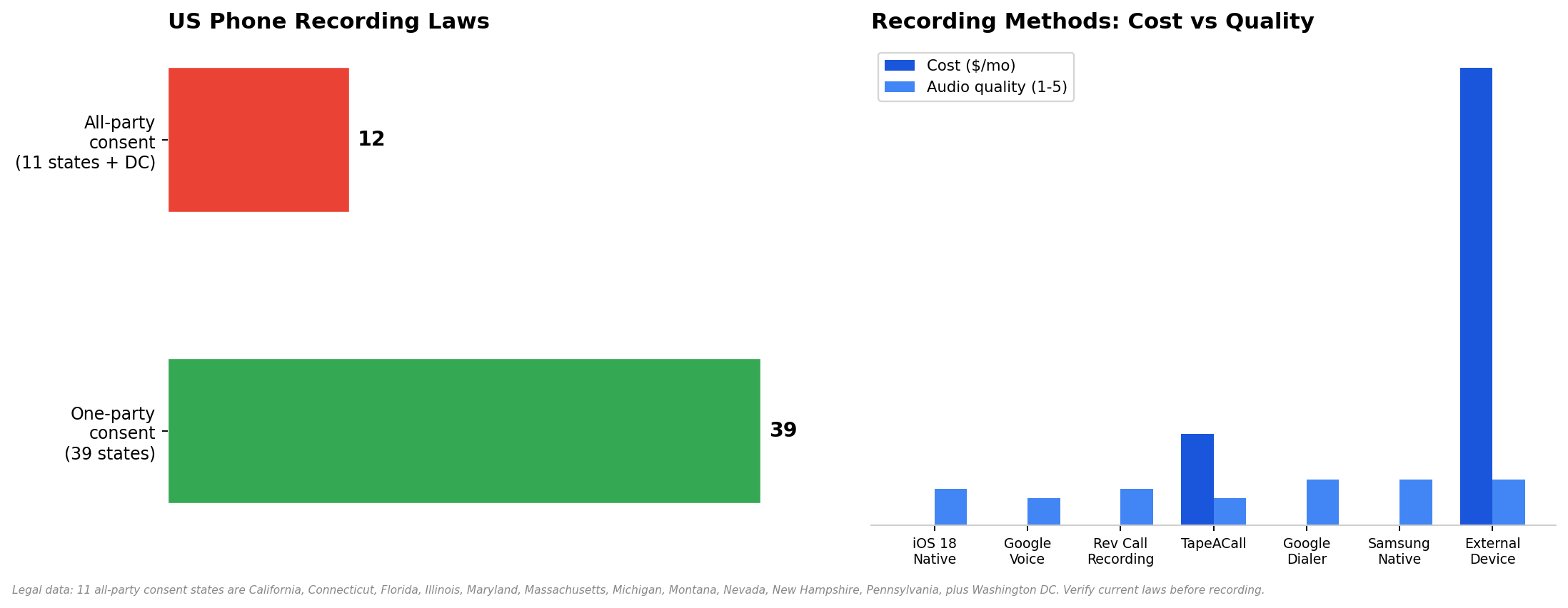
법률 정보는 2025년 1월 기준으로 확인했습니다. 방법 비교는 iPhone 15와 Pixel 8에서 테스트한 결과를 바탕으로 합니다.
법적 사항(먼저 읽으세요)
기술적인 안내보다 이 내용을 먼저 두는 데는 이유가 있습니다. 통화를 불법으로 녹음하면 앱이 아무리 좋아도 소용이 없습니다. 그 녹음은 법정에서 증거로 채택되지 않을 수 있고, 형사 처벌을 받을 수 있으며, 일부 주에서는 상대방이 당신을 상대로 소송을 제기할 수도 있습니다. 기술은 쉬운 부분입니다. 법이 어려운 부분입니다.
미국의 전화 녹음 법률은 두 가지 범주로 나뉩니다.
일방 당사자 동의(39개 주). 통화 중 한 사람만 녹음 사실을 알고 있으면 됩니다. 그 한 사람이 당신이어도 됩니다. 상대방에게 알릴 필요는 없습니다. 여기에는 뉴욕, 텍사스, 오하이오, 조지아, 콜로라도 등 미국 대부분의 지역이 포함됩니다.
모든 당사자 동의(11개 주 + 워싱턴 DC). 통화에 참여한 모든 사람이 녹음에 동의해야 합니다. 당신이 이들 주 중 한 곳에 있거나 — 혹은 상대방이 그곳에 있다면 — 녹음 버튼을 누르기 전에 반드시 알리고 동의를 받아야 합니다.
아래는 모든 당사자 동의가 필요한 주 목록입니다. 당신 또는 상대방이 이들 중 한 곳에 있다면 동의가 필요합니다.
모든 당사자 동의 주 | 참고 |
캘리포니아 | 엄격하게 집행됩니다. 동의 없는 녹음은 형사 범죄입니다. |
코네티컷 | 대면 및 전화 대화 모두에 모든 당사자의 동의가 필요합니다. |
플로리다 | 형사 처벌 대상이며, 민사소송도 흔합니다. |
일리노이 | 모든 당사자의 동의가 필요합니다. 광범위한 소송이 있었습니다. |
메릴랜드 | 모든 당사자의 동의가 필요합니다. 주목할 만한 사건: State v. Wiretap. |
매사추세츠 | 모든 당사자의 동의가 필요합니다. 형사 처벌이 적용됩니다. |
미시간 | 모든 당사자의 동의가 필요합니다(판례로 인해 다소 모호성이 생겼습니다). |
몬태나 | 모든 당사자의 동의가 필요합니다. 모든 당사자에게 고지해야 합니다. |
네바다 | 기술적으로는 일방 동의 주이지만, 법원은 이를 모든 당사자 동의로 취급해 왔습니다. 안전을 위해 모든 당사자 동의 주로 취급하세요. |
뉴햄프셔 | 모든 당사자의 동의가 필요합니다. |
펜실베이니아 | 모든 당사자의 동의가 필요합니다. 엄격하게 집행됩니다. |
워싱턴 (DC) | 모든 당사자의 동의가 필요합니다. |
미국 외 지역: EU의 GDPR은 녹음 전에 명시적 동의를 요구합니다. 브라질의 LGPD도 비슷합니다. 다른 나라에 있는 사람과 통화를 녹음하는 경우, 그 나라의 법률을 확인하세요. 확실하지 않다면 물어보세요.
고지 스크립트 템플릿
고지가 필요하다면(모든 당사자 동의 주 또는 업무 통화), 간단하고 명확하게 처음에 알리세요:
iPhone에서 통화 녹음하기
오랫동안 iPhone 사용자는 통화를 녹음하려면 번거로운 과정을 거쳐야 했습니다. iOS 18에서 그 점이 바뀌었습니다. 하지만 iOS 버전과 필요에 따라 여전히 네 가지 다른 방법이 있습니다. 여기서는 그 모든 방법을 다루겠습니다.
방법 1: iOS 18 기본 통화 녹음
비용: 무료 | 품질: 양호 | 상대방에게 알림: 예
Apple은 2024년 9월에 출시된 iOS 18에 마침내 기본 통화 녹음 기능을 추가했습니다. 이 기능은 iPhone 15 Pro 이후 모델에서 작동하며, 일부 제한 사항과 함께 iPhone XS 이후 모델에서도 사용할 수 있습니다. 이제 대부분의 iPhone 사용자는 이 방법을 사용하면 됩니다 — 앱도, 구독도, 타사 서비스도 필요 없습니다.
iOS 18 이상으로 업데이트하세요(설정 → 일반 → 소프트웨어 업데이트).
전화 앱을 열고 통화를 시작하세요.
통화 인터페이스의 새 녹음 버튼을 탭하세요(큰 원 안에 채워진 작은 원 모양입니다).
자동 음성이 "이 통화는 녹음되고 있습니다"라고 안내하며, 모든 당사자가 이 안내를 듣게 됩니다.
중지하려면 녹음 버튼을 다시 탭하세요. 녹음 파일은 메모 앱과 음성 메모에 저장됩니다.
녹음 찾기: 메모 → 통화 날짜와 연락처 이름이 제목으로 된 메모를 찾으세요. 또는 음성 메모 → 녹음이 այնտեղ에도 표시됩니다.
방법 2: Google Voice(무료)
비용: 무료 | 품질: 무난함 | 상대방에게 알림: 예(자동 안내)
Google Voice를 사용하면 수신 전화를 무료로 녹음할 수 있습니다. 수신 통화에서만 작동하며, Google Voice로 발신 통화를 녹음할 수는 없습니다. 또한 Google Voice 번호가 필요하므로, 번호를 이전하거나 별도의 번호를 사용해야 합니다.
voice.google.com에서 Google Voice 번호를 받으세요(미국만 해당).
설정(톱니바퀴 아이콘)으로 이동 → 통화 → 통화 녹음을 켭니다.
Google Voice 번호로 전화를 받으면 키패드에서 4 를 눌러 녹음을 시작하세요.
중지하려면 4 를 다시 누르세요. Google이 모든 통화 참여자에게 "이 통화는 الآن 녹음되고 있습니다"라고 안내합니다.
녹음 파일은 Google Voice 받은편지함에 표시됩니다. 웹 인터페이스에서 MP3로 다운로드할 수 있습니다.
단점은 수신 통화만 녹음된다는 점, 그리고 Google Voice 번호를 사용해야 한다는 점입니다. 일반 번호로 전화가 오면 이 방법은 작동하지 않습니다.
방법 3: 서드파티 앱
비용: 무료~월 $10 | 품질: 가변적 | 상대방 알림: 경우에 따라 다름
iOS 18의 기본 녹음이 맞지 않는다면(구형 iPhone이거나, 안내 음성 없이 발신 통화 녹음이 필요한 경우), 서드파티 앱이 대안입니다. 알아둘 만한 두 가지는 다음과 같습니다.
Rev Call Recording. 무료. 수신 및 발신 통화를 모두 녹음합니다. 상대방은 안내 음성("이 통화는 녹음되고 있습니다")을 듣게 됩니다. 녹음 파일은 Rev 앱에 저장되며 다운로드할 수 있습니다. 단점은 Rev가 자체 서비스로 통화를 텍스트로 변환하고, 전사를 추가 판매하려 한다는 점입니다. 녹음 자체는 무료입니다. 전사는 추가 비용이 듭니다.
TapeACall. 월 $10. 3자 통화를 만드는 방식으로 작동합니다 — TapeACall 번호로 전화를 건 뒤, 통화하려는 사람을 추가합니다. 녹음 파일은 앱에 저장됩니다. 품질은 괜찮지만 3자 통화 설정이 번거롭고, 통신사가 회의 통화를 제대로 지원하지 않으면 가끔 실패합니다.
방법 4: 외장 녹음 장치
비용: $30-80 | 품질: 매우 우수 | 상대방 알림: 아니요
가능한 한 가장 높은 오디오 품질이 필요하고, 본인이 일방 당사자 동의 주에 있다면 외장 장치가 가장 신뢰할 수 있는 선택입니다. 이런 장치는 휴대폰의 오디오 잭(또는 어댑터를 통한 Lightning/USB-C 포트)에 연결해 통화를 직접 녹음하는 작은 기기입니다. 앱도 없고, 구독도 없고, 안내 음성도 없습니다.
Recap C ($59)는 USB-C에 연결되어 통화 양쪽 음성을 내부 저장소에 녹음합니다. Esonics PR100 ($35)도 헤드폰 잭을 통해 같은 기능을 합니다. 오디오 품질은 앱 기반 방식보다 눈에 띄게 더 좋습니다. 압축이나 Bluetooth 품질 저하가 없기 때문입니다.
단점은 휴대해야 하는 물리적인 장치라는 점입니다. 그리고 녹음 파일이 클라우드가 아니라 장치에 저장되므로 파일을 수동으로 옮겨야 합니다. 하지만 기자, 변호사, 그리고 법정 제출 수준의 오디오가 필요한 사람에게는 이 방법이 정답입니다.
Android에서 녹음하기
통화 녹음만 놓고 보면 Android는 iPhone보다 더 단순합니다 — 대부분의 Android 휴대폰은 수년 전부터 기본 녹음 기능을 제공해 왔습니다. 다만 Google이 거주 지역에 따라 이 기능을 켜거나 꺼서 혼란스럽게 만들었습니다.
방법 1: Google 다이얼러(Pixel, Motorola 등 일부 기기)
비용: 무료 | 품질: 매우 우수 | 상대방 알림: 예
전화 앱을 엽니다(Galaxy를 사용 중이라면 Samsung 앱이 아니라 Google의 다이얼러).
통화를 시작하거나 받습니다.
녹음 버튼을 탭합니다(통화 화면에 빨간 점 또는 "Record" 텍스트로 표시됨).
자동 음성이 "이 통화는 녹음되고 있습니다"라고 안내합니다.
끝나면 중지 를 탭하세요. 녹음 파일은 전화 앱의 최근기록 → 해당 통화 탭 → 녹음에 저장됩니다.
Google은 지역에 따라 이 기능을 활성화합니다. 녹음 버튼이 보이지 않는다면 Google이 해당 국가에서 비활성화했기 때문입니다. 이 경우 Samsung의 기본 기능이나 서드파티 앱을 사용하세요.
방법 2: Samsung 기본 녹음
비용: 무료 | 품질: 매우 우수 | 상대방 알림: 선택 가능
Samsung의 전화 앱에는 Galaxy 기기용 내장 통화 녹음 기능이 있습니다. Google 다이얼러와 달리 Samsung은 일부 지역에서 안내 음성을 끌 수 있게 해주지만, 최근에는 이 부분을 더 엄격하게 제한하는 추세입니다.
Samsung Galaxy에서 전화 앱을 엽니다.
점 3개 메뉴를 탭 → 설정 → 통화 녹음.
자동 통화 녹음 을 켜면 모든 통화가 녹음되며, 또는 통화 중 녹음 버튼을 탭해 수동으로 녹음할 수도 있습니다.
녹음 파일 찾기: 전화 앱 → 점 3개 메뉴 → 설정 → 통화 녹음 → 녹음된 통화.
방법 3: 서드파티 앱(Cube ACR 등)
비용: 무료~월 $8 | 품질: 가변적 | 상대방 알림: 아니요
휴대폰의 기본 녹음 기능이 비활성화되어 있거나 제대로 작동하지 않는다면, Cube ACR 이 Android에서 가장 인기 있는 서드파티 옵션입니다. 수신 및 발신 통화를 모두 녹음하고, 녹음 파일을 앱에 저장하며, 클라우드 저장소와 동기화할 수도 있습니다. 광고가 포함된 무료 버전이 있으며, 광고 제거 및 클라우드 백업이 포함된 프리미엄 버전은 월 $8입니다.
주의: Android 10 이상에서는 서드파티 앱의 통화 녹음 접근이 제한되었습니다. Cube ACR은 접근성 서비스를 이용해 이를 우회하는데, 이 방식은 불안정할 수 있습니다. 중요한 용도로 의존하기 전에 반드시 테스트해 보세요.
녹음을 텍스트로 바꾸기
이제 녹음은 확보했습니다. 그다음은요? 60분짜리 통화라면 처음부터 끝까지 다시 듣고 싶지는 않을 겁니다. 텍스트가 필요합니다.
대부분의 녹음 앱은 유료 부가 기능으로 전사를 제공합니다. Rev는 분당 $1.50를 청구합니다. TapeACall도 추가 요금을 받습니다. 하지만 오디오 파일을 검색 가능한 텍스트로 바꾸기만 하면 된다면 더 나은 선택지가 있습니다.
오디오-텍스트 변환기로 이 작업을 할 수 있습니다. 녹음 파일을 업로드하면 전사해 줍니다. HiNoter 는 한 걸음 더 나아가 오디오를 전사한 뒤, 핵심 포인트와 실행 항목이 포함된 요약으로 구조화해 줍니다. 통화가 포르투갈어나 스페인어로 진행되었다면, 다국어 지원 이 언어를 자동으로 감지합니다. 소스 자료가 오디오만이 아니라면 동영상 이나 PDF 도 넣을 수 있습니다.
업무상 정기적으로 통화를 녹음하는 등 지속적으로 사용할 계획이라면, 통화에 자동으로 참여하는 도구 가 실시간으로 전사까지 처리해 주는 편이 수동으로 녹음하고 나중에 전사하는 것보다 더 효율적입니다. 파일 전송 단계 자체를 건너뛸 수 있습니다.
FAQ
전화 통화를 녹음하는 것은 합법인가요?
위치에 따라 다릅니다. 미국 39개 주에서는 일방 당사자 동의만 있으면 충분하므로, 상대방에게 알리지 않고도 녹음할 수 있습니다. 11개 주(캘리포니아, 코네티컷, 플로리다, 일리노이, 메릴랜드, 매사추세츠, 미시간, 몬태나, 네바다, 뉴햄프셔, 펜실베이니아)와 워싱턴 DC에서는 모든 당사자의 동의가 필요합니다. EU에 있다면 GDPR에 따라 명시적 동의가 필요합니다. 확실하지 않다면 물어보세요.
iPhone에서 통화를 녹음할 수 있나요?
네. iOS 18(2024년 9월 출시)에는 기본 통화 녹음 기능이 추가되었습니다. 전화 앱을 열고 통화를 시작한 다음 녹음 버튼을 탭하세요. 모든 참여자는 자동 안내 음성을 듣게 됩니다. 이전 iOS 버전에서는 Google Voice(무료, 수신 통화만) 또는 Rev Call Recording(무료, 양방향)을 사용하세요.
상대방이 내가 녹음 중이라는 걸 알 수 있나요?
iOS 18 기본 녹음: 예, 끌 수 없는 자동 안내 음성이 있습니다. Google Voice: 예. Samsung 기본 기능: 지역에 따라 다를 수 있습니다. Cube ACR 같은 서드파티 앱: 보통 아니요. 외장 장치: 아니요. 하지만 모든 당사자의 동의가 필요한 지역에 있다면 어쨌든 알려야 하므로, 안내 음성이 법적 고지를 대신해 주는 셈입니다.
내 녹음 파일은 어디에 저장되나요?
iOS 18: 메모 앱과 음성 메모. Google Voice: Google Voice 받은편지함(웹). Samsung: 전화 앱 → 설정 → 녹음된 통화. Rev: Rev 앱 내부. Cube ACR: Cube ACR 앱 내부. 외장 장치: 장치의 내부 저장소. 급하게 찾아야 할 일이 생기기 전에 앱이 파일을 어디에 저장하는지 항상 확인하세요.
FaceTime 통화를 녹음할 수 있나요?
네 — 하지만 위의 통화 녹음 방법으로는 안 됩니다. FaceTime 녹음은 화면 녹화를 사용합니다. iPhone에서는: 설정 → 제어 센터 → 화면 기록 추가. FaceTime 통화를 시작한 뒤, 오른쪽 상단에서 아래로 쓸어내리고 화면 기록 버튼을 탭하세요. 동영상(오디오 포함)은 사진 앱에 저장됩니다. Mac에서는: QuickTime Player → 파일 → 새로운 화면 기록.
녹음된 통화를 어떻게 전사하나요?
오디오 파일을 오디오-텍스트 변환 도구에 업로드하세요. 실행 항목이 포함된 구조화된 요약이 필요하다면, HiNoter 처럼 전사본을 읽기 쉬운 형식으로 가공해 주는 도구를 사용하세요. 포르투갈어, 스페인어 또는 기타 언어로 된 통화라면, 언어를 수동으로 설정하지 않아도 되도록 자동 감지 를 지원하는지 확인하세요.
상대방이 다른 주에 있다면 어떻게 될까요?
당신이 일방 동의 주에 있지만 상대방이 전원 동의 주에 있다면, 일반적으로 더 엄격한 법이 적용됩니다. 이 문제에 대해 법원은 양쪽 모두의 판단을 내린 적이 있지만, 가장 안전한 접근 방식은 관련된 주들 가운데 가장 제한적인 주의 법을 따르는 것입니다. 상대방이 캘리포니아에 있고 당신이 뉴욕에 있다면, 상대방의 동의를 받으세요. 소환장을 받는 것보다는 조심하는 편이 낫습니다.
통화 녹음을 구조화된 노트로 바꾸세요
HiNoter는 50개 이상의 언어로 오디오, 비디오, PDF를 전사하고, 이를 실행 항목이 포함된 검색 가능한 노트로 바꿔줍니다. 녹음을 업로드하면 몇 초 안에 요약을 받을 수 있습니다.
여기까지 가이드였습니다
2026년에 전화 통화를 녹음하는 일은 기술적으로는 쉽지만 법적으로는 복잡합니다. 기술 측면에서는 iOS 18에 기본 녹음 기능이 있고, Android는 이미 여러 해 전부터 지원해 왔으며, 기본 옵션이 작동하지 않으면 대안으로 쓸 수 있는 앱도 여러 개 있습니다. 법적 측면에서는 먼저 본인이 있는 주의 법을 확인하세요. 일방 동의 주에 있다면 아마 괜찮을 가능성이 큽니다. 하지만 전원 동의 주에 있거나 상대방이 그런 주에 있다면 녹음 버튼을 누르기 전에 반드시 알려야 합니다.
그리고 녹음을 확보했다면, 전체를 다시 들을 필요는 없습니다. 전사하세요. 텍스트로 바꾸세요. 검색하세요. 활용하세요. 다시 듣지 않는 녹음은 그저 공간만 차지하는 파일일 뿐입니다.
저자 소개: HiNoter 에디토리얼 팀이 작성했습니다. 저희는 오디오와 비디오를 구조화되고 검색 가능한 노트로 바꿔주는 도구를 만듭니다 — 오디오 전사, 비디오 전사, 50개 이상의 언어, 그리고 출처 인용이 포함된 AI 채팅. Notion, Slack, Google Docs와 동기화됩니다. YouTube 와 PDF도 지원합니다. 회의 도우미를 찾고 계신가요? 바로 저희입니다.