⚠️ Aviso legal
Este artículo es solo para fines informativos y no constituye asesoramiento legal. Las leyes sobre grabación de llamadas telefónicas varían según la jurisdicción. En EE. UU., 11 estados exigen el consentimiento de todas las partes. En la UE, se aplica el RGPD. Consulta a un abogado antes de grabar cualquier llamada sobre la que tengas dudas.
La primera vez que necesité grabar una llamada telefónica, estaba usando un iPhone 12 y asumí que habría un botón para eso en alguna parte. No lo había. Pasé cuarenta minutos descargando tres aplicaciones distintas, dos de las cuales querían cobrar 10 dólares al mes, y la tercera emitía un pitido fuerte cada diez segundos que la otra persona podía oír. La llamada era con un proveedor que había prometido un reembolso y yo quería que quedara registrado. Al final puse la llamada en altavoz y grabé con la app de notas de voz de un segundo teléfono, como un salvaje. Funcionó. Apenas.
Ahora las cosas están mejor. iOS 18 finalmente añadió la grabación nativa de llamadas en 2024. Android la ha tenido durante años en algunos dispositivos. Pero el tema legal... eso no se ha vuelto más simple. En todo caso, es más confuso porque la gente asume que “hay una app para eso” significa “es legal”. No es así. Grabar una llamada sin consentimiento en el estado equivocado puede ser un delito. Así que antes de entrar en el cómo, tenemos que hablar del si.
Esta guía explica cómo grabar una llamada telefónica en iPhone y Android, el marco legal que debes tener en cuenta y qué hacer con la grabación una vez que la tengas, incluida la conversión a texto.
Qué incluye esta guía:
1. La parte legal (léela primero)
2. Grabar en iPhone
3. Grabar en Android
4. Convertir grabaciones en texto
5. Preguntas frecuentes
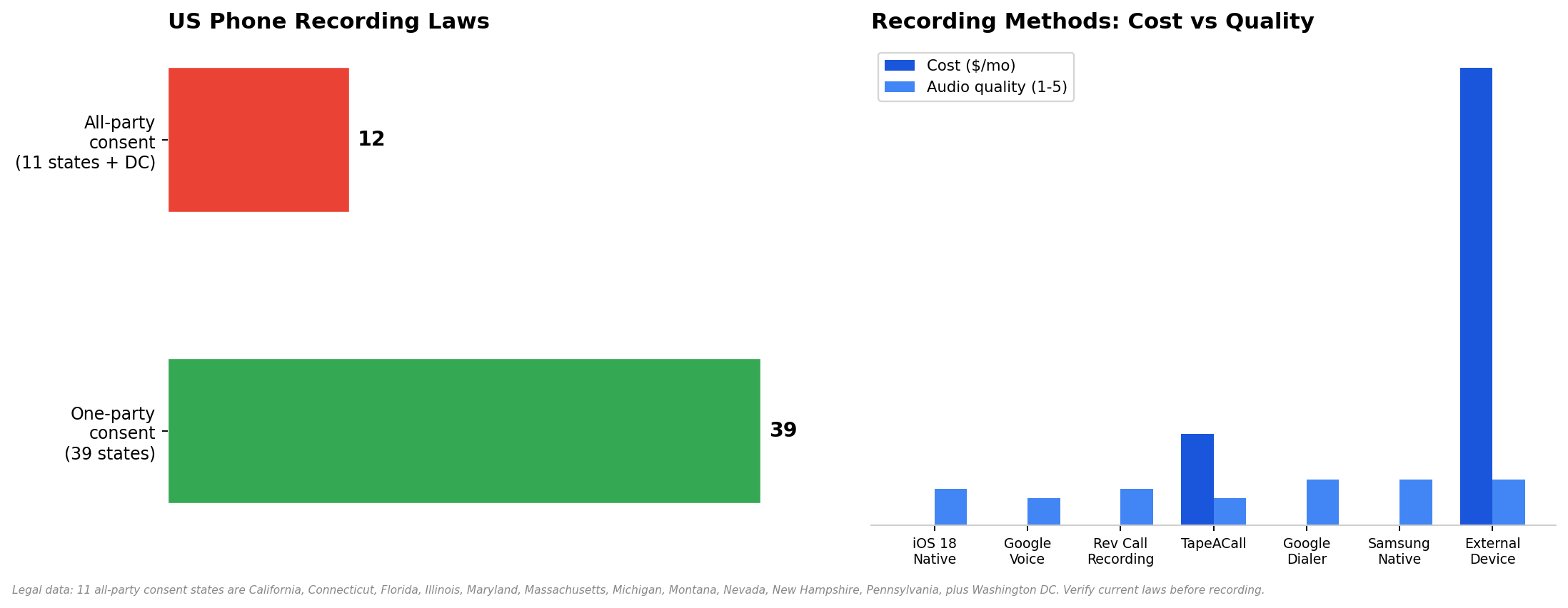
Datos legales verificados en enero de 2025. Comparaciones de métodos basadas en pruebas con iPhone 15 y Pixel 8.
La parte legal (léela primero)
Estoy poniendo esto antes de las instrucciones técnicas por una razón. Si grabas una llamada ilegalmente, no importa lo buena que sea tu aplicación. La grabación no será admisible ante un tribunal, podrías enfrentar cargos penales y, en algunos estados, la otra parte podría demandarte. La tecnología es la parte fácil. La ley es la parte difícil.
Las leyes de grabación de llamadas telefónicas en EE. UU. se dividen en dos categorías:
Consentimiento de una sola parte (39 estados). Solo una persona en la llamada necesita saber sobre la grabación. Esa persona puedes ser tú. No tienes que decírselo a la otra parte. Esto cubre la mayor parte del país, incluidos Nueva York, Texas, Ohio, Georgia y Colorado.
Consentimiento de todas las partes (11 estados + Washington DC). Todas las personas en la llamada deben consentir ser grabadas. Si estás en uno de estos estados —o si la otra persona lo está—, debes avisarle y obtener su aprobación antes de pulsar grabar.
La lista de estados con consentimiento de todas las partes, a continuación. Si tú o la otra persona estáis en cualquiera de estos, necesitáis consentimiento:
Estados con consentimiento de todas las partes | Notas |
California | Se aplica estrictamente. Grabar sin consentimiento es un delito penal. |
Connecticut | Consentimiento de todas las partes para conversaciones presenciales y telefónicas. |
Florida | Sanción penal; las demandas civiles son comunes. |
Illinois | Consentimiento de todas las partes. Ha sido objeto de extensos litigios. |
Maryland | Consentimiento de todas las partes. Caso notable: State v. Wiretap. |
Massachusetts | Consentimiento de todas las partes. Se aplican sanciones penales. |
Michigan | Consentimiento de todas las partes (la jurisprudencia ha creado cierta ambigüedad). |
Montana | Consentimiento de todas las partes. Requiere notificación a todas las partes. |
Nevada | Técnicamente es de consentimiento de una sola parte, pero los tribunales lo han tratado como de todas las partes. Por seguridad, trátalo como de todas las partes. |
New Hampshire | Consentimiento de todas las partes. |
Pennsylvania | Consentimiento de todas las partes. Se aplica estrictamente. |
Washington (DC) | Consentimiento de todas las partes. |
Fuera de EE. UU.: El RGPD de la UE exige consentimiento explícito antes de grabar. La LGPD de Brasil es similar. Si estás grabando una llamada con alguien en otro país, revisa las leyes de ese país. En caso de duda, pregunta.
Plantilla de aviso
Si necesitas informar (estados de consentimiento de todas las partes o llamadas comerciales), mantenlo simple y directo desde el principio:
Grabar en iPhone
Durante años, los usuarios de iPhone tuvieron que hacer malabares para grabar llamadas. iOS 18 cambió eso. Pero según tu versión de iOS y tus necesidades, todavía hay cuatro enfoques diferentes. Voy a cubrirlos todos.
Método 1: grabación nativa de llamadas en iOS 18
Costo: Gratis | Calidad: Buena | Notifica a la otra parte: Sí
Apple por fin añadió la grabación nativa de llamadas en iOS 18, lanzado en septiembre de 2024. Funciona en iPhone 15 Pro y posteriores, y en iPhone XS y posteriores con algunas limitaciones. Este es el método que la mayoría de los usuarios de iPhone debería usar ahora: sin app, sin suscripción y sin servicio de terceros.
Actualiza a iOS 18 o posterior (Ajustes → General → Actualización de software).
Abre la app Teléfono e inicia una llamada.
Toca el nuevo botón Grabar en la interfaz de llamada (parece un círculo relleno dentro de un círculo más grande).
Una voz automatizada anuncia "Esta llamada está siendo grabada"; todas las partes lo oyen.
Para detenerla, toca de nuevo el botón Grabar. La grabación se guarda en la app Notas y en tus memos de voz.
Encuentra tu grabación: abre Notas → busca una nota titulada con la fecha de la llamada y el nombre del contacto. O abre Notas de Voz → la grabación también aparece allí.
Método 2: Google Voice (gratis)
Costo: Gratis | Calidad: Aceptable | Notifica a la otra parte: Sí (anuncio automatizado)
Google Voice te permite grabar llamadas entrantes gratis. Solo funciona para llamadas entrantes; no puedes grabar llamadas salientes con Google Voice. Y necesitas un número de Google Voice, lo que implica portar tu número o usar un número separado.
Obtén un número de Google Voice en voice.google.com (solo en EE. UU.).
Ve a Configuración (icono de engranaje) → Llamadas → activa Grabación de llamadas.
Cuando recibas una llamada en tu número de Google Voice, presiona 4 en el teclado para empezar a grabar.
Presiona 4 de nuevo para detenerla. Google anuncia "Esta llamada se está grabando" a todas las partes.
La grabación aparece en tu bandeja de entrada de Google Voice. Descárgala como un MP3 desde la interfaz web.
La desventaja: solo graba llamadas entrantes y necesitas usar tu número de Google Voice. Si la llamada entra en tu número habitual, esto no funciona.
Método 3: Aplicaciones de terceros
Costo: Gratis a $10/mes | Calidad: Varía | Notifica a la otra parte: Depende
Si la grabación nativa de iOS 18 no te funciona (iPhone antiguo o necesitas grabación saliente sin el aviso), las aplicaciones de terceros son la alternativa. Dos que vale la pena conocer:
Rev Call Recording. Gratis. Graba llamadas entrantes y salientes. La otra parte oye un aviso ("Esta llamada está siendo grabada"). La grabación se guarda en la app de Rev y puedes descargarla. El inconveniente: Rev transcribe la llamada usando su propio servicio e intenta venderte la transcripción. La grabación en sí es gratuita. La transcripción cuesta extra.
TapeACall. $10/mes. Funciona creando una llamada a tres: llamas al número de TapeACall y luego añades a la persona a la que quieres llamar. La grabación se guarda en la app. La calidad es decente, pero la configuración de llamada a tres es torpe y a veces falla si tu operador no admite bien las llamadas en conferencia.
Método 4: Dispositivo de grabación externo
Costo: $30-80 | Calidad: Excelente | Notifica a la otra parte: No
Si necesitas la mayor calidad de audio posible y estás en un estado de consentimiento de una sola parte, un dispositivo externo es la opción más fiable. Son pequeños aparatos que se conectan al conector de audio de tu teléfono (o al puerto Lightning/USB-C mediante adaptador) y graban la llamada directamente. Sin app. Sin suscripción. Sin aviso.
El Recap C ($59) se conecta por USB-C y graba ambos lados de la llamada en el almacenamiento interno. Esonics PR100 ($35) hace lo mismo mediante conector de auriculares. La calidad de audio es notablemente mejor que la de cualquier método basado en apps porque no hay compresión ni degradación por Bluetooth.
La desventaja: es un dispositivo físico que tienes que llevar contigo. Y la grabación está en el dispositivo, no en la nube, así que debes transferir los archivos manualmente. Pero para periodistas, abogados y cualquiera que necesite audio con calidad de tribunal, este es el camino.
Grabación en Android
Android es más sencillo que iPhone para grabar llamadas: la mayoría de los teléfonos Android tienen grabación nativa desde hace años. Pero Google lo ha hecho confuso al habilitar y deshabilitar la función según el lugar donde vivas.
Método 1: Google Dialer (Pixel, Motorola y algunos otros)
Costo: Gratis | Calidad: Excelente | Notifica a la otra parte: Sí
Abre la app Teléfono (el marcador de Google, no el de Samsung si tienes un Galaxy).
Inicia o recibe una llamada.
Toca el botón Grabar (aparece en la pantalla de llamada como un punto rojo o el texto "Record").
Una voz automatizada anuncia "Esta llamada está siendo grabada".
Toca Detener cuando termines. La grabación se guarda en la app Teléfono en Recientes → toca la llamada → Grabación.
Google habilita esta función según tu región. Si el botón Grabar no aparece, es porque Google la ha desactivado en tu país. En ese caso, usa la función nativa de Samsung o una app de terceros.
Método 2: Grabación nativa de Samsung
Costo: Gratis | Calidad: Excelente | Notifica a la otra parte: Opcional
La app Teléfono de Samsung tiene grabación de llamadas integrada en los dispositivos Galaxy. A diferencia del marcador de Google, Samsung te permite desactivar el aviso en algunas regiones, aunque Samsung ha estado endureciendo esto recientemente.
Abre la app Teléfono en tu Samsung Galaxy.
Toca el menú de tres puntos → Configuración → Grabar llamadas.
Activa Grabar llamadas automáticamente (graba todas las llamadas) o graba manualmente tocando el botón Grabar durante una llamada.
Encuentra las grabaciones: app Teléfono → menú de tres puntos → Configuración → Grabar llamadas → Llamadas grabadas.
Método 3: Aplicaciones de terceros (Cube ACR, etc.)
Costo: Gratis a $8/mes | Calidad: Varía | Notifica a la otra parte: No
Si la grabación nativa de tu teléfono está desactivada o no funciona, Cube ACR es la opción de terceros más popular para Android. Graba llamadas entrantes y salientes, guarda las grabaciones en la app y puede sincronizarlas con almacenamiento en la nube. Gratis con anuncios; $8/mes para la versión premium sin anuncios y con copia de seguridad en la nube.
Advertencia: Android 10 y versiones posteriores restringieron el acceso a la grabación de llamadas para aplicaciones de terceros. Cube ACR lo evita usando servicios de accesibilidad, lo que puede ser poco fiable. Pruébalo antes de depender de él para algo importante.
Convertir grabaciones en texto
Así que ya tienes una grabación. ¿Y ahora qué? Si es una llamada de 60 minutos, no vas a volver a escucharla entera. Necesitas texto.
La mayoría de las apps de grabación ofrecen transcripción como complemento de pago. Rev cobra $1.50/minuto. TapeACall cobra extra. Pero si solo necesitas convertir un archivo de audio en texto con posibilidad de búsqueda, hay mejores opciones.
Un convertidor de audio a texto se encarga de eso. Subes la grabación y la transcribe. HiNoter va más allá: transcribe el audio y luego lo estructura en un resumen con puntos clave y tareas de acción. Si la llamada fue en portugués o español, el soporte multilingüe detecta el idioma automáticamente. También puedes proporcionarle un video o un PDF si tu material de origen no es solo audio.
Para un uso continuo —si grabas llamadas regularmente por trabajo—, una herramienta que se une a las llamadas automáticamente y se encarga de la transcripción en tiempo real es más eficiente que grabar manualmente y transcribir después. Te saltas por completo el paso de transferir archivos.
Preguntas frecuentes
¿Es legal grabar una llamada telefónica?
Depende de dónde estés. En 39 estados de EE. UU., el consentimiento de una sola parte es suficiente: puedes grabar sin decírselo a la otra persona. En 11 estados (California, Connecticut, Florida, Illinois, Maryland, Massachusetts, Michigan, Montana, Nevada, Nuevo Hampshire y Pensilvania), además de Washington D. C., todas las partes deben dar su consentimiento. Si estás en la UE, el RGPD exige consentimiento explícito. En caso de duda, pregunta.
¿Puedo grabar una llamada en iPhone?
Sí. iOS 18 (lanzado en septiembre de 2024) añadió grabación nativa de llamadas. Abre la app Teléfono, inicia una llamada y toca el botón Grabar. Todas las partes oyen un aviso automatizado. Para versiones anteriores de iOS, usa Google Voice (gratis, solo llamadas entrantes) o Rev Call Recording (gratis, en ambas direcciones).
¿La otra persona sabe que estoy grabando?
Con la grabación nativa de iOS 18: sí, hay un aviso automatizado que no puedes desactivar. Con Google Voice: sí. Con la grabación nativa de Samsung: quizá, según tu región. Con apps de terceros como Cube ACR: por lo general, no. Con dispositivos externos: no. Pero si estás en un estado de consentimiento de todas las partes, de todos modos tienes que decírselo, así que el aviso está haciendo el trabajo legal por ti.
¿Dónde se almacenan mis grabaciones?
iOS 18: app Notas y Notas de Voz. Google Voice: tu bandeja de entrada de Google Voice (web). Samsung: app Teléfono → Configuración → Llamadas grabadas. Rev: en la app de Rev. Cube ACR: en la app de Cube ACR. Dispositivos externos: en el almacenamiento interno del dispositivo. Comprueba siempre dónde guarda los archivos tu app antes de necesitarlos con urgencia.
¿Puedo grabar una llamada de FaceTime?
Sí, pero no con los métodos de grabación de llamadas anteriores. La grabación de FaceTime usa la grabación de pantalla. En iPhone: Configuración → Centro de control → añade Grabación de pantalla. Inicia una llamada de FaceTime, desliza hacia abajo desde la esquina superior derecha y toca el botón Grabación de pantalla. El video (incluido el audio) se guarda en Fotos. En Mac: usa QuickTime Player → Archivo → Nueva grabación de pantalla.
¿Cómo transcribo una llamada grabada?
Sube el archivo de audio a una herramienta de audio a texto. Para resúmenes estructurados con tareas de acción, usa algo como HiNoter que procese la transcripción en un formato legible. Para llamadas en portugués, español u otros idiomas, asegúrate de que la herramienta admita la detección automática para no tener que configurar manualmente el idioma.
¿Qué pasa si la otra persona está en un estado diferente?
Si estás en un estado de consentimiento de una sola parte, pero la otra persona está en un estado de consentimiento de todas las partes, normalmente se aplica la ley más estricta. Los tribunales han fallado en ambos sentidos sobre esto, pero el enfoque más seguro es seguir la ley del estado más restrictivo implicado. Si la otra persona está en California y tú estás en Nueva York, obtén su consentimiento. Más vale prevenir que recibir una citación.
Convierte grabaciones de llamadas en notas estructuradas
HiNoter transcribe audio, video y PDF en más de 50 idiomas, y los convierte en notas con elementos de acción que se pueden buscar. Sube tu grabación y obtén un resumen en segundos.
Eso es todo en esta guía
Grabar una llamada telefónica en 2026 es técnicamente fácil y legalmente complicado. La tecnología: iOS 18 tiene grabación nativa, Android la ha tenido durante años y hay media docena de aplicaciones si la opción nativa no funciona. La ley: primero revisa la normativa de tu estado. Si estás en un estado de consentimiento de una sola parte, probablemente no tengas problema. Si estás en un estado de consentimiento de todas las partes —o si la otra persona lo está—, avísale antes de pulsar grabar.
Y una vez que tengas la grabación, no escuches todo de principio a fin. Transcríbela. Conviértela en texto. Búscala. Actúa sobre ella. Una grabación que nunca escuchas es solo un archivo ocupando espacio.
Sobre el autor: Escrito por el equipo editorial de HiNoter. Creamos herramientas que convierten audio y video en notas estructuradas y fáciles de buscar: transcripción de audio, transcripción de video, más de 50 idiomas y chat con IA con citas de fuentes. Se sincroniza con Notion, Slack y Google Docs. También funciona con YouTube y PDF. ¿Buscas un asistente para reuniones? Somos nosotros.