⚠️ कानूनी अस्वीकरण
यह लेख केवल सूचनात्मक उद्देश्यों के लिए है और कानूनी सलाह नहीं है। फोन रिकॉर्डिंग से संबंधित कानून क्षेत्राधिकार के अनुसार अलग-अलग होते हैं। अमेरिका में, 11 राज्यों में सभी पक्षों की सहमति आवश्यक है। यूरोपीय संघ में GDPR लागू होता है। जिस कॉल को रिकॉर्ड करने को लेकर आप अनिश्चित हों, उसे रिकॉर्ड करने से पहले किसी वकील से सलाह लें।
पहली बार जब मुझे फोन कॉल रिकॉर्ड करने की आवश्यकता पड़ी, तब मेरे पास iPhone 12 था और मैंने मान लिया था कि कहीं न कहीं इसके लिए एक बटन होगा। ऐसा कोई बटन नहीं था। मैंने तीन अलग-अलग ऐप डाउनलोड करने में चालीस मिनट लगा दिए। इनमें से दो ऐप हर महीने 10 डॉलर मांग रहे थे, और तीसरा हर दस सेकंड में एक तेज़ बीप बजाता था, जिसे सामने वाला व्यक्ति सुन सकता था। कॉल एक विक्रेता के साथ थी, जिसने रिफंड देने का वादा किया था और मैं उसका रिकॉर्ड रखना चाहता था। अंत में मैंने कॉल को स्पीकरफोन पर रखा और दूसरे फोन के वॉइस मेमो ऐप से रिकॉर्ड किया, जैसे कोई अनाड़ी व्यक्ति करता है। यह काम कर गया। मुश्किल से।
अब स्थिति बेहतर है। iOS 18 ने आखिरकार 2024 में नेटिव कॉल रिकॉर्डिंग जोड़ दी। कुछ डिवाइसों पर Android में यह सुविधा वर्षों से मौजूद है। लेकिन कानूनी बातें — वे सरल नहीं हुई हैं। बल्कि, स्थिति और भ्रमित करने वाली हो गई है क्योंकि लोग मान लेते हैं कि "इसके लिए एक ऐप है" का अर्थ है "यह कानूनी है।" ऐसा नहीं है। गलत राज्य में बिना सहमति कॉल रिकॉर्ड करना अपराध हो सकता है। इसलिए हम तरीका जानने से पहले यह समझना ज़रूरी है कि ऐसा करना चाहिए या नहीं।
यह गाइड iPhone और Android पर फोन कॉल रिकॉर्ड करने का तरीका , जिन कानूनी परिस्थितियों से आपको निपटना होगा, और रिकॉर्डिंग आपके पास होने के बाद उसके साथ क्या करना है — जिसमें उसे टेक्स्ट में बदलना भी शामिल है — के बारे में बताती है।
इस गाइड में क्या है:
1. कानूनी बातें (इसे पहले पढ़ें)
2. iPhone पर रिकॉर्डिंग
3. Android पर रिकॉर्डिंग
4. रिकॉर्डिंग को टेक्स्ट में बदलना
5. अक्सर पूछे जाने वाले प्रश्न
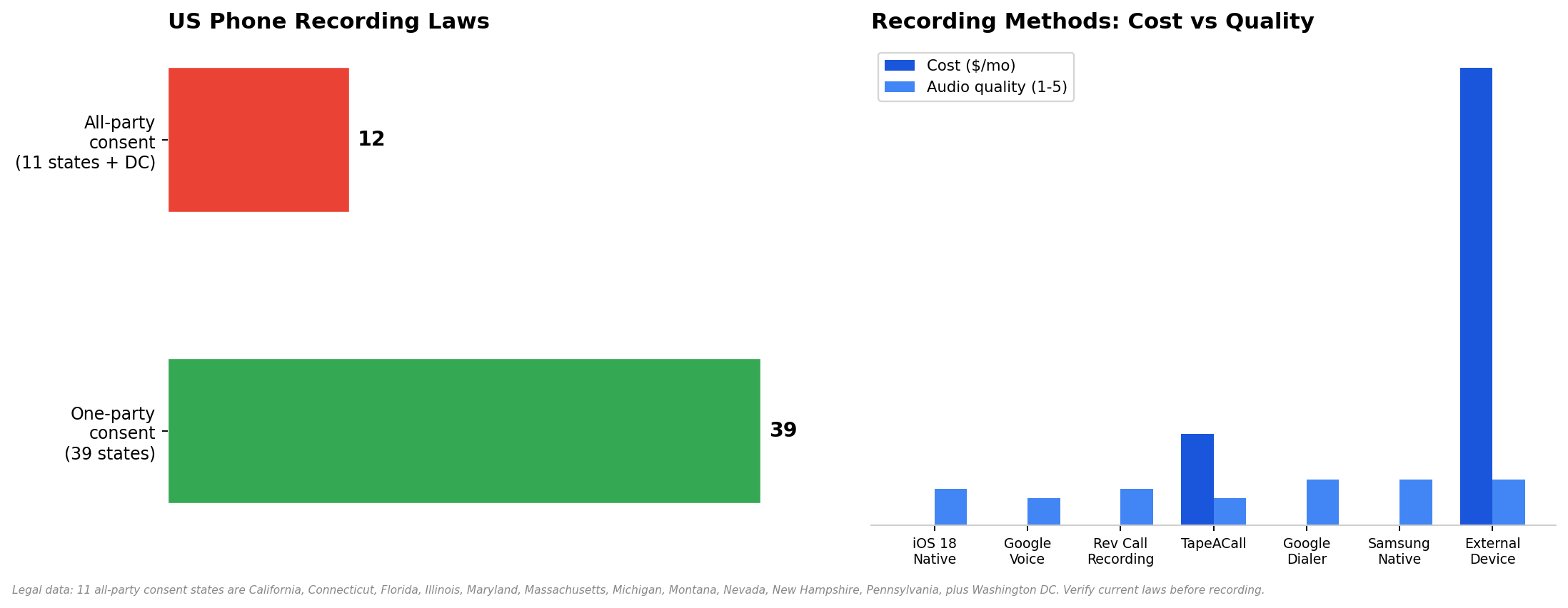
कानूनी डेटा जनवरी 2025 में सत्यापित किया गया। तरीकों की तुलना iPhone 15 और Pixel 8 पर किए गए परीक्षणों पर आधारित है।
कानूनी बातें (इसे पहले पढ़ें)
तकनीकी निर्देशों से पहले इसे रखने का एक कारण है। यदि आप किसी कॉल को अवैध रूप से रिकॉर्ड करते हैं, तो इससे कोई फर्क नहीं पड़ता कि आपका ऐप कितना अच्छा है। रिकॉर्डिंग अदालत में स्वीकार्य नहीं होगी, आपराधिक आरोपों का सामना करना पड़ सकता है और कुछ राज्यों में दूसरा पक्ष आप पर मुकदमा कर सकता है। तकनीक आसान हिस्सा है। कानून कठिन हिस्सा है।
अमेरिका में फोन रिकॉर्डिंग कानून दो श्रेणियों में आते हैं:
एक-पक्षीय सहमति (39 राज्य)। कॉल पर मौजूद केवल एक व्यक्ति को रिकॉर्डिंग के बारे में पता होना आवश्यक है। वह व्यक्ति आप हो सकते हैं। आपको दूसरे पक्ष को बताने की आवश्यकता नहीं है। इसमें देश का अधिकांश हिस्सा शामिल है, जैसे न्यूयॉर्क, टेक्सास, ओहायो, जॉर्जिया और कोलोराडो।
सभी-पक्षीय सहमति (11 राज्य + वॉशिंगटन डीसी)। कॉल पर मौजूद हर व्यक्ति को रिकॉर्ड किए जाने की सहमति देनी होगी। यदि आप इनमें से किसी राज्य में हैं — या दूसरा व्यक्ति इनमें से किसी राज्य में है — तो रिकॉर्डिंग शुरू करने से पहले आपको उसे बताना होगा और उसकी अनुमति लेनी होगी।
नीचे सभी-पक्षीय सहमति वाले राज्यों की सूची दी गई है। यदि आप या दूसरा व्यक्ति इनमें से किसी भी राज्य में है, तो आपको सहमति लेनी होगी:
सभी-पक्षीय सहमति वाले राज्य | टिप्पणियाँ |
कैलिफोर्निया | सख्ती से लागू किया जाता है। बिना सहमति रिकॉर्ड करना आपराधिक अपराध है। |
कनेक्टिकट | व्यक्तिगत रूप से और फोन पर होने वाली बातचीत के लिए सभी-पक्षीय सहमति आवश्यक है। |
फ्लोरिडा | आपराधिक दंड; दीवानी मुकदमे आम हैं। |
इलिनॉय | सभी पक्षों की सहमति। इस पर व्यापक रूप से मुकदमेबाजी हुई है। |
मैरीलैंड | सभी पक्षों की सहमति। उल्लेखनीय मामला: स्टेट बनाम वायरटैप। |
मैसाचुसेट्स | सभी पक्षों की सहमति। आपराधिक दंड लागू होते हैं। |
मिशिगन | सभी पक्षों की सहमति (न्यायिक मिसालों ने कुछ अस्पष्टता पैदा की है)। |
मोंटाना | सभी पक्षों की सहमति। सभी पक्षों को सूचित करना आवश्यक है। |
नेवाडा | तकनीकी रूप से एक-पक्षीय, लेकिन अदालतों ने इसे सभी पक्षों की सहमति वाला माना है। सुरक्षित रहने के लिए इसे सभी पक्षों की सहमति वाला मानें। |
न्यू हैम्पशायर | सभी पक्षों की सहमति। |
पेंसिल्वेनिया | सभी पक्षों की सहमति। इसे सख्ती से लागू किया जाता है। |
वॉशिंगटन (DC) | सभी पक्षों की सहमति। |
अमेरिका के बाहर: EU के GDPR के तहत रिकॉर्डिंग से पहले स्पष्ट सहमति आवश्यक है। ब्राज़ील का LGPD भी इसी तरह है। यदि आप किसी दूसरे देश में रहने वाले व्यक्ति के साथ कॉल रिकॉर्ड कर रहे हैं, तो उस देश के कानूनों की जाँच करें। संदेह होने पर पूछ लें।
प्रकटीकरण स्क्रिप्ट का टेम्पलेट
यदि आपको प्रकटीकरण करना आवश्यक है (सभी पक्षों की सहमति वाले राज्यों या व्यावसायिक कॉल में), तो इसे सरल और स्पष्ट रखें:
iPhone पर रिकॉर्डिंग
कई वर्षों तक iPhone उपयोगकर्ताओं को कॉल रिकॉर्ड करने के लिए काफी जटिल प्रक्रियाओं से गुजरना पड़ता था। iOS 18 ने इसे बदल दिया। लेकिन आपके iOS संस्करण और आवश्यकताओं के आधार पर, अभी भी चार अलग-अलग तरीके हैं। मैं उन सभी के बारे में बताऊँगा।
तरीका 1: iOS 18 की मूल कॉल रिकॉर्डिंग
लागत: मुफ़्त | गुणवत्ता: अच्छी | दूसरे पक्ष को सूचित करता है: हाँ
Apple ने आखिरकार सितंबर 2024 में जारी iOS 18 में मूल कॉल रिकॉर्डिंग जोड़ी। यह iPhone 15 Pro और उसके बाद के मॉडलों पर काम करती है, और कुछ सीमाओं के साथ iPhone XS और उसके बाद के मॉडलों पर भी काम करती है। यह वह तरीका है जिसका अब अधिकांश iPhone उपयोगकर्ताओं को इस्तेमाल करना चाहिए — न ऐप, न सदस्यता, न किसी तृतीय-पक्ष सेवा की आवश्यकता।
iOS 18 या उसके बाद के संस्करण में अपडेट करें (Settings → General → Software Update)।
Phone ऐप खोलें और कॉल शुरू करें।
कॉल इंटरफ़ेस में नया Record बटन टैप करें (यह एक बड़े वृत्त के अंदर भरे हुए वृत्त जैसा दिखता है)।
एक स्वचालित आवाज़ घोषणा करती है "यह कॉल रिकॉर्ड की जा रही है" — सभी पक्ष इसे सुनते हैं।
रोकने के लिए Record बटन को फिर से टैप करें। रिकॉर्डिंग Notes ऐप और आपके वॉइस मेमो में सेव हो जाती है।
अपनी रिकॉर्डिंग खोजें: Notes खोलें → कॉल की तारीख और संपर्क नाम वाले शीर्षक का नोट खोजें। या Voice Memos खोलें → रिकॉर्डिंग वहाँ भी दिखाई देगी।
तरीका 2: Google Voice (मुफ़्त)
लागत: मुफ़्त | गुणवत्ता: ठीक-ठाक | दूसरे पक्ष को सूचित करता है: हाँ (स्वचालित घोषणा)
Google Voice आपको आने वाली कॉल निःशुल्क रिकॉर्ड करने देता है। यह केवल आने वाली कॉल के लिए काम करता है — आप Google Voice से बाहर जाने वाली कॉल रिकॉर्ड नहीं कर सकते। और आपको Google Voice नंबर की आवश्यकता होती है, जिसका अर्थ है कि आपको अपना नंबर पोर्ट करना होगा या अलग नंबर इस्तेमाल करना होगा।
voice.google.com पर Google Voice नंबर प्राप्त करें (केवल US)।
Settings (गियर आइकन) → Calls → Call recording को टॉगल करके चालू करें।
जब आपके Google Voice नंबर पर कॉल आए, तो रिकॉर्डिंग शुरू करने के लिए कीपैड पर 4 दबाएँ।
रोकने के लिए फिर से 4 दबाएँ। Google सभी पक्षों को घोषणा करता है, "This call is now being recorded"।
रिकॉर्डिंग आपके Google Voice इनबॉक्स में दिखाई देती है। वेब इंटरफ़ेस से इसे MP3 के रूप में डाउनलोड करें।
नुकसान: यह केवल आने वाली कॉल रिकॉर्ड करता है, और आपको अपना Google Voice नंबर इस्तेमाल करना होता है। अगर कॉल आपके नियमित नंबर पर आती है, तो यह काम नहीं करता।
विधि 3: थर्ड-पार्टी ऐप्स
लागत: निःशुल्क से $10/माह तक | गुणवत्ता: अलग-अलग | दूसरे पक्ष को सूचित करता है: निर्भर करता है
अगर iOS 18 की मूल रिकॉर्डिंग आपके लिए काम नहीं करती (पुराना iPhone, या आपको घोषणा के बिना बाहर जाने वाली कॉल रिकॉर्ड करनी है), तो थर्ड-पार्टी ऐप्स विकल्प होते हैं। दो ऐप्स के बारे में जानना उपयोगी है:
Rev Call Recording. निःशुल्क। आने वाली और बाहर जाने वाली, दोनों कॉल रिकॉर्ड करता है। दूसरे पक्ष को एक घोषणा सुनाई देती है ("This call is being recorded")। रिकॉर्डिंग Rev ऐप में संग्रहीत होती है और आप इसे डाउनलोड कर सकते हैं। समस्या यह है कि Rev अपनी सेवा का उपयोग करके कॉल का ट्रांसक्रिप्शन करता है और आपको ट्रांसक्रिप्शन खरीदने के लिए प्रेरित करता है। रिकॉर्डिंग स्वयं निःशुल्क है। ट्रांसक्रिप्शन के लिए अतिरिक्त शुल्क लगता है।
TapeACall. $10/माह। यह तीन-तरफ़ा कॉल बनाकर काम करता है — आप TapeACall के नंबर पर कॉल करते हैं, फिर उस व्यक्ति को जोड़ते हैं जिसे आप कॉल करना चाहते हैं। रिकॉर्डिंग ऐप में संग्रहीत होती है। गुणवत्ता ठीक-ठाक है, लेकिन तीन-तरफ़ा कॉल की प्रक्रिया असुविधाजनक है और कभी-कभी विफल हो जाती है, अगर आपका कैरियर कॉन्फ़्रेंस कॉलिंग को ठीक से सपोर्ट नहीं करता।
विधि 4: बाहरी रिकॉर्डिंग डिवाइस
लागत: $30-80 | गुणवत्ता: उत्कृष्ट | दूसरे पक्ष को सूचित करता है: नहीं
अगर आपको संभव उच्चतम ऑडियो गुणवत्ता चाहिए और आप ऐसे राज्य में हैं जहाँ एक-पक्षीय सहमति पर्याप्त है, तो बाहरी डिवाइस सबसे विश्वसनीय विकल्प है। ये छोटे गैजेट होते हैं जो आपके फ़ोन के ऑडियो जैक (या अडैप्टर के ज़रिए Lightning/USB-C पोर्ट) में लगते हैं और कॉल को सीधे रिकॉर्ड करते हैं। कोई ऐप नहीं। कोई सब्सक्रिप्शन नहीं। कोई घोषणा नहीं।
Recap C ($59) USB-C में लगता है और कॉल के दोनों पक्षों को आंतरिक स्टोरेज में रिकॉर्ड करता है। Esonics PR100 ($35) हेडफ़ोन जैक के ज़रिए यही काम करता है। ऑडियो गुणवत्ता किसी भी ऐप-आधारित तरीके से स्पष्ट रूप से बेहतर होती है, क्योंकि इसमें कंप्रेशन या Bluetooth से होने वाली गुणवत्ता में कमी नहीं होती।
नुकसान: यह एक भौतिक डिवाइस है जिसे आपको साथ लेकर चलना पड़ता है। और रिकॉर्डिंग क्लाउड में नहीं, बल्कि डिवाइस पर होती है, इसलिए आपको फ़ाइलों को मैन्युअल रूप से ट्रांसफ़र करना पड़ता है। लेकिन पत्रकारों, वकीलों और कोर्टरूम-स्तर की ऑडियो गुणवत्ता की आवश्यकता वाले किसी भी व्यक्ति के लिए, यही सही तरीका है।
Android पर रिकॉर्डिंग
कॉल रिकॉर्डिंग के लिए Android, iPhone से आसान है — अधिकांश Android फ़ोनों में वर्षों से मूल रिकॉर्डिंग सुविधा मौजूद है। लेकिन Google ने यह सुविधा आपके रहने की जगह के आधार पर सक्षम और अक्षम करके इसे भ्रमित करने वाला बना दिया है।
विधि 1: Google Dialer (Pixel, Motorola, कुछ अन्य)
लागत: निःशुल्क | गुणवत्ता: उत्कृष्ट | दूसरे पक्ष को सूचित करता है: हाँ
Phone ऐप खोलें (अगर आपके पास Galaxy है, तो Samsung का नहीं, Google का डायलर)।
कॉल शुरू करें या प्राप्त करें।
Record बटन पर टैप करें (कॉल स्क्रीन पर लाल बिंदु या "Record" टेक्स्ट के रूप में दिखाई देता है)।
एक स्वचालित आवाज़ घोषणा करती है, "This call is being recorded."
काम पूरा होने पर Stop पर टैप करें। रिकॉर्डिंग Phone ऐप में Recents → कॉल पर टैप करें → Recording के अंतर्गत सेव हो जाती है।
Google आपके क्षेत्र के आधार पर इस सुविधा को सक्षम करता है। अगर Record बटन दिखाई नहीं देता, तो इसका कारण है कि Google ने आपके देश में इसे अक्षम कर दिया है। ऐसी स्थिति में Samsung की मूल सुविधा या किसी थर्ड-पार्टी ऐप का इस्तेमाल करें।
विधि 2: Samsung की मूल रिकॉर्डिंग
लागत: निःशुल्क | गुणवत्ता: उत्कृष्ट | दूसरे पक्ष को सूचित करता है: वैकल्पिक
Samsung के Phone ऐप में Galaxy डिवाइसों पर कॉल रिकॉर्डिंग की अंतर्निर्मित सुविधा होती है। Google के डायलर के विपरीत, Samsung आपको कुछ क्षेत्रों में घोषणा बंद करने देता है — हालांकि Samsung हाल ही में इस पर प्रतिबंध कड़ा कर रहा है।
अपने Samsung Galaxy पर Phone ऐप खोलें।
तीन-बिंदु वाले मेनू पर टैप करें → Settings → Record calls।
Auto record calls को टॉगल करके चालू करें (सभी कॉल रिकॉर्ड करता है) या कॉल के दौरान Record बटन पर टैप करके मैन्युअल रूप से रिकॉर्ड करें।
रिकॉर्डिंग ढूँढें: Phone ऐप → तीन-बिंदु वाला मेनू → Settings → Record calls → Recorded calls।
विधि 3: थर्ड-पार्टी ऐप्स (Cube ACR आदि)
लागत: निःशुल्क से $8/माह तक | गुणवत्ता: अलग-अलग | दूसरे पक्ष को सूचित करता है: नहीं
अगर आपके फ़ोन की मूल रिकॉर्डिंग अक्षम है या काम नहीं करती, तो Cube ACR Android के लिए सबसे लोकप्रिय थर्ड-पार्टी विकल्प है। यह आने वाली और बाहर जाने वाली, दोनों कॉल रिकॉर्ड करता है, रिकॉर्डिंग ऐप में संग्रहीत करता है और क्लाउड स्टोरेज से सिंक कर सकता है। विज्ञापनों के साथ निःशुल्क; विज्ञापनों के बिना और क्लाउड बैकअप के साथ प्रीमियम संस्करण के लिए $8/माह।
सावधानी: Android 10 और उसके बाद के संस्करणों ने थर्ड-पार्टी ऐप्स के लिए कॉल रिकॉर्डिंग की पहुँच सीमित कर दी है। Cube ACR एक्सेसिबिलिटी सेवाओं का उपयोग करके इसका समाधान करता है, जो अविश्वसनीय हो सकती हैं। किसी महत्वपूर्ण काम के लिए इस पर निर्भर रहने से पहले इसका परीक्षण कर लें।
रिकॉर्डिंग को टेक्स्ट में बदलना
तो आपके पास एक रिकॉर्डिंग है। अब क्या? अगर यह 60 मिनट की कॉल है, तो आप पूरी कॉल दोबारा नहीं सुनना चाहेंगे। आपको टेक्स्ट चाहिए।
अधिकांश रिकॉर्डिंग ऐप्स सशुल्क ऐड-ऑन के रूप में ट्रांसक्रिप्शन की सुविधा देते हैं। Rev $1.50/मिनट शुल्क लेता है। TapeACall अतिरिक्त शुल्क लेता है। लेकिन अगर आपको केवल ऑडियो फ़ाइल को खोजे जा सकने वाले टेक्स्ट में बदलना है, तो बेहतर विकल्प मौजूद हैं।
एक ऑडियो-टू-टेक्स्ट कन्वर्टर यह काम संभालता है। आप रिकॉर्डिंग अपलोड करते हैं और यह उसका ट्रांसक्रिप्शन कर देता है। HiNoter एक कदम आगे जाता है — यह ऑडियो का ट्रांसक्रिप्शन करता है, फिर उसे मुख्य बिंदुओं और कार्य मदों वाले सारांश में व्यवस्थित करता है। अगर कॉल पुर्तगाली या स्पेनिश में थी, तो बहुभाषी सहायता भाषा का स्वतः पता लगा लेती है। अगर आपकी स्रोत सामग्री केवल ऑडियो नहीं है, तो आप इसे वीडियो या PDF भी दे सकते हैं।
नियमित उपयोग के लिए — अगर आप व्यवसाय के लिए नियमित रूप से कॉल रिकॉर्ड करते हैं — तो ऐसा टूल जो कॉल में अपने-आप शामिल हो जाता है और वास्तविक समय में ट्रांसक्रिप्शन संभालता है, मैन्युअल रूप से रिकॉर्ड करने और बाद में ट्रांसक्राइब करने से अधिक कुशल है। आप फ़ाइल ट्रांसफ़र का चरण पूरी तरह छोड़ देते हैं।
अक्सर पूछे जाने वाले प्रश्न
क्या फ़ोन कॉल रिकॉर्ड करना कानूनी है?
यह इस बात पर निर्भर करता है कि आप कहाँ हैं। अमेरिका के 39 राज्यों में एक-पक्षीय सहमति पर्याप्त है — आप दूसरे व्यक्ति को बताए बिना रिकॉर्ड कर सकते हैं। 11 राज्यों (कैलिफ़ोर्निया, कनेक्टिकट, फ़्लोरिडा, इलिनॉय, मैरीलैंड, मैसाचुसेट्स, मिशिगन, मोंटाना, नेवाडा, न्यू हैम्पशायर, पेंसिल्वेनिया) और वॉशिंगटन DC में सभी पक्षों की सहमति आवश्यक है। अगर आप EU में हैं, तो GDPR के तहत स्पष्ट सहमति आवश्यक है। संदेह होने पर पूछ लें।
क्या मैं iPhone पर कॉल रिकॉर्ड कर सकता हूँ?
हाँ। iOS 18 (सितंबर 2024 में जारी) में मूल कॉल रिकॉर्डिंग जोड़ी गई। Phone ऐप खोलें, कॉल शुरू करें और Record बटन पर टैप करें। सभी पक्षों को एक स्वचालित घोषणा सुनाई देती है। पुराने iOS संस्करणों के लिए Google Voice (निःशुल्क, केवल आने वाली कॉल) या Rev Call Recording (निःशुल्क, दोनों दिशाओं में) का इस्तेमाल करें।
क्या दूसरे व्यक्ति को पता चलता है कि मैं रिकॉर्ड कर रहा हूँ?
iOS 18 की मूल रिकॉर्डिंग के साथ: हाँ, एक स्वचालित घोषणा होती है जिसे आप बंद नहीं कर सकते। Google Voice के साथ: हाँ। Samsung की मूल सुविधा के साथ: संभव है, यह आपके क्षेत्र पर निर्भर करता है। Cube ACR जैसे थर्ड-पार्टी ऐप्स के साथ: आमतौर पर नहीं। बाहरी डिवाइस के साथ: नहीं। लेकिन अगर आप ऐसे राज्य में हैं जहाँ सभी पक्षों की सहमति आवश्यक है, तो आपको उन्हें वैसे भी बताना होगा — इसलिए घोषणा आपके लिए कानूनी आवश्यकता पूरी कर देती है।
मेरी रिकॉर्डिंग कहाँ संग्रहीत होती हैं?
iOS 18: Notes ऐप और Voice Memos। Google Voice: आपका Google Voice इनबॉक्स (वेब)। Samsung: Phone ऐप → Settings → Recorded calls। Rev: Rev ऐप में। Cube ACR: Cube ACR ऐप में। बाहरी डिवाइस: डिवाइस के आंतरिक स्टोरेज पर। अपनी फ़ाइलें तुरंत ढूँढने की आवश्यकता पड़ने से पहले हमेशा जाँच लें कि आपका ऐप उन्हें कहाँ संग्रहीत करता है।
क्या मैं FaceTime कॉल रिकॉर्ड कर सकता हूँ?
हाँ — लेकिन ऊपर बताए गए कॉल रिकॉर्डिंग तरीकों से नहीं। FaceTime रिकॉर्डिंग में स्क्रीन रिकॉर्डिंग का उपयोग होता है। iPhone पर: Settings → Control Center → Screen Recording जोड़ें। FaceTime कॉल शुरू करें, ऊपर दाएँ से नीचे की ओर स्वाइप करें और Screen Recording बटन पर टैप करें। वीडियो (ऑडियो सहित) Photos में सेव हो जाता है। Mac पर: QuickTime Player → File → New Screen Recording का उपयोग करें।
रिकॉर्ड की गई कॉल को ट्रांसक्राइब कैसे करें?
ऑडियो फ़ाइल को किसी ऑडियो-टू-टेक्स्ट टूल पर अपलोड करें। कार्यों की सूची के साथ व्यवस्थित सारांश के लिए, HiNoter जैसे टूल का उपयोग करें, जो ट्रांसक्रिप्ट को पढ़ने योग्य प्रारूप में बदल देता है। पुर्तगाली, स्पेनिश या अन्य भाषाओं में कॉल के लिए सुनिश्चित करें कि टूल स्वचालित पहचान का समर्थन करता हो, ताकि आपको भाषा को मैन्युअल रूप से सेट न करना पड़े।
अगर दूसरा व्यक्ति किसी अलग राज्य में है तो क्या होगा?
अगर आप एक-पक्षीय सहमति वाले राज्य में हैं, लेकिन दूसरा व्यक्ति सभी पक्षों की सहमति वाले राज्य में है, तो आमतौर पर अधिक कड़ा कानून लागू होता है। अदालतों ने इस मामले में दोनों तरह के फैसले दिए हैं, लेकिन सबसे सुरक्षित तरीका यह है कि इसमें शामिल सबसे प्रतिबंधात्मक राज्य के कानून का पालन करें। अगर दूसरा व्यक्ति कैलिफ़ोर्निया में है और आप न्यूयॉर्क में हैं, तो उनकी सहमति लें। समन मिलने से बेहतर है सुरक्षित रहना।
कॉल रिकॉर्डिंग को व्यवस्थित नोट्स में बदलें
HiNoter ऑडियो, वीडियो और PDF को 50+ भाषाओं में ट्रांसक्राइब करता है — और उन्हें कार्यों की सूची वाले खोजे जा सकने वाले नोट्स में बदल देता है। अपनी रिकॉर्डिंग अपलोड करें और कुछ ही सेकंड में सारांश प्राप्त करें।
बस, यही मार्गदर्शिका है
2026 में फ़ोन कॉल रिकॉर्ड करना तकनीकी रूप से आसान और कानूनी रूप से जटिल है। तकनीक: iOS 18 में नेटिव रिकॉर्डिंग उपलब्ध है, Android में यह वर्षों से मौजूद है, और अगर नेटिव विकल्प काम न करे तो आधा दर्जन ऐप उपलब्ध हैं। कानून: पहले अपने राज्य की जाँच करें। अगर आप एक-पक्षीय सहमति वाले राज्य में हैं, तो संभवतः आप सुरक्षित हैं। अगर आप सभी पक्षों की सहमति वाले राज्य में हैं — या दूसरा व्यक्ति वहाँ है — तो रिकॉर्ड बटन दबाने से पहले उसे बता दें।
और रिकॉर्डिंग मिलने के बाद, उसे पूरी तरह न सुनें। इसे ट्रांसक्राइब करें। इसे टेक्स्ट में बदलें। इसे खोजें। इस पर कार्रवाई करें। जिस रिकॉर्डिंग को आप कभी नहीं सुनते, वह सिर्फ़ जगह घेरने वाली एक फ़ाइल है।
लेखक के बारे में: HiNoter की संपादकीय टीम द्वारा लिखित। हम ऐसे टूल बनाते हैं जो ऑडियो और वीडियो को व्यवस्थित, खोजे जा सकने वाले नोट्स में बदलते हैं — ऑडियो ट्रांसक्रिप्शन, वीडियो ट्रांसक्रिप्शन, 50+ भाषाएँ, और स्रोत उद्धरणों के साथ AI चैट। Notion, Slack और Google Docs के साथ सिंक होता है। YouTube और PDF को भी संभालता है। मीटिंग असिस्टेंट की तलाश है? हम ही हैं।