⚠️ ข้อจำกัดความรับผิดชอบทางกฎหมาย
บทความนี้จัดทำขึ้นเพื่อให้ข้อมูลเท่านั้น และไม่ถือเป็นคำแนะนำทางกฎหมาย กฎหมายเกี่ยวกับการบันทึกเสียงโทรศัพท์แตกต่างกันไปตามเขตอำนาจศาล ในสหรัฐอเมริกา มี 11 รัฐที่กำหนดให้ทุกฝ่ายต้องยินยอม ในสหภาพยุโรป GDPR มีผลบังคับใช้ โปรดปรึกษาทนายความก่อนบันทึกสายที่คุณไม่แน่ใจ
ครั้งแรกที่ฉันจำเป็นต้องบันทึกสายโทรศัพท์ ฉันใช้ iPhone 12 และคิดว่าน่าจะมีปุ่มสำหรับทำเช่นนั้นอยู่ที่ไหนสักแห่ง แต่ไม่มี ฉันใช้เวลาสี่สิบนาทีดาวน์โหลดแอปสามแอป โดยสองแอปต้องการค่าบริการเดือนละ 10 ดอลลาร์ และแอปที่สามส่งเสียงบี๊บดังทุกสิบวินาทีจนอีกฝ่ายได้ยิน สายนั้นเป็นสายที่คุยกับผู้ขายซึ่งสัญญาว่าจะคืนเงินให้ และฉันต้องการบันทึกเรื่องนี้ไว้เป็นหลักฐาน สุดท้ายฉันเปิดสายแบบลำโพงและบันทึกด้วยแอปบันทึกเสียงในโทรศัพท์อีกเครื่องหนึ่งเหมือนคนป่าเถื่อน มันใช้ได้ แต่แทบจะไม่รอด
ตอนนี้ทุกอย่างดีขึ้นแล้ว iOS 18 เพิ่มฟีเจอร์บันทึกสายแบบเนทีฟในปี 2024 ในที่สุด ส่วน Android มีฟีเจอร์นี้มาหลายปีแล้วในอุปกรณ์บางรุ่น แต่เรื่องกฎหมาย — ยังไม่ได้ง่ายขึ้นเลย ถ้ามีอะไร มันยิ่งสับสนกว่าเดิม เพราะผู้คนคิดว่า "มีแอปสำหรับเรื่องนี้" หมายความว่า "มันถูกกฎหมาย" แต่ไม่ใช่ การบันทึกสายโดยไม่ได้รับความยินยอมในรัฐที่ไม่ถูกต้องอาจเป็นความผิดทางอาญา ดังนั้นก่อนที่เราจะพูดถึงวิธีการ เราต้องพูดถึงว่าควรทำหรือไม่
คู่มือนี้ครอบคลุมวิธีบันทึกสายโทรศัพท์ บน iPhone และ Android ภาพรวมทางกฎหมายที่คุณจำเป็นต้องทำความเข้าใจ และสิ่งที่ควรทำกับไฟล์บันทึกหลังจากมีไฟล์แล้ว — รวมถึงการแปลงเป็นข้อความ
เนื้อหาในคู่มือนี้:
1. เรื่องกฎหมาย (อ่านส่วนนี้ก่อน)
2. การบันทึกบน iPhone
3. การบันทึกบน Android
4. การแปลงไฟล์บันทึกเป็นข้อความ
5. คำถามที่พบบ่อย
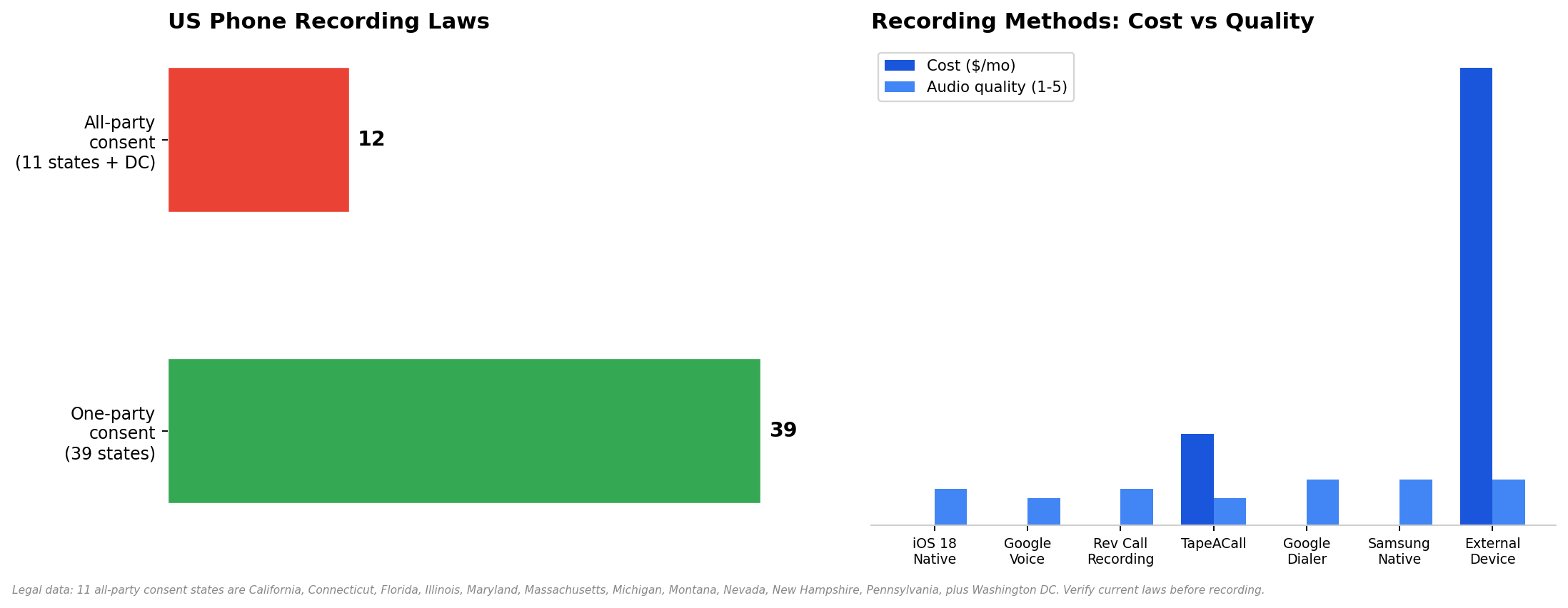
ข้อมูลทางกฎหมายได้รับการตรวจสอบในเดือนมกราคม 2025 การเปรียบเทียบวิธีการอ้างอิงจากการทดสอบบน iPhone 15 และ Pixel 8
เรื่องกฎหมาย (อ่านส่วนนี้ก่อน)
ฉันวางส่วนนี้ไว้ก่อนคำแนะนำทางเทคนิคด้วยเหตุผลหนึ่ง หากคุณบันทึกสายอย่างผิดกฎหมาย ก็ไม่สำคัญว่าแอปของคุณจะดีแค่ไหน ไฟล์บันทึกนั้นจะไม่สามารถใช้เป็นหลักฐานในศาลได้ คุณอาจถูกตั้งข้อหาทางอาญา และในบางรัฐ อีกฝ่ายอาจฟ้องร้องคุณได้ เทคโนโลยีเป็นส่วนที่ง่าย กฎหมายต่างหากคือส่วนที่ยาก
กฎหมายการบันทึกเสียงโทรศัพท์ในสหรัฐอเมริกาแบ่งออกเป็นสองประเภท:
การยินยอมจากฝ่ายเดียว (39 รัฐ) มีเพียงคนเดียวในการสนทนาที่ต้องทราบเกี่ยวกับการบันทึก คนคนนั้นอาจเป็นคุณเอง คุณไม่จำเป็นต้องบอกอีกฝ่าย กฎนี้ครอบคลุมพื้นที่ส่วนใหญ่ของประเทศ รวมถึงนิวยอร์ก เท็กซัส โอไฮโอ จอร์เจีย และโคโลราโด
การยินยอมจากทุกฝ่าย (11 รัฐ + วอชิงตัน ดี.ซี.) ทุกคนในการสนทนาต้องยินยอมให้บันทึก หากคุณอยู่ในรัฐใดรัฐหนึ่งเหล่านี้ — หรืออีกฝ่ายอยู่ — คุณต้องบอกให้อีกฝ่ายทราบและได้รับอนุญาตก่อนกดบันทึก
รายชื่อรัฐที่กำหนดให้ทุกฝ่ายยินยอมอยู่ด้านล่าง หากคุณหรืออีกฝ่ายอยู่ในรัฐใดรัฐหนึ่งต่อไปนี้ คุณต้องได้รับความยินยอม:
รัฐที่ต้องได้รับความยินยอมจากทุกฝ่าย | หมายเหตุ |
แคลิฟอร์เนีย | บังคับใช้อย่างเคร่งครัด การบันทึกโดยไม่ได้รับความยินยอมถือเป็นความผิดทางอาญา |
คอนเนตทิคัต | ต้องได้รับความยินยอมจากทุกฝ่ายสำหรับการสนทนาแบบพบหน้ากันและการสนทนาทางโทรศัพท์ |
ฟลอริดา | มีโทษทางอาญา มีการฟ้องร้องทางแพ่งเป็นเรื่องปกติ |
อิลลินอยส์ | ต้องได้รับความยินยอมจากทุกฝ่าย เคยมีการดำเนินคดีอย่างกว้างขวาง |
แมริแลนด์ | ต้องได้รับความยินยอมจากทุกฝ่าย คดีสำคัญ: State v. Wiretap |
แมสซาชูเซตส์ | ต้องได้รับความยินยอมจากทุกฝ่าย มีโทษทางอาญา |
มิชิแกน | ต้องได้รับความยินยอมจากทุกฝ่าย (คำพิพากษาทำให้เกิดความคลุมเครือบางประการ) |
มอนแทนา | ต้องได้รับความยินยอมจากทุกฝ่าย ต้องแจ้งให้ทุกฝ่ายทราบ |
เนวาดา | ในทางเทคนิคเป็นกฎหมายแบบฝ่ายเดียว แต่ศาลตีความให้เป็นแบบทุกฝ่าย เพื่อความปลอดภัยให้ปฏิบัติเสมือนเป็นแบบทุกฝ่าย |
นิวแฮมป์เชียร์ | ต้องได้รับความยินยอมจากทุกฝ่าย |
เพนซิลเวเนีย | ต้องได้รับความยินยอมจากทุกฝ่าย มีการบังคับใช้อย่างเคร่งครัด |
วอชิงตัน (ดีซี) | ต้องได้รับความยินยอมจากทุกฝ่าย |
นอกสหรัฐฯ: กฎหมาย GDPR ของสหภาพยุโรปกำหนดให้ต้องได้รับความยินยอมอย่างชัดแจ้งก่อนบันทึกเสียง กฎหมาย LGPD ของบราซิลมีข้อกำหนดในลักษณะเดียวกัน หากคุณกำลังบันทึกสายสนทนากับบุคคลในประเทศอื่น ให้ตรวจสอบกฎหมายของประเทศนั้น หากไม่แน่ใจ ให้สอบถาม
ตัวอย่างสคริปต์การแจ้งให้ทราบ
หากคุณจำเป็นต้องแจ้งให้ทราบ (ในรัฐที่ต้องได้รับความยินยอมจากทุกฝ่ายหรือในการโทรทางธุรกิจ) ให้พูดอย่างกระชับและตรงไปตรงมา:
การบันทึกเสียงบน iPhone
เป็นเวลาหลายปีที่ผู้ใช้ iPhone ต้องใช้ขั้นตอนยุ่งยากในการบันทึกสายสนทนา iOS 18 ได้เปลี่ยนแปลงเรื่องนี้ แต่ทั้งนี้ขึ้นอยู่กับเวอร์ชัน iOS และความต้องการของคุณ ยังคงมีวิธีการที่แตกต่างกันอยู่สี่วิธี เราจะอธิบายทั้งหมด
วิธีที่ 1: การบันทึกสายสนทนาในตัวของ iOS 18
ค่าใช้จ่าย: ฟรี | คุณภาพ: ดี | แจ้งให้อีกฝ่ายทราบ: ใช่
ในที่สุด Apple ก็เพิ่มฟังก์ชันบันทึกสายสนทนาในตัวใน iOS 18 ซึ่งเปิดตัวในเดือนกันยายน 2024 ฟังก์ชันนี้ใช้งานได้บน iPhone 15 Pro และรุ่นใหม่กว่า รวมถึง iPhone XS และรุ่นใหม่กว่าที่มีข้อจำกัดบางประการ นี่คือวิธีที่ผู้ใช้ iPhone ส่วนใหญ่ควรใช้ในตอนนี้ — ไม่ต้องใช้แอป ไม่ต้องสมัครสมาชิก และไม่ต้องใช้บริการจากบุคคลที่สาม
อัปเดตเป็น iOS 18 หรือใหม่กว่า (การตั้งค่า → ทั่วไป → รายการอัปเดตซอฟต์แวร์)
เปิดแอปโทรศัพท์และเริ่มการโทร
แตะปุ่ม บันทึก ใหม่ในหน้าจอการโทร (มีลักษณะเป็นวงกลมทึบอยู่ภายในวงกลมขนาดใหญ่กว่า)
เสียงอัตโนมัติจะแจ้งว่า "กำลังบันทึกสายสนทนานี้" — ทุกฝ่ายจะได้ยินข้อความนี้
หากต้องการหยุด ให้แตะปุ่มบันทึกอีกครั้ง การบันทึกจะบันทึกไว้ในแอปโน้ตและบันทึกเสียงของคุณ
ค้นหาการบันทึกของคุณ: เปิด โน้ต → มองหาโน้ตที่ตั้งชื่อตามวันที่โทรและชื่อผู้ติดต่อ หรือเปิด บันทึกเสียง → การบันทึกจะปรากฏอยู่ที่นั่นด้วย
วิธีที่ 2: Google Voice (ฟรี)
ค่าใช้จ่าย: ฟรี | คุณภาพ: พอใช้ | แจ้งให้อีกฝ่ายทราบ: ใช่ (ประกาศอัตโนมัติ)
Google Voice ให้คุณบันทึกสายเรียกเข้าได้ฟรี ใช้ได้เฉพาะสายเรียกเข้าเท่านั้น — คุณไม่สามารถบันทึกสายโทรออกด้วย Google Voice ได้ และคุณต้องมีหมายเลข Google Voice ซึ่งหมายถึงการโอนหมายเลขหรือใช้หมายเลขแยกต่างหาก
รับหมายเลข Google Voice ได้ที่ voice.google.com (เฉพาะสหรัฐฯ)
ไปที่ Settings (ไอคอนรูปเฟือง) → Calls → เปิดใช้ Call recording
เมื่อมีสายโทรเข้าที่หมายเลข Google Voice ของคุณ ให้กด 4 บนแป้นกดเพื่อเริ่มบันทึก
กด 4 อีกครั้งเพื่อหยุด Google จะแจ้งให้ทุกฝ่ายทราบว่า "ขณะนี้กำลังบันทึกสายนี้"
ไฟล์บันทึกจะปรากฏในกล่องข้อความ Google Voice ของคุณ ดาวน์โหลดเป็น MP3 ได้จากอินเทอร์เฟซบนเว็บ
ข้อเสียคือบันทึกได้เฉพาะสายเรียกเข้า และคุณต้องใช้หมายเลข Google Voice หากสายเข้าที่หมายเลขปกติของคุณ วิธีนี้จะใช้ไม่ได้
วิธีที่ 3: แอปจากผู้ให้บริการภายนอก
ค่าใช้จ่าย: ฟรีถึง $10/เดือน | คุณภาพ: แตกต่างกันไป | แจ้งให้อีกฝ่ายทราบ: ขึ้นอยู่กับแอป
หากการบันทึกสายแบบเนทีฟบน iOS 18 ใช้ไม่ได้สำหรับคุณ (iPhone รุ่นเก่า หรือคุณต้องการบันทึกสายโทรออกโดยไม่มีประกาศแจ้ง) แอปจากผู้ให้บริการภายนอกคือตัวเลือกสำรอง มีอยู่สองแอปที่ควรรู้จัก:
Rev Call Recording. ฟรี บันทึกได้ทั้งสายเรียกเข้าและสายโทรออก อีกฝ่ายจะได้ยินประกาศว่า ("กำลังบันทึกสายนี้") ไฟล์บันทึกจะจัดเก็บไว้ในแอป Rev และคุณสามารถดาวน์โหลดได้ ข้อควรทราบคือ Rev จะถอดเสียงสายโดยใช้บริการของตัวเองและพยายามเสนอขายบริการถอดเสียงเพิ่มเติม ไฟล์บันทึกนั้นฟรี แต่การถอดเสียงมีค่าใช้จ่ายเพิ่มเติม
TapeACall. $10/เดือน ทำงานโดยสร้างสายสนทนาสามทาง — คุณโทรเข้าไปยังหมายเลขของ TapeACall จากนั้นจึงเพิ่มบุคคลที่คุณต้องการโทรหา ไฟล์บันทึกจะจัดเก็บไว้ในแอป คุณภาพใช้ได้ แต่การตั้งค่าสายสามทางค่อนข้างยุ่งยาก และบางครั้งอาจล้มเหลวหากผู้ให้บริการเครือข่ายของคุณไม่รองรับการโทรแบบประชุมอย่างเหมาะสม
วิธีที่ 4: อุปกรณ์บันทึกเสียงภายนอก
ค่าใช้จ่าย: $30-80 | คุณภาพ: ยอดเยี่ยม | แจ้งให้อีกฝ่ายทราบ: ไม่
หากคุณต้องการคุณภาพเสียงที่ดีที่สุดเท่าที่เป็นไปได้และอยู่ในรัฐที่ยินยอมเพียงฝ่ายเดียว อุปกรณ์ภายนอกคือตัวเลือกที่เชื่อถือได้มากที่สุด อุปกรณ์เหล่านี้เป็นแกดเจ็ตขนาดเล็กที่เสียบเข้ากับช่องเสียงของโทรศัพท์ (หรือพอร์ต Lightning/USB-C ผ่านอะแดปเตอร์) และบันทึกสายโดยตรง ไม่มีแอป ไม่มีค่าสมาชิก ไม่มีประกาศแจ้ง
Recap C ($59) เสียบเข้ากับ USB-C และบันทึกเสียงของทั้งสองฝ่ายลงในหน่วยความจำภายใน Esonics PR100 ($35) ทำสิ่งเดียวกันผ่านช่องเสียบหูฟัง คุณภาพเสียงดีกว่าวิธีที่ใช้แอปอย่างเห็นได้ชัด เพราะไม่มีการบีบอัดหรือการเสื่อมคุณภาพจาก Bluetooth
ข้อเสียคือเป็นอุปกรณ์จริงที่คุณต้องพกติดตัว และไฟล์บันทึกอยู่บนอุปกรณ์ ไม่ได้อยู่บนคลาวด์ ดังนั้นคุณต้องถ่ายโอนไฟล์ด้วยตนเอง แต่สำหรับนักข่าว ทนายความ และผู้ที่ต้องการเสียงคุณภาพระดับใช้ในศาล นี่คือตัวเลือกที่เหมาะสม
การบันทึกเสียงบน Android
Android บันทึกสายได้ง่ายกว่า iPhone — โทรศัพท์ Android ส่วนใหญ่มีฟังก์ชันบันทึกเสียงในตัวมาหลายปีแล้ว แต่ Google ทำให้เรื่องนี้สับสนด้วยการเปิดและปิดฟีเจอร์ตามสถานที่ที่คุณอาศัยอยู่
วิธีที่ 1: Google Dialer (Pixel, Motorola และรุ่นอื่น ๆ บางรุ่น)
ค่าใช้จ่าย: ฟรี | คุณภาพ: ยอดเยี่ยม | แจ้งให้อีกฝ่ายทราบ: ใช่
เปิดแอป Phone (แอปโทรออกของ Google ไม่ใช่ของ Samsung หากคุณใช้ Galaxy)
เริ่มต้นหรือรับสาย
แตะปุ่ม Record (จะแสดงบนหน้าจอสายเป็นจุดสีแดงหรือข้อความ "Record")
เสียงอัตโนมัติจะแจ้งว่า "กำลังบันทึกสายนี้"
แตะ Stop เมื่อเสร็จแล้ว ไฟล์บันทึกจะถูกบันทึกไว้ในแอป Phone ภายใต้ Recents → แตะสาย → Recording
Google เปิดใช้ฟีเจอร์นี้ตามภูมิภาคของคุณ หากไม่มีปุ่ม Record นั่นเป็นเพราะ Google ปิดใช้ฟีเจอร์นี้ในประเทศของคุณ ในกรณีนี้ ให้ใช้ฟีเจอร์ในตัวของ Samsung หรือแอปจากผู้ให้บริการภายนอก
วิธีที่ 2: การบันทึกเสียงในตัวของ Samsung
ค่าใช้จ่าย: ฟรี | คุณภาพ: ยอดเยี่ยม | แจ้งให้อีกฝ่ายทราบ: เลือกได้
แอป Phone ของ Samsung มีฟังก์ชันบันทึกสายติดตั้งมาในอุปกรณ์ Galaxy ต่างจากแอปโทรออกของ Google ตรงที่ Samsung ให้คุณปิดประกาศแจ้งได้ในบางภูมิภาค — แม้ช่วงหลัง Samsung จะเข้มงวดกับเรื่องนี้มากขึ้น
เปิดแอป Phone บน Samsung Galaxy ของคุณ
แตะเมนูสามจุด → Settings → Record calls
เปิดใช้ Auto record calls (บันทึกทุกสาย) หรือบันทึกด้วยตนเองโดยแตะปุ่ม Record ระหว่างการสนทนา
ค้นหาไฟล์บันทึก: แอป Phone → เมนูสามจุด → Settings → Record calls → Recorded calls
วิธีที่ 3: แอปจากผู้ให้บริการภายนอก (Cube ACR และอื่น ๆ)
ค่าใช้จ่าย: ฟรีถึง $8/เดือน | คุณภาพ: แตกต่างกันไป | แจ้งให้อีกฝ่ายทราบ: ไม่
หากการบันทึกเสียงในตัวของโทรศัพท์ถูกปิดใช้หรือทำงานไม่ได้ Cube ACR คือตัวเลือกจากผู้ให้บริการภายนอกที่ได้รับความนิยมมากที่สุดสำหรับ Android โดยบันทึกได้ทั้งสายเรียกเข้าและสายโทรออก จัดเก็บไฟล์บันทึกไว้ในแอป และซิงค์ไปยังพื้นที่จัดเก็บบนคลาวด์ได้ ใช้งานฟรีพร้อมโฆษณา หรือ $8/เดือนสำหรับเวอร์ชันพรีเมียมที่ไม่มีโฆษณาและมีการสำรองข้อมูลบนคลาวด์
ข้อควรระวัง: Android 10 และรุ่นที่ใหม่กว่าจำกัดการเข้าถึงการบันทึกสายสำหรับแอปจากผู้ให้บริการภายนอก Cube ACR แก้ข้อจำกัดนี้โดยใช้บริการการช่วยเหลือพิเศษ ซึ่งอาจทำงานไม่เสถียร ทดสอบก่อนใช้งานในเรื่องสำคัญ
เปลี่ยนไฟล์บันทึกเป็นข้อความ
คุณมีไฟล์บันทึกแล้ว แล้วจะทำอะไรต่อ? หากเป็นสายยาว 60 นาที คุณคงไม่อยากฟังทั้งหมดอีกครั้ง คุณต้องการข้อความ
แอปบันทึกเสียงส่วนใหญ่มีบริการถอดเสียงเป็นส่วนเสริมแบบมีค่าใช้จ่าย Rev คิดค่าบริการ $1.50/นาที TapeACall คิดค่าบริการเพิ่มเติม แต่หากคุณเพียงต้องการเปลี่ยนไฟล์เสียงให้เป็นข้อความที่ค้นหาได้ ก็มีตัวเลือกที่ดีกว่า
เครื่องมือแปลงเสียงเป็นข้อความ ช่วยจัดการเรื่องนี้ คุณอัปโหลดไฟล์บันทึก แล้วระบบจะถอดเสียงให้ HiNoter ทำได้มากกว่านั้น — ถอดเสียง จากนั้นจัดโครงสร้างเป็นสรุปพร้อมประเด็นสำคัญและรายการสิ่งที่ต้องดำเนินการ หากสายนั้นเป็นภาษาโปรตุเกสหรือสเปน การรองรับหลายภาษา จะตรวจจับภาษาโดยอัตโนมัติ คุณยังสามารถป้อน วิดีโอ หรือ PDF ได้ด้วย หากแหล่งข้อมูลของคุณไม่ได้มีเพียงเสียง
สำหรับการใช้งานอย่างต่อเนื่อง — หากคุณบันทึกสายเป็นประจำเพื่อธุรกิจ — เครื่องมือที่เข้าร่วมสายโดยอัตโนมัติ และจัดการถอดเสียงแบบเรียลไทม์จะมีประสิทธิภาพมากกว่าการบันทึกด้วยตนเองแล้วค่อยถอดเสียงภายหลัง คุณสามารถข้ามขั้นตอนการถ่ายโอนไฟล์ไปได้ทั้งหมด
คำถามที่พบบ่อย
การบันทึกสายโทรศัพท์ถูกกฎหมายหรือไม่?
ขึ้นอยู่กับสถานที่ที่คุณอยู่ ใน 39 รัฐของสหรัฐฯ การยินยอมจากฝ่ายเดียวก็เพียงพอ — คุณสามารถบันทึกได้โดยไม่ต้องบอกอีกฝ่าย ใน 11 รัฐ (แคลิฟอร์เนีย คอนเนตทิคัต ฟลอริดา อิลลินอยส์ แมริแลนด์ แมสซาชูเซตส์ มิชิแกน มอนแทนา เนวาดา นิวแฮมป์เชียร์ เพนซิลเวเนีย) รวมถึงวอชิงตัน ดี.ซี. ทุกฝ่ายต้องให้ความยินยอม หากคุณอยู่ในสหภาพยุโรป GDPR กำหนดให้ต้องได้รับความยินยอมอย่างชัดแจ้ง หากไม่แน่ใจ ให้สอบถาม
ฉันสามารถบันทึกสายบน iPhone ได้หรือไม่?
ได้ iOS 18 (เปิดตัวในเดือนกันยายน 2024) เพิ่มฟังก์ชันบันทึกสายแบบเนทีฟ เปิดแอป Phone เริ่มการโทร แล้วแตะปุ่ม Record ทุกฝ่ายจะได้ยินประกาศอัตโนมัติ สำหรับ iOS เวอร์ชันเก่า ให้ใช้ Google Voice (ฟรี บันทึกได้เฉพาะสายเรียกเข้า) หรือ Rev Call Recording (ฟรี บันทึกได้ทั้งสองทิศทาง)
อีกฝ่ายรู้หรือไม่ว่าฉันกำลังบันทึกเสียง?
สำหรับการบันทึกเสียงในตัวของ iOS 18: รู้ มีประกาศอัตโนมัติที่คุณปิดไม่ได้ สำหรับ Google Voice: รู้ สำหรับการบันทึกเสียงในตัวของ Samsung: อาจรู้ ขึ้นอยู่กับภูมิภาคของคุณ สำหรับแอปจากผู้ให้บริการภายนอกอย่าง Cube ACR: โดยปกติไม่รู้ สำหรับอุปกรณ์ภายนอก: ไม่รู้ แต่หากคุณอยู่ในรัฐที่ทุกฝ่ายต้องยินยอม คุณก็ต้องบอกพวกเขาอยู่ดี — ดังนั้นประกาศจึงช่วยจัดการเรื่องข้อกำหนดทางกฎหมายให้คุณ
ไฟล์บันทึกของฉันจัดเก็บอยู่ที่ไหน?
iOS 18: แอป Notes และ Voice Memos Google Voice: กล่องข้อความ Google Voice ของคุณ (บนเว็บ) Samsung: แอป Phone → Settings → Recorded calls Rev: ในแอป Rev Cube ACR: ในแอป Cube ACR อุปกรณ์ภายนอก: ในหน่วยความจำภายในของอุปกรณ์ ตรวจสอบเสมอว่าแอปจัดเก็บไฟล์ไว้ที่ใด ก่อนที่คุณจะต้องค้นหาอย่างเร่งด่วน
ฉันสามารถบันทึกสาย FaceTime ได้หรือไม่?
ได้ — แต่ไม่ใช่ด้วยวิธีบันทึกสายข้างต้น การบันทึก FaceTime ใช้การบันทึกหน้าจอ บน iPhone: Settings → Control Center → เพิ่ม Screen Recording เริ่มสาย FaceTime ปัดลงจากมุมขวาบน แล้วแตะปุ่ม Screen Recording วิดีโอ (รวมถึงเสียง) จะถูกบันทึกลงใน Photos บน Mac: ใช้ QuickTime Player → File → New Screen Recording
ฉันจะถอดเสียงการโทรที่บันทึกไว้ได้อย่างไร?
อัปโหลดไฟล์เสียงไปยังเครื่องมือแปลงเสียงเป็นข้อความ สำหรับสรุปแบบมีโครงสร้างพร้อมรายการสิ่งที่ต้องดำเนินการ ให้ใช้เครื่องมืออย่างHiNoter ซึ่งจะประมวลผลบทถอดเสียงให้อยู่ในรูปแบบที่อ่านง่าย สำหรับการโทรเป็นภาษาโปรตุเกส ภาษาสเปน หรือภาษาอื่น ๆ ตรวจสอบให้แน่ใจว่าเครื่องมือรองรับการตรวจจับอัตโนมัติ เพื่อที่คุณจะได้ไม่ต้องตั้งค่าภาษาด้วยตนเอง
จะทำอย่างไรหากอีกฝ่ายอยู่คนละรัฐ?
หากคุณอยู่ในรัฐที่ยินยอมโดยฝ่ายใดฝ่ายหนึ่ง แต่อีกฝ่ายอยู่ในรัฐที่ต้องได้รับความยินยอมจากทุกฝ่าย โดยปกติแล้วกฎหมายที่เข้มงวดกว่าจะมีผลบังคับใช้ ศาลมีคำตัดสินในเรื่องนี้ไปทั้งสองแนวทาง แต่ทางที่ปลอดภัยที่สุดคือปฏิบัติตามกฎหมายของรัฐที่เข้มงวดที่สุดที่เกี่ยวข้อง หากอีกฝ่ายอยู่ในแคลิฟอร์เนียและคุณอยู่ในนิวยอร์ก ให้ขอความยินยอมจากอีกฝ่าย ปลอดภัยไว้ก่อน ดีกว่าต้องถูกหมายเรียก
เปลี่ยนการบันทึกการโทรให้เป็นโน้ตที่มีโครงสร้าง
HiNoter ถอดเสียงไฟล์เสียง วิดีโอ และ PDF ในกว่า 50 ภาษา — และเปลี่ยนไฟล์เหล่านั้นให้เป็นโน้ตที่ค้นหาได้พร้อมรายการสิ่งที่ต้องดำเนินการ อัปโหลดไฟล์บันทึกของคุณและรับสรุปภายในไม่กี่วินาที
จบคู่มือนี้
การบันทึกการโทรในปี 2026 ทำได้ง่ายในทางเทคนิค แต่มีความซับซ้อนในทางกฎหมาย ด้านเทคโนโลยี: iOS 18 มีฟังก์ชันบันทึกเสียงในตัว Android มีฟังก์ชันนี้มาหลายปีแล้ว และมีแอปอีกเป็นจำนวนมากหากตัวเลือกในตัวใช้งานไม่ได้ ด้านกฎหมาย: ตรวจสอบกฎหมายของรัฐที่คุณอยู่ก่อน หากคุณอยู่ในรัฐที่ยินยอมโดยฝ่ายใดฝ่ายหนึ่ง คุณก็น่าจะบันทึกได้ หากคุณอยู่ในรัฐที่ต้องได้รับความยินยอมจากทุกฝ่าย — หรืออีกฝ่ายอยู่ในรัฐดังกล่าว — ให้บอกอีกฝ่ายก่อนกดบันทึก
และเมื่อคุณมีไฟล์บันทึกแล้ว อย่าฟังทั้งหมด ถอดเสียงไฟล์นั้น เปลี่ยนให้เป็นข้อความ ค้นหา และนำไปดำเนินการ ไฟล์บันทึกที่คุณไม่เคยฟังก็เป็นเพียงไฟล์ที่กินพื้นที่เท่านั้น
เกี่ยวกับผู้เขียน: เขียนโดยทีมบรรณาธิการของ HiNoter เราสร้างเครื่องมือที่เปลี่ยนเสียงและวิดีโอให้เป็นโน้ตที่มีโครงสร้างและค้นหาได้ — การถอดเสียง, การถอดเสียงวิดีโอ, กว่า 50 ภาษา และแชต AI พร้อมการอ้างอิงแหล่งที่มา ซิงค์กับNotion, Slack และ Google Docs นอกจากนี้ยังรองรับYouTube และPDF กำลังมองหาผู้ช่วยการประชุมอยู่ใช่ไหม? เรานี่แหละ