⚠️ سلب مسئولیت قانونی
این مقاله صرفاً برای اهداف اطلاعرسانی است و بهمنزله مشاوره حقوقی نیست. قوانین ضبط تماس تلفنی بسته به حوزه قضایی متفاوت است. در ایالات متحده، ۱۱ ایالت به رضایت همه طرفها نیاز دارند. در اتحادیه اروپا، مقررات GDPR اعمال میشود. پیش از ضبط هر تماسی که درباره قانونی بودن آن مطمئن نیستید، با یک وکیل مشورت کنید.
اولین باری که نیاز داشتم یک تماس تلفنی را ضبط کنم، با یک آیفون ۱۲ بودم و فرض میکردم جایی دکمهای برای این کار وجود دارد. چنین دکمهای وجود نداشت. چهل دقیقه را صرف دانلود سه اپلیکیشن مختلف کردم؛ دو مورد از آنها ماهانه ۱۰ دلار میخواستند و سومی هر ده ثانیه یک بوق بلند پخش میکرد که طرف مقابل هم میشنید. تماس با فروشندهای بود که قول بازپرداخت داده بود و میخواستم مدرکی از آن داشته باشم. در نهایت تماس را روی بلندگو گذاشتم و با اپلیکیشن یادداشت صوتی یک گوشی دوم ضبط کردم؛ درست مثل یک آدم بیچاره. کار کرد. بهسختی.
اوضاع حالا بهتر شده است. iOS 18 سرانجام در سال ۲۰۲۴ قابلیت ضبط داخلی تماس را اضافه کرد. اندروید هم سالهاست در برخی دستگاهها چنین قابلیتی دارد. اما مسائل قانونی—آنها سادهتر نشدهاند. اگر چیزی باشد، به این دلیل که مردم فرض میکنند «برای آن یک اپلیکیشن وجود دارد» یعنی «قانونی است»، گیجکنندهتر هم شدهاند. اینطور نیست. ضبط تماس بدون رضایت در ایالت نادرست میتواند جرم باشد. بنابراین پیش از اینکه به چگونگی کار بپردازیم، باید درباره اینکه آیا اصلاً باید این کار را انجام داد یا نه صحبت کنیم.
این راهنما نحوه ضبط تماس تلفنی در آیفون و اندروید، چشمانداز قانونیای را که باید در آن حرکت کنید و کارهایی را که پس از در اختیار داشتن ضبط میتوانید با آن انجام دهید پوشش میدهد—از جمله تبدیل آن به متن.
محتوای این راهنما:
۱. مسائل قانونی (اول این را بخوانید)
۲. ضبط در آیفون
۳. ضبط در اندروید
۴. تبدیل ضبطها به متن
۵. سؤالات متداول
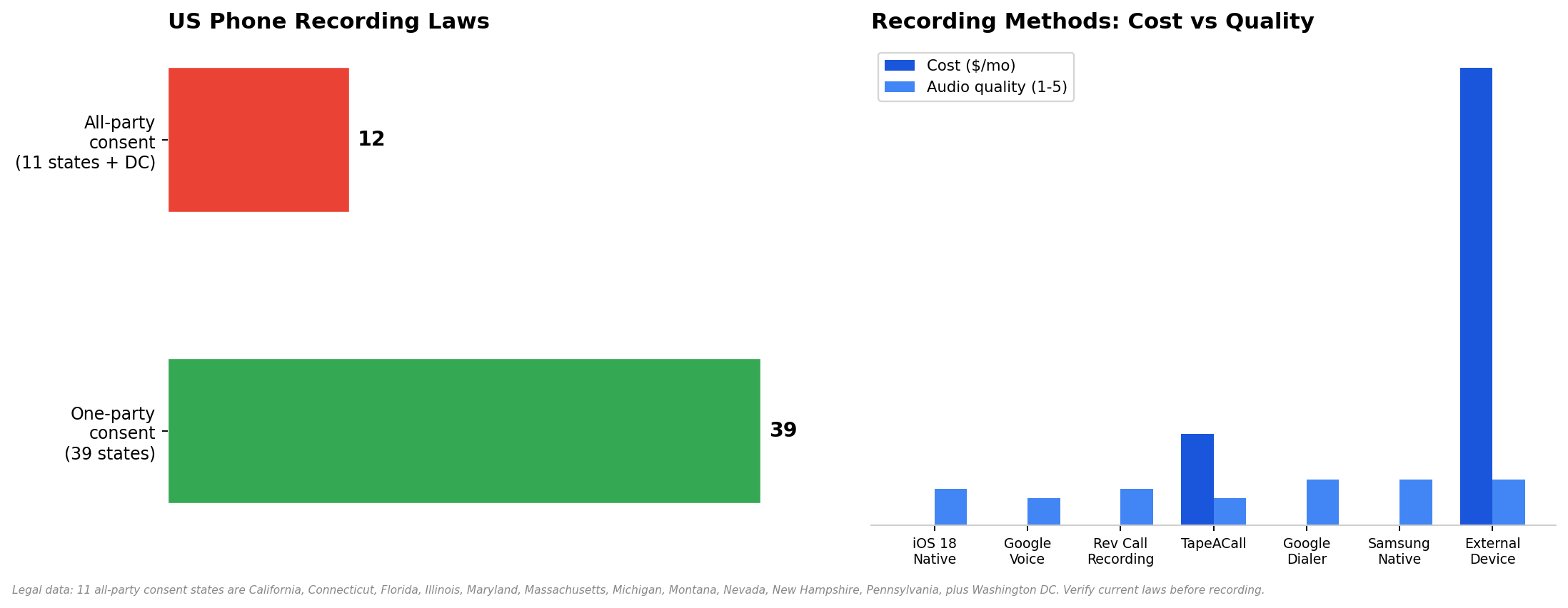
دادههای قانونی در ژانویه ۲۰۲۵ تأیید شدهاند. مقایسه روشها بر اساس آزمایش روی آیفون ۱۵ و پیکسل ۸ انجام شده است.
مسائل قانونی (اول این را بخوانید)
این بخش را به دلیلی پیش از دستورالعملهای فنی آوردهام. اگر تماسی را بهطور غیرقانونی ضبط کنید، مهم نیست اپلیکیشن شما چقدر خوب است. ضبط در دادگاه قابل استناد نخواهد بود، ممکن است با اتهامات کیفری روبهرو شوید و در برخی ایالتها طرف مقابل میتواند از شما شکایت کند. فناوری بخش آسان ماجراست. قانون بخش دشوار آن است.
قوانین ضبط تماس تلفنی در ایالات متحده در دو دسته قرار میگیرند:
رضایت یک طرف (۳۹ ایالت). فقط یک نفر از افراد حاضر در تماس باید از ضبط اطلاع داشته باشد. آن شخص میتواند خود شما باشید. لازم نیست به طرف مقابل اطلاع دهید. این قانون بیشتر کشور را شامل میشود، از جمله نیویورک، تگزاس، اوهایو، جورجیا و کلرادو.
رضایت همه طرفها (۱۱ ایالت + واشنگتن دیسی). همه افراد حاضر در تماس باید با ضبط شدن آن موافقت کنند. اگر شما—یا طرف مقابل—در یکی از این ایالتها باشید، باید پیش از شروع ضبط به او اطلاع دهید و رضایتش را بگیرید.
فهرست ایالتهای دارای قانون رضایت همه طرفها در ادامه آمده است. اگر شما یا طرف مقابل در یکی از این مناطق هستید، به رضایت نیاز دارید:
ایالتهای دارای رضایت همه طرفها | یادداشتها |
کالیفرنیا | بهطور جدی اجرا میشود. ضبط بدون رضایت جرم کیفری است. |
کنتیکت | برای مکالمات حضوری و تلفنی، رضایت همه طرفها لازم است. |
فلوریدا | مجازات کیفری؛ دعاوی مدنی رایج است. |
ایلینوی | رضایت همه طرفها. بهطور گسترده در دادگاه بررسی شده است. |
مریلند | رضایت همه طرفها. پرونده قابلتوجه: ایالت علیه Wiretap. |
ماساچوست | رضایت همه طرفها. مجازاتهای کیفری اعمال میشود. |
میشیگان | رضایت همه طرفها (رویه قضایی ابهامهایی ایجاد کرده است). |
مونتانا | رضایت همه طرفین. اطلاعرسانی به همه طرفین الزامی است. |
نوادا | از نظر فنی یکطرفه است، اما دادگاهها آن را بهعنوان رضایت همه طرفین تلقی کردهاند. برای اطمینان، آن را رضایت همه طرفین در نظر بگیرید. |
نیوهمپشایر | رضایت همه طرفین. |
پنسیلوانیا | رضایت همه طرفین. این قانون بهطور جدی اجرا میشود. |
واشینگتن (دیسی) | رضایت همه طرفین. |
خارج از ایالات متحده: مقررات GDPR اتحادیه اروپا پیش از ضبط، رضایت صریح را الزامی میکند. قانون LGPD برزیل نیز مشابه است. اگر تماسی را با فردی در کشور دیگری ضبط میکنید، قوانین آن کشور را بررسی کنید. وقتی تردید دارید، سؤال کنید.
الگوی متن اطلاعرسانی
اگر لازم است اطلاعرسانی کنید (در ایالتهایی با الزام رضایت همه طرفین یا برای تماسهای کاری)، متن را ساده و صریح بیان کنید:
ضبط تماس در آیفون
سالها کاربران آیفون برای ضبط تماسها مجبور بودند مسیرهای پیچیدهای را طی کنند. iOS 18 این وضعیت را تغییر داد. اما بسته به نسخه iOS و نیازهای شما، هنوز چهار روش متفاوت وجود دارد. همه آنها را بررسی میکنم.
روش ۱: ضبط بومی تماس در iOS 18
هزینه: رایگان | کیفیت: خوب | به طرف مقابل اطلاع میدهد: بله
اپل سرانجام قابلیت ضبط بومی تماس را در iOS 18 اضافه کرد که در سپتامبر ۲۰۲۴ منتشر شد. این قابلیت روی iPhone 15 Pro و مدلهای بعدی، و روی iPhone XS و مدلهای بعدی با برخی محدودیتها کار میکند. این روشی است که بیشتر کاربران آیفون اکنون باید از آن استفاده کنند — بدون برنامه، بدون اشتراک و بدون سرویس شخص ثالث.
iOS 18 یا نسخه جدیدتر را بهروزرسانی کنید (Settings → General → Software Update).
برنامه Phone را باز کنید و تماسی را آغاز کنید.
دکمه جدید Record را در رابط تماس لمس کنید (شبیه دایرهای توپر درون دایرهای بزرگتر است).
یک صدای خودکار اعلام میکند «این تماس در حال ضبط است» — همه طرفین این پیام را میشنوند.
برای توقف، دوباره دکمه Record را لمس کنید. ضبط در برنامه Notes و یادداشتهای صوتی شما ذخیره میشود.
ضبط خود را پیدا کنید: Notes را باز کنید → یادداشتی را پیدا کنید که عنوان آن شامل تاریخ تماس و نام مخاطب است. یا Voice Memos را باز کنید → ضبط در آنجا نیز ظاهر میشود.
روش ۲: Google Voice (رایگان)
هزینه: رایگان | کیفیت: قابلقبول | به طرف مقابل اطلاع میدهد: بله (اعلام خودکار)
گوگل ویس به شما امکان میدهد تماسهای ورودی را بهصورت رایگان ضبط کنید. این قابلیت فقط برای تماسهای ورودی کار میکند — نمیتوانید با گوگل ویس تماسهای خروجی را ضبط کنید. همچنین به یک شماره گوگل ویس نیاز دارید؛ یعنی باید شمارهای را منتقل کنید یا از شمارهای جداگانه استفاده کنید.
یک شماره گوگل ویس در voice.google.com دریافت کنید (فقط در ایالات متحده).
به تنظیمات (آیکون چرخدنده) بروید → تماسها → گزینه ضبط تماس را فعال کنید.
وقتی تماسی با شماره گوگل ویس شما دریافت میکنید، برای شروع ضبط روی صفحهکلید شماره 4 را فشار دهید.
برای توقف، دوباره 4 را فشار دهید. گوگل به همه طرفها اعلام میکند: «این تماس اکنون در حال ضبط است».
ضبط در صندوق ورودی گوگل ویس شما ظاهر میشود. آن را بهصورت MP3 از رابط وب دانلود کنید.
نکته منفی: این قابلیت فقط تماسهای ورودی را ضبط میکند و باید از شماره گوگل ویس خود استفاده کنید. اگر تماس با شماره معمولی شما برقرار شود، این روش کار نمیکند.
روش ۳: برنامههای شخص ثالث
هزینه: رایگان تا ۱۰ دلار در ماه | کیفیت: متغیر | طرف مقابل را مطلع میکند: بستگی دارد
اگر ضبط بومی iOS 18 برای شما کار نمیکند (آیفون قدیمیتر، یا نیاز به ضبط تماسهای خروجی بدون اعلام دارید)، برنامههای شخص ثالث گزینه جایگزین هستند. دو برنامهای که ارزش شناختن دارند:
Rev Call Recording. رایگان. تماسهای ورودی و خروجی را ضبط میکند. طرف مقابل اعلامیهای میشنود («این تماس در حال ضبط است»). ضبط در برنامه Rev ذخیره میشود و میتوانید آن را دانلود کنید. نکته این است که Rev تماس را با سرویس خودش رونویسی میکند و تلاش میکند خدمات رونویسی را به شما بفروشد. خود ضبط رایگان است. رونویسی هزینه جداگانه دارد.
TapeACall. ۱۰ دلار در ماه. با ایجاد یک تماس سهطرفه کار میکند — با شماره TapeACall تماس میگیرید، سپس فردی را که میخواهید با او تماس بگیرید اضافه میکنید. ضبط در برنامه ذخیره میشود. کیفیت مناسب است، اما راهاندازی تماس سهطرفه دستوپاگیر است و اگر اپراتور شما بهدرستی از تماس کنفرانسی پشتیبانی نکند، گاهی با مشکل مواجه میشود.
روش ۴: دستگاه ضبط خارجی
هزینه: ۳۰ تا ۸۰ دلار | کیفیت: عالی | طرف مقابل را مطلع میکند: خیر
اگر به بالاترین کیفیت صوتی ممکن نیاز دارید و در ایالتی با رضایت یکطرفه هستید، دستگاه خارجی مطمئنترین گزینه است. اینها ابزارهای کوچکی هستند که به جک صوتی گوشی شما (یا از طریق آداپتور به درگاه لایتنینگ/USB-C) وصل میشوند و تماس را مستقیماً ضبط میکنند. بدون برنامه. بدون اشتراک. بدون اعلام.
Recap C (۵۹ دلار) به USB-C وصل میشود و هر دو طرف تماس را روی حافظه داخلی ضبط میکند. Esonics PR100 (۳۵ دلار) همین کار را از طریق جک هدفون انجام میدهد. کیفیت صدا بهطور محسوسی بهتر از هر روش مبتنی بر برنامه است، چون فشردهسازی یا افت کیفیت بلوتوث وجود ندارد.
نکته منفی: این یک دستگاه فیزیکی است که باید آن را همراه داشته باشید. همچنین ضبط روی دستگاه ذخیره میشود، نه در فضای ابری؛ بنابراین باید فایلها را بهصورت دستی منتقل کنید. اما برای روزنامهنگاران، وکلا و هر کسی که به صدایی با کیفیت مناسب دادگاه نیاز دارد، این روش مناسب است.
ضبط در اندروید
ضبط تماس در اندروید از آیفون سادهتر است — بیشتر گوشیهای اندرویدی سالهاست قابلیت ضبط بومی دارند. اما گوگل با فعال و غیرفعال کردن این قابلیت بر اساس محل زندگی شما، کار را گیجکننده کرده است.
روش ۱: شمارهگیر گوگل (پیکسل، موتورولا و برخی مدلهای دیگر)
هزینه: رایگان | کیفیت: عالی | طرف مقابل را مطلع میکند: بله
برنامه Phone را باز کنید (شمارهگیر گوگل، نه شمارهگیر سامسونگ، اگر گوشی گلکسی دارید).
تماسی را آغاز یا دریافت کنید.
روی دکمه ضبط بزنید (این دکمه در صفحه تماس بهصورت یک نقطه قرمز یا متن «ضبط» ظاهر میشود).
یک صدای خودکار اعلام میکند: «این تماس در حال ضبط است».
پس از پایان، روی توقف بزنید. ضبط در برنامه Phone، در بخش تماسهای اخیر → روی تماس بزنید → ضبط ذخیره میشود.
گوگل این قابلیت را بر اساس منطقه شما فعال میکند. اگر دکمه ضبط ظاهر نمیشود، به این دلیل است که گوگل آن را در کشور شما غیرفعال کرده است. در این صورت، از قابلیت بومی سامسونگ یا یک برنامه شخص ثالث استفاده کنید.
روش ۲: ضبط بومی سامسونگ
هزینه: رایگان | کیفیت: عالی | طرف مقابل را مطلع میکند: اختیاری
برنامه Phone سامسونگ در دستگاههای گلکسی قابلیت ضبط تماس داخلی دارد. برخلاف شمارهگیر گوگل، سامسونگ در برخی مناطق اجازه میدهد اعلام را خاموش کنید — هرچند سامسونگ اخیراً محدودیتهای این قابلیت را بیشتر کرده است.
برنامه Phone را در گلکسی سامسونگ خود باز کنید.
روی منوی سهنقطه بزنید → تنظیمات → ضبط تماسها.
گزینه ضبط خودکار تماسها را فعال کنید (همه تماسها را ضبط میکند) یا با زدن دکمه ضبط هنگام تماس، بهصورت دستی ضبط کنید.
یافتن ضبطها: برنامه Phone → منوی سهنقطه → تنظیمات → ضبط تماسها → تماسهای ضبطشده.
روش ۳: برنامههای شخص ثالث (Cube ACR و غیره)
هزینه: رایگان تا ۸ دلار در ماه | کیفیت: متغیر | طرف مقابل را مطلع میکند: خیر
اگر ضبط بومی گوشی شما غیرفعال است یا کار نمیکند، Cube ACR محبوبترین گزینه شخص ثالث برای اندروید است. این برنامه تماسهای ورودی و خروجی را ضبط میکند، ضبطها را در برنامه ذخیره میکند و میتواند با فضای ذخیرهسازی ابری همگام شود. استفاده از آن با تبلیغات رایگان است؛ نسخه پریمیوم بدون تبلیغات و با پشتیبانگیری ابری ۸ دلار در ماه هزینه دارد.
نکته مهم: اندروید ۱۰ و نسخههای جدیدتر دسترسی برنامههای شخص ثالث به ضبط تماس را محدود کردهاند. Cube ACR با استفاده از سرویسهای دسترسپذیری از این محدودیت عبور میکند که ممکن است قابلاعتماد نباشد. پیش از اینکه برای کار مهمی به آن تکیه کنید، آن را آزمایش کنید.
تبدیل ضبطها به متن
خب، یک ضبط دارید. حالا چه؟ اگر تماس ۶۰ دقیقهای باشد، قرار نیست دوباره به تمام آن گوش دهید. به متن نیاز دارید.
بیشتر برنامههای ضبط، رونویسی را بهعنوان افزونه پولی ارائه میکنند. Rev دقیقهای ۱٫۵۰ دلار هزینه میگیرد. TapeACall هم هزینه اضافی دریافت میکند. اما اگر فقط میخواهید یک فایل صوتی را به متنی قابل جستوجو تبدیل کنید، گزینههای بهتری وجود دارد.
یک مبدل صوت به متن این کار را انجام میدهد. ضبط را بارگذاری میکنید و آن را رونویسی میکند. HiNoter یک گام فراتر میرود — صدا را رونویسی میکند و سپس آن را به خلاصهای با نکات کلیدی و موارد عملی تبدیل میکند. اگر تماس به زبان پرتغالی یا اسپانیایی بوده باشد، پشتیبانی چندزبانه زبان را بهصورت خودکار تشخیص میدهد. همچنین اگر محتوای منبع شما فقط صوتی نباشد، میتوانید یک ویدئو یا یک PDF به آن بدهید.
برای استفاده مداوم — اگر تماسها را مرتباً برای کسبوکار ضبط میکنید — ابزاری که بهصورت خودکار به تماسها میپیوندد و رونویسی را همزمان انجام میدهد، از ضبط دستی و رونویسی در زمان بعدی کارآمدتر است. با این روش مرحله انتقال فایل را کاملاً حذف میکنید.
سؤالات متداول
آیا ضبط تماس تلفنی قانونی است؟
به محل زندگی شما بستگی دارد. در ۳۹ ایالت آمریکا، رضایت یک طرف کافی است — میتوانید بدون اطلاع دادن به طرف مقابل ضبط کنید. در ۱۱ ایالت (کالیفرنیا، کنتیکت، فلوریدا، ایلینوی، مریلند، ماساچوست، میشیگان، مونتانا، نوادا، نیوهمپشایر و پنسیلوانیا) بهعلاوه واشنگتن دیسی، همه طرفها باید رضایت بدهند. اگر در اتحادیه اروپا هستید، مقررات GDPR رضایت صریح را الزامی میکند. در صورت تردید، سؤال کنید.
آیا میتوانم تماسی را در آیفون ضبط کنم؟
بله. iOS 18 (منتشرشده در سپتامبر ۲۰۲۴) قابلیت ضبط بومی تماس را اضافه کرد. برنامه Phone را باز کنید، تماسی را آغاز کنید و روی دکمه ضبط بزنید. همه طرفها یک اعلامیه خودکار میشنوند. برای نسخههای قدیمیتر iOS، از گوگل ویس (رایگان، فقط تماسهای ورودی) یا Rev Call Recording (رایگان، هر دو جهت) استفاده کنید.
آیا طرف مقابل میداند که در حال ضبط هستم؟
در ضبط بومی iOS 18: بله، یک اعلامیه خودکار وجود دارد که نمیتوانید آن را غیرفعال کنید. در گوگل ویس: بله. در ضبط بومی سامسونگ: شاید، بسته به منطقه شما. در برنامههای شخص ثالث مانند Cube ACR: معمولاً خیر. در دستگاههای خارجی: خیر. اما اگر در ایالتی با الزام رضایت همه طرفها هستید، در هر صورت باید به آنها اطلاع دهید — بنابراین اعلامیه این کار قانونی را برای شما انجام میدهد.
ضبطهای من کجا ذخیره میشوند؟
iOS 18: برنامه Notes و Voice Memos. گوگل ویس: صندوق ورودی گوگل ویس شما (وب). سامسونگ: برنامه Phone → تنظیمات → تماسهای ضبطشده. Rev: در برنامه Rev. Cube ACR: در برنامه Cube ACR. دستگاههای خارجی: در حافظه داخلی دستگاه. همیشه پیش از اینکه فوراً به فایلها نیاز پیدا کنید، محل ذخیره آنها را در برنامه بررسی کنید.
آیا میتوانم تماس FaceTime را ضبط کنم؟
بله — اما نه با روشهای ضبط تماس بالا. ضبط FaceTime از ضبط صفحه استفاده میکند. در آیفون: تنظیمات → مرکز کنترل → ضبط صفحه را اضافه کنید. تماس FaceTime را آغاز کنید، از گوشه بالا سمت راست به پایین بکشید و روی دکمه ضبط صفحه بزنید. ویدئو (شامل صدا) در Photos ذخیره میشود. در مک: از QuickTime Player → File → New Screen Recording استفاده کنید.
چطور یک تماس ضبطشده را رونویسی کنم؟
فایل صوتی را در یک ابزار تبدیل صدا به متن بارگذاری کنید. برای خلاصههای ساختاریافته همراه با موارد قابلاقدام، از ابزاری مانند HiNoter استفاده کنید که متن رونویسیشده را به قالبی خوانا تبدیل میکند. برای تماسها به زبان پرتغالی، اسپانیایی یا زبانهای دیگر، مطمئن شوید ابزار از تشخیص خودکار پشتیبانی میکند تا مجبور نباشید زبان را بهصورت دستی تنظیم کنید.
اگر شخص دیگر در ایالت متفاوتی باشد چه؟
اگر شما در ایالتی با رضایت یکطرفه باشید اما شخص دیگر در ایالتی با رضایت همه طرفها باشد، معمولاً قانون سختگیرانهتر اعمال میشود. دادگاهها در این مورد هر دو نوع رأی را صادر کردهاند، اما امنترین رویکرد پیروی از قانون محدودکنندهترین ایالت درگیر است. اگر شخص دیگر در کالیفرنیا و شما در نیویورک هستید، رضایت او را بگیرید. احتیاط بهتر از احضار شدن است.
ضبط تماسها را به یادداشتهای ساختاریافته تبدیل کنید
HiNoter فایلهای صوتی، ویدئویی و PDF را به بیش از ۵۰ زبان رونویسی میکند — و آنها را به یادداشتهای قابل جستوجو همراه با موارد قابلاقدام تبدیل میکند. فایل ضبطشده خود را بارگذاری کنید و در چند ثانیه خلاصه دریافت کنید.
HiNoter را رایگان امتحان کنید →
این بود راهنما
ضبط تماس تلفنی در سال ۲۰۲۶ از نظر فنی آسان و از نظر قانونی پیچیده است. فناوری: iOS 18 قابلیت ضبط داخلی دارد، اندروید سالهاست این قابلیت را ارائه میدهد و اگر گزینه داخلی کار نکند، حدود دوازده اپلیکیشن وجود دارد. قانون: ابتدا قوانین ایالت خود را بررسی کنید. اگر در ایالتی با رضایت یکطرفه هستید، احتمالاً مشکلی ندارید. اگر در ایالتی با رضایت همه طرفها هستید — یا شخص دیگر در چنین ایالتی است — پیش از فشردن دکمه ضبط به او اطلاع دهید.
و وقتی ضبط را در اختیار دارید، به کل آن گوش ندهید. آن را رونویسی کنید. آن را به متن تبدیل کنید. در آن جستوجو کنید. بر اساس آن اقدام کنید. ضبطی که هرگز به آن گوش نمیدهید فقط فایلی است که فضا اشغال میکند.
درباره نویسنده: نوشته تیم تحریریه HiNoter. ما ابزارهایی میسازیم که صدا و ویدئو را به یادداشتهای ساختاریافته و قابل جستوجو تبدیل میکنند — رونویسی صوتی، رونویسی ویدئو، بیش از ۵۰ زبان و گفتوگوی هوش مصنوعی با استناد به منابع. با Notion، Slack و Google Docs همگامسازی میشود. همچنین YouTube و PDFها را پردازش میکند. به دنبال یک دستیار جلسه هستید؟ خود ما هستیم.