⚠️ Juridische disclaimer
Dit artikel is uitsluitend bedoeld ter informatie en vormt geen juridisch advies. Wetten over het opnemen van telefoongesprekken verschillen per rechtsgebied. In de VS vereisen 11 staten toestemming van alle partijen. In de EU is de AVG van toepassing. Raadpleeg een advocaat voordat je een gesprek opneemt waarover je twijfelt.
De eerste keer dat ik een telefoongesprek moest opnemen, had ik een iPhone 12 en ging ik ervan uit dat daar ergens wel een knop voor zou zijn. Die was er niet. Ik heb veertig minuten besteed aan het downloaden van drie verschillende apps, waarvan er twee $10 per maand wilden, en de derde liet elke tien seconden een luide piep horen die de andere persoon kon horen. Het gesprek was met een leverancier die een terugbetaling had beloofd en ik wilde dat vastgelegd hebben. Uiteindelijk zette ik het gesprek op de speaker en nam ik het op met de dictafoon-app van een tweede telefoon, als een holbewoner. Het werkte. Nauwelijks.
Nu is het beter. iOS 18 heeft in 2024 eindelijk ingebouwde gespreksopname toegevoegd. Android heeft dit op sommige apparaten al jaren. Maar het juridische deel — dat is niet eenvoudiger geworden. Sterker nog, het is verwarrender geworden omdat mensen aannemen dat "er is een app voor" betekent dat "het legaal is". Dat is niet zo. Een gesprek zonder toestemming opnemen in de verkeerde staat kan strafbaar zijn. Dus voordat we ingaan op het hoe, moeten we het hebben over de vraag óf het wel mag.
Deze gids behandelt hoe je een telefoongesprek opneemt op iPhone en Android, het juridische landschap waar je mee te maken krijgt, en wat je met de opname kunt doen zodra je die hebt — waaronder het omzetten ervan naar tekst.
Wat staat er in deze gids:
1. Het juridische deel (lees dit eerst)
2. Opnemen op iPhone
3. Opnemen op Android
4. Opnames omzetten naar tekst
5. FAQ
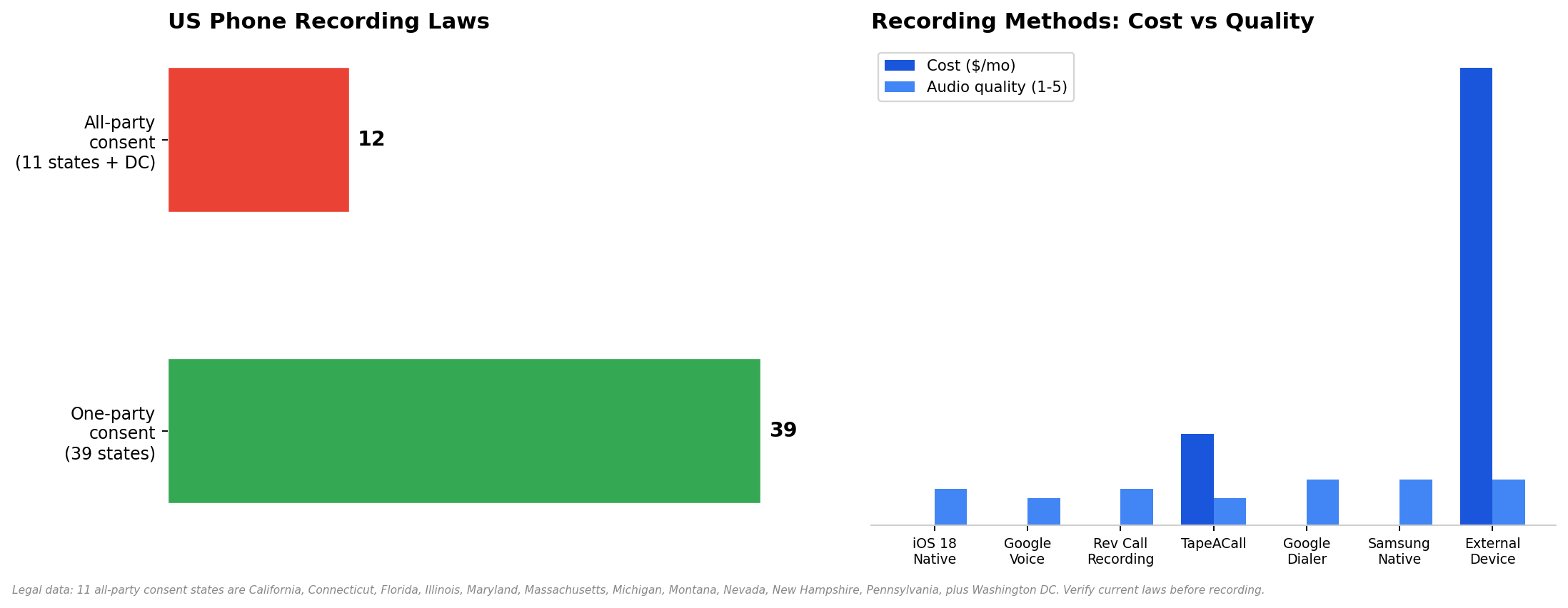
Juridische gegevens geverifieerd in januari 2025. Vergelijkingen van methoden gebaseerd op tests met iPhone 15 en Pixel 8.
Het juridische deel (lees dit eerst)
Ik zet dit niet voor niets vóór de technische instructies. Als je een gesprek illegaal opneemt, maakt het niet uit hoe goed je app is. De opname is niet toelaatbaar in de rechtbank, je kunt strafrechtelijk worden vervolgd en in sommige staten kan de andere partij je aanklagen. De techniek is het makkelijke deel. De wet is het moeilijke deel.
De Amerikaanse wetten over het opnemen van telefoongesprekken vallen in twee categorieën:
Toestemming van één partij (39 staten). Slechts één persoon in het gesprek hoeft van de opname op de hoogte te zijn. Dat mag jij zijn. Je hoeft de andere partij niet te informeren. Dit geldt voor het grootste deel van het land, waaronder New York, Texas, Ohio, Georgia en Colorado.
Toestemming van alle partijen (11 staten + Washington DC). Iedereen in het gesprek moet toestemming geven om opgenomen te worden. Als jij in een van deze staten bent — of als de andere persoon dat is — moet je het melden en hun goedkeuring krijgen voordat je op opnemen drukt.
Hieronder staat de lijst met staten waar toestemming van alle partijen vereist is. Als jij of de andere persoon zich in een van deze staten bevindt, heb je toestemming nodig:
Staten met toestemming van alle partijen | Opmerkingen |
Californië | Strikt gehandhaafd. Opnemen zonder toestemming is een strafbaar feit. |
Connecticut | Toestemming van alle partijen voor persoonlijke en telefonische gesprekken. |
Florida | Strafrechtelijke sanctie; civiele rechtszaken komen vaak voor. |
Illinois | Toestemming van alle partijen. Hierover is uitgebreid geprocedeerd. |
Maryland | Toestemming van alle partijen. Opmerkelijke zaak: State v. Wiretap. |
Massachusetts | Toestemming van alle partijen. Strafrechtelijke sancties zijn van toepassing. |
Michigan | Toestemming van alle partijen (jurisprudentie heeft enige ambiguïteit gecreëerd). |
Montana | Toestemming van alle partijen. Vereist kennisgeving aan alle partijen. |
Nevada | Technisch gezien toestemming van één partij, maar rechtbanken hebben het behandeld als toestemming van alle partijen. Ga voor de zekerheid uit van toestemming van alle partijen. |
New Hampshire | Toestemming van alle partijen. |
Pennsylvania | Toestemming van alle partijen. Strikt gehandhaafd. |
Washington (DC) | Toestemming van alle partijen. |
Buiten de VS: De AVG van de EU vereist expliciete toestemming voordat je opneemt. De LGPD van Brazilië is vergelijkbaar. Als je een gesprek opneemt met iemand in een ander land, controleer dan de wetten van dat land. Vraag het bij twijfel gewoon.
Sjabloon voor mededelingsscript
Als je moet melden dat er wordt opgenomen (staten met toestemming van alle partijen of zakelijke gesprekken), houd het dan eenvoudig en zeg het meteen vooraf:
Opnemen op iPhone
Jarenlang moesten iPhone-gebruikers allerlei omwegen nemen om gesprekken op te nemen. iOS 18 veranderde dat. Maar afhankelijk van je iOS-versie en behoeften zijn er nog steeds vier verschillende benaderingen. Ik behandel ze allemaal.
Methode 1: Native gespreksopname in iOS 18
Kosten: Gratis | Kwaliteit: Goed | Stelt de andere partij op de hoogte: Ja
Apple heeft eindelijk native gespreksopname toegevoegd in iOS 18, uitgebracht in september 2024. Het werkt op iPhone 15 Pro en nieuwer, en op iPhone XS en nieuwer met enkele beperkingen. Dit is de methode die de meeste iPhone-gebruikers nu zouden moeten gebruiken — geen app, geen abonnement, geen dienst van derden.
Werk bij naar iOS 18 of nieuwer (Instellingen → Algemeen → Software-update).
Open de Telefoon-app en start een gesprek.
Tik op de nieuwe knop Neem op in de gespreksinterface (die ziet eruit als een gevulde cirkel binnen een grotere cirkel).
Een geautomatiseerde stem kondigt aan: "Dit gesprek wordt opgenomen" — alle partijen horen dit.
Om te stoppen, tik je opnieuw op de knop Opnemen. De opname wordt opgeslagen in de Notities-app en je spraakmemo's.
Je opname terugvinden: open Notities → zoek naar een notitie met als titel de datum van het gesprek en de naam van het contact. Of open Spraakmemo's → daar verschijnt de opname ook.
Methode 2: Google Voice (gratis)
Kosten: Gratis | Kwaliteit: Redelijk | Stelt de andere partij op de hoogte: Ja (geautomatigde aankondiging)
Met Google Voice kun je inkomende gesprekken gratis opnemen. Het werkt alleen voor inkomende gesprekken — je kunt geen uitgaande gesprekken opnemen met Google Voice. En je hebt een Google Voice-nummer nodig, wat betekent dat je je nummer moet overzetten of een apart nummer moet gebruiken.
Haal een Google Voice-nummer via voice.google.com (alleen VS).
Ga naar Instellingen (tandwielpictogram) → Oproepen → schakel Oproepopname in.
Wanneer je een oproep ontvangt op je Google Voice-nummer, druk je op 4 op het toetsenblok om de opname te starten.
Druk nogmaals op 4 om te stoppen. Google kondigt aan: "Deze oproep wordt nu opgenomen" voor alle deelnemers.
De opname verschijnt in je Google Voice-inbox. Download deze als MP3 via de webinterface.
Het nadeel: het neemt alleen inkomende oproepen op, en je moet je Google Voice-nummer gebruiken. Als de oproep binnenkomt op je gewone nummer, werkt dit niet.
Methode 3: Apps van derden
Kosten: Gratis tot $10/maand | Kwaliteit: Varieert | Meldt de andere partij: Hangt ervan af
Als de ingebouwde opnamefunctie van iOS 18 voor jou niet werkt (oudere iPhone, of je hebt uitgaande opname zonder aankondiging nodig), dan zijn apps van derden het alternatief. Twee die het waard zijn om te kennen:
Rev Call Recording. Gratis. Neemt zowel inkomende als uitgaande oproepen op. De andere partij hoort een aankondiging ("Deze oproep wordt opgenomen"). De opname wordt opgeslagen in de Rev-app en je kunt die downloaden. De kanttekening: Rev transcribeert de oproep met hun eigen dienst en probeert je transcriptie te verkopen. De opname zelf is gratis. De transcriptie kost extra.
TapeACall. $10/maand. Werkt door een driegesprek op te zetten — je belt in op het nummer van TapeACall en voegt daarna de persoon toe die je wilt bellen. De opname wordt opgeslagen in de app. De kwaliteit is redelijk, maar de opzet met een driegesprek is omslachtig en mislukt soms als je provider conferentiegesprekken niet goed ondersteunt.
Methode 4: Extern opnameapparaat
Kosten: $30-80 | Kwaliteit: Uitstekend | Meldt de andere partij: Nee
Als je de hoogst mogelijke geluidskwaliteit nodig hebt en je in een staat bent waar toestemming van één partij voldoende is, is een extern apparaat de meest betrouwbare optie. Dit zijn kleine gadgets die je aansluit op de audiojack van je telefoon (of Lightning/USB-C-poort via een adapter) en die de oproep direct opnemen. Geen app. Geen abonnement. Geen aankondiging.
De Recap C ($59) sluit je aan via USB-C en neemt beide kanten van het gesprek op in de interne opslag. Esonics PR100 ($35) doet hetzelfde via de hoofdtelefoonaansluiting. De geluidskwaliteit is merkbaar beter dan bij elke app-gebaseerde methode, omdat er geen compressie of Bluetooth-kwaliteitsverlies is.
Het nadeel: het is een fysiek apparaat dat je moet meenemen. En de opname staat op het apparaat, niet in de cloud, dus je moet bestanden handmatig overzetten. Maar voor journalisten, advocaten en iedereen die geluidskwaliteit op zittingsniveau nodig heeft, is dit de juiste keuze.
Opnemen op Android
Android is eenvoudiger dan iPhone voor gespreksopname — de meeste Android-telefoons hebben al jaren ingebouwde opname. Maar Google heeft het verwarrend gemaakt door de functie in of uit te schakelen afhankelijk van waar je woont.
Methode 1: Google Dialer (Pixel, Motorola, sommige andere)
Kosten: Gratis | Kwaliteit: Uitstekend | Meldt de andere partij: Ja
Open de app Telefoon (de dialer van Google, niet die van Samsung als je een Galaxy hebt).
Start of ontvang een oproep.
Tik op de knop Opnemen (verschijnt op het oproepscherm als een rode stip of de tekst "Opnemen").
Een geautomatiseerde stem kondigt aan: "Deze oproep wordt opgenomen."
Tik op Stop wanneer je klaar bent. De opname wordt opgeslagen in de Telefoon-app onder Recent → tik op de oproep → Opname.
Google schakelt deze functie in op basis van je regio. Als de knop Opnemen niet verschijnt, komt dat doordat Google de functie in jouw land heeft uitgeschakeld. Gebruik in dat geval de ingebouwde functie van Samsung of een app van derden.
Methode 2: Ingebouwde opname van Samsung
Kosten: Gratis | Kwaliteit: Uitstekend | Meldt de andere partij: Optioneel
De Telefoon-app van Samsung heeft ingebouwde gespreksopname op Galaxy-apparaten. In tegenstelling tot de dialer van Google laat Samsung je in sommige regio's de aankondiging uitschakelen — al is Samsung daar recent strenger in geworden.
Open de app Telefoon op je Samsung Galaxy.
Tik op het menu met drie puntjes → Instellingen → Oproepen opnemen.
Schakel Oproepen automatisch opnemen in (neemt alle oproepen op) of neem handmatig op door tijdens een gesprek op de knop Opnemen te tikken.
Opnames vinden: Telefoon-app → menu met drie puntjes → Instellingen → Oproepen opnemen → Opgenomen oproepen.
Methode 3: Apps van derden (Cube ACR, enz.)
Kosten: Gratis tot $8/maand | Kwaliteit: Varieert | Meldt de andere partij: Nee
Als de ingebouwde opname van je telefoon is uitgeschakeld of niet werkt, is Cube ACR de populairste optie van derden voor Android. Het neemt zowel inkomende als uitgaande oproepen op, slaat opnames op in de app en kan synchroniseren met cloudopslag. Gratis met advertenties; $8/maand voor de premiumversie zonder advertenties en met cloudback-up.
Let op: Android 10 en later hebben de toegang tot gespreksopname voor apps van derden beperkt. Cube ACR omzeilt dit via toegankelijkheidsservices, wat onbetrouwbaar kan zijn. Test het voordat je erop vertrouwt voor iets belangrijks.
Opnames omzetten naar tekst
Dus je hebt een opname. En nu? Als het een gesprek van 60 minuten is, ga je niet alles opnieuw beluisteren. Je hebt tekst nodig.
De meeste opname-apps bieden transcriptie aan als betaalde extra. Rev rekent $1,50/minuut. TapeACall rekent extra. Maar als je alleen een audiobestand wilt omzetten naar doorzoekbare tekst, zijn er betere opties.
Een audio-naar-tekst-converter kan dit aan. Je uploadt de opname en het wordt getranscribeerd. HiNoter gaat verder — het transcribeert de audio en structureert die vervolgens in een samenvatting met kernpunten en actiepunten. Als het gesprek in het Portugees of Spaans was, detecteert de meertalige ondersteuning de taal automatisch. Je kunt er ook een video of een pdf in voeren als je bronmateriaal niet alleen audio is.
Voor doorlopend gebruik — als je regelmatig gesprekken opneemt voor je werk — is een tool die automatisch aan gesprekken deelneemt en transcriptie in realtime afhandelt efficiënter dan handmatig opnemen en later transcriberen. Je slaat de stap van bestandsoverdracht dan helemaal over.
FAQ
Is het legaal om een telefoongesprek op te nemen?
Dat hangt af van waar je bent. In 39 Amerikaanse staten is toestemming van één partij voldoende — je kunt opnemen zonder het de andere persoon te vertellen. In 11 staten (Californië, Connecticut, Florida, Illinois, Maryland, Massachusetts, Michigan, Montana, Nevada, New Hampshire, Pennsylvania) plus Washington DC moeten alle partijen toestemming geven. Als je in de EU bent, vereist de AVG expliciete toestemming. Vraag het bij twijfel.
Kan ik een gesprek opnemen op iPhone?
Ja. iOS 18 (uitgebracht in september 2024) heeft ingebouwde gespreksopname toegevoegd. Open de Telefoon-app, start een gesprek en tik op de knop Opnemen. Alle partijen horen een geautomatiseerde aankondiging. Voor oudere iOS-versies gebruik je Google Voice (gratis, alleen inkomende oproepen) of Rev Call Recording (gratis, beide richtingen).
Weet de andere persoon dat ik opneem?
Met ingebouwde opname van iOS 18: ja, er is een geautomatiseerde aankondiging die je niet kunt uitschakelen. Met Google Voice: ja. Met de ingebouwde functie van Samsung: misschien, afhankelijk van je regio. Met apps van derden zoals Cube ACR: meestal niet. Met externe apparaten: nee. Maar als je in een staat bent waar toestemming van alle partijen vereist is, moet je het sowieso vertellen — dus de aankondiging doet dan het juridische werk voor je.
Waar worden mijn opnames opgeslagen?
iOS 18: Notities-app en Dictafoon. Google Voice: je Google Voice-inbox (web). Samsung: Telefoon-app → Instellingen → Opgenomen oproepen. Rev: in de Rev-app. Cube ACR: in de Cube ACR-app. Externe apparaten: in de interne opslag van het apparaat. Controleer altijd waar je app bestanden opslaat voordat je ze dringend moet terugvinden.
Kan ik een FaceTime-gesprek opnemen?
Ja — maar niet met de bovenstaande methoden voor gespreksopname. FaceTime opnemen gebeurt via schermopname. Op iPhone: Instellingen → Bedieningspaneel → voeg Schermopname toe. Start een FaceTime-gesprek, veeg omlaag vanaf de rechterbovenhoek en tik op de knop Schermopname. De video (inclusief audio) wordt opgeslagen in Foto's. Op Mac: gebruik QuickTime Player → Archief → Nieuwe schermopname.
Hoe transcribeer ik een opgenomen gesprek?
Upload het audiobestand naar een audio-naar-tekst-tool. Voor gestructureerde samenvattingen met actiepunten gebruik je iets zoals HiNoter dat het transcript verwerkt tot een leesbaar formaat. Voor gesprekken in het Portugees, Spaans of andere talen moet je ervoor zorgen dat de tool automatische detectie ondersteunt, zodat je de taal niet handmatig hoeft in te stellen.
Wat als de andere persoon zich in een andere staat bevindt?
Als jij je in een staat met toestemming van één partij bevindt, maar de andere persoon in een staat met toestemming van alle partijen, geldt meestal de strengere wet. Rechtbanken hebben hier beide kanten op geoordeeld, maar de veiligste aanpak is om de wet te volgen van de meest beperkende betrokken staat. Als de andere persoon in Californië is en jij in New York, vraag dan om toestemming. Liever veilig dan gedagvaard.
Zet gespreksopnames om in gestructureerde notities
HiNoter transcribeert audio, video en pdf's in meer dan 50 talen — en zet ze om in doorzoekbare notities met actiepunten. Upload je opname en ontvang binnen enkele seconden een samenvatting.
Dat is de gids
Een telefoongesprek opnemen in 2026 is technisch eenvoudig en juridisch ingewikkeld. De techniek: iOS 18 heeft ingebouwde opname, Android heeft dit al jaren, en er zijn een half dozijn apps als de ingebouwde optie niet werkt. De wet: controleer eerst je staat. Als je in een staat met toestemming van één partij bent, zit je waarschijnlijk goed. Als je in een staat met toestemming van alle partijen bent — of de andere persoon dat is — vertel het dan voordat je op opnemen drukt.
En zodra je de opname hebt, luister dan niet het hele ding af. Transcribeer het. Zet het om in tekst. Doorzoek het. Onderneem actie. Een opname waar je nooit naar luistert, is gewoon een bestand dat ruimte inneemt.
Over de auteur: Geschreven door het redactionele team van HiNoter. We bouwen tools die audio en video omzetten in gestructureerde, doorzoekbare notities — audiotranscriptie, videotranscriptie, meer dan 50 talen en AI-chat met bronvermeldingen. Synchroniseert met Notion, Slack en Google Docs. Verwerkt ook YouTube en pdf's. Op zoek naar een vergaderassistent? Dat zijn wij.