⚠️ Juridisk ansvarsfraskrivelse
Denne artikel er udelukkende beregnet til informationsformål og udgør ikke juridisk rådgivning. Lovgivningen om optagelse af telefonsamtaler varierer efter jurisdiktion. I USA kræver 11 stater samtykke fra alle parter. I EU gælder GDPR. Kontakt en advokat, før du optager en samtale, hvis du er i tvivl.
Første gang jeg havde brug for at optage en telefonsamtale, brugte jeg en iPhone 12, og jeg gik ud fra, at der måtte være en knap til det et eller andet sted. Det var der ikke. Jeg brugte fyrre minutter på at downloade tre forskellige apps, hvoraf to ville have 10 dollars om måneden, og den tredje afspillede et højt bip hvert tiende sekund, som den anden person kunne høre. Samtalen var med en leverandør, der havde lovet en refusion, og jeg ville have det dokumenteret. Jeg endte med at sætte samtalen på højttaler og optage med stemmememo-appen på en anden telefon som en anden vildmand. Det virkede. Lige akkurat.
Det er bedre nu. iOS 18 tilføjede endelig indbygget optagelse af samtaler i 2024. Android har haft det i årevis på nogle enheder. Men det juridiske — det er ikke blevet enklere. Hvis noget er det mere forvirrende, fordi folk går ud fra, at "der findes en app til det" betyder "det er lovligt". Det gør det ikke. At optage en samtale uden samtykke i den forkerte stat kan være en forbrydelse. Så før vi går i gang med hvordan, er vi nødt til at tale om hvorvidt.
Denne guide gennemgår hvordan man optager en telefonsamtale på iPhone og Android, det juridiske landskab, du skal navigere i, og hvad du skal gøre med optagelsen, når du har den — herunder hvordan du omdanner den til tekst.
Dette indeholder guiden:
1. Det juridiske (læs dette først)
2. Optagelse på iPhone
3. Optagelse på Android
4. Sådan omdanner du optagelser til tekst
5. Ofte stillede spørgsmål
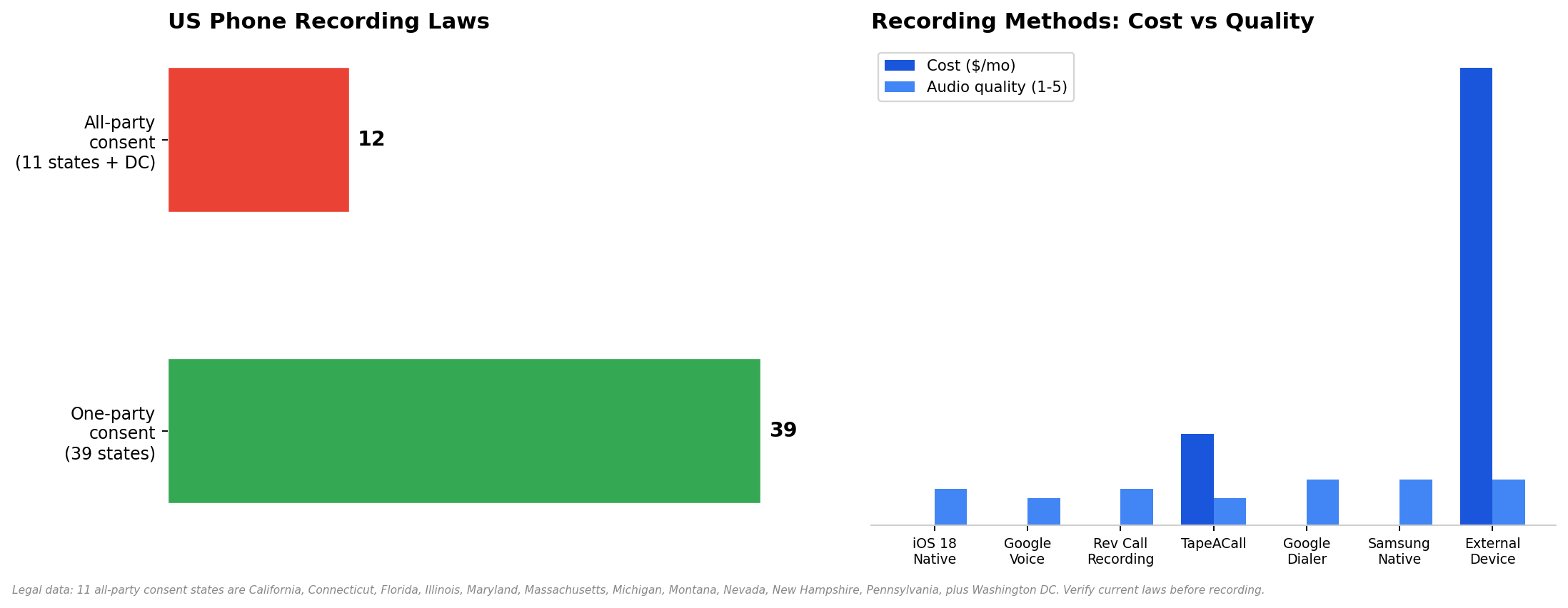
Juridiske oplysninger verificeret januar 2025. Metodesammenligninger baseret på test på iPhone 15 og Pixel 8.
Det juridiske (læs dette først)
Jeg placerer dette før de tekniske instruktioner af en grund. Hvis du optager en samtale ulovligt, er det ligegyldigt, hvor god din app er. Optagelsen kan ikke bruges som bevis i retten, du kan blive tiltalt for en forbrydelse, og i nogle stater kan den anden part sagsøge dig. Teknologien er den nemme del. Loven er den svære del.
Amerikansk lovgivning om optagelse af telefonsamtaler falder i to kategorier:
Samtykke fra én part (39 stater). Kun én person i samtalen skal vide, at den optages. Denne person kan være dig. Du behøver ikke fortælle det til den anden part. Dette gælder for det meste af landet, herunder New York, Texas, Ohio, Georgia og Colorado.
Samtykke fra alle parter (11 stater + Washington DC). Alle i samtalen skal samtykke til at blive optaget. Hvis du er i en af disse stater — eller hvis den anden person er — skal du fortælle det og få deres accept, før du trykker på optag.
Listen over stater, der kræver samtykke fra alle parter, findes nedenfor. Hvis du eller den anden person befinder jer i en af disse, skal du indhente samtykke:
Stater med samtykke fra alle parter | Bemærkninger |
Californien | Håndhæves strengt. Optagelse uden samtykke er en strafbar handling. |
Connecticut | Samtykke fra alle parter ved samtaler ansigt til ansigt og telefonsamtaler. |
Florida | Strafferetlig straf; civile søgsmål er almindelige. |
Illinois | Samtykke fra alle parter. Har været genstand for omfattende retssager. |
Maryland | Samtykke fra alle parter. Bemærkelsesværdig sag: State v. Wiretap. |
Massachusetts | Samtykke fra alle parter. Strafferetlige sanktioner gælder. |
Michigan | Samtykke fra alle parter (retspraksis har skabt en vis uklarhed). |
Montana | Samtykke fra alle parter. Kræver, at alle parter underrettes. |
Nevada | Teknisk set samtykke fra én part, men domstolene har behandlet det som samtykke fra alle parter. Behandl det som samtykke fra alle parter for en sikkerheds skyld. |
New Hampshire | Samtykke fra alle parter. |
Pennsylvania | Samtykke fra alle parter. Håndhæves strengt. |
Washington (DC) | Samtykke fra alle parter. |
Uden for USA: EU's GDPR kræver udtrykkeligt samtykke, før en optagelse må foretages. Brasiliens LGPD er tilsvarende. Hvis du optager et opkald med en person i et andet land, skal du undersøge det pågældende lands lovgivning. Spørg, hvis du er i tvivl.
Skabelon til oplysningsmanuskript
Hvis du skal oplyse om optagelsen (i stater, der kræver samtykke fra alle parter, eller ved forretningsopkald), så hold det enkelt og tydeligt:
Optagelse på iPhone
I årevis har iPhone-brugere skullet igennem en masse besvær for at optage opkald. Det ændrede iOS 18 på. Men afhængigt af din iOS-version og dine behov findes der stadig fire forskellige fremgangsmåder. Jeg gennemgår dem alle.
Metode 1: Indbygget opkaldsoptagelse i iOS 18
Pris: Gratis | Kvalitet: God | Underretter den anden part: Ja
Apple tilføjede endelig indbygget opkaldsoptagelse i iOS 18, som blev udgivet i september 2024. Det fungerer på iPhone 15 Pro og nyere samt på iPhone XS og nyere med visse begrænsninger. Dette er den metode, de fleste iPhone-brugere bør benytte nu — ingen app, intet abonnement og ingen tredjepartstjeneste.
Opdater til iOS 18 eller nyere (Indstillinger → Generelt → Softwareopdatering).
Åbn Telefon-appen, og start et opkald.
Tryk på den nye Optag knap i opkaldsgrænsefladen (den ligner en udfyldt cirkel inde i en større cirkel).
En automatiseret stemme siger "Dette opkald bliver optaget" — alle parter hører dette.
Tryk på knappen Optag igen for at stoppe. Optagelsen gemmes i appen Noter og i dine stemmememoer.
Find din optagelse: Åbn Noter → se efter en note med en titel, der indeholder datoen for opkaldet og kontaktens navn. Eller åbn Stemmememoer → optagelsen vises også der.
Metode 2: Google Voice (gratis)
Pris: Gratis | Kvalitet: Acceptabel | Underretter den anden part: Ja (automatiseret meddelelse)
Google Voice lader dig optage indgående opkald gratis. Det fungerer kun for indgående opkald — du kan ikke optage udgående opkald med Google Voice. Og du skal have et Google Voice-nummer, hvilket betyder, at du skal overføre eller bruge et separat nummer.
Få et Google Voice-nummer på voice.google.com (kun i USA).
Gå til Indstillinger (tandhjulsikon) → Opkald → slå Opkaldsoptagelse til.
Når du modtager et opkald på dit Google Voice-nummer, skal du trykke på 4 på tastaturet for at starte optagelsen.
Tryk på 4 igen for at stoppe. Google meddeler "Dette opkald bliver nu optaget" til alle parter.
Optagelsen vises i din Google Voice-indbakke. Download den som en MP3-fil fra webgrænsefladen.
Ulempen: Den optager kun indgående opkald, og du skal bruge dit Google Voice-nummer. Hvis opkaldet kommer ind på dit almindelige nummer, fungerer dette ikke.
Metode 3: Tredjepartsapps
Pris: Gratis til 10 USD/md. | Kvalitet: Varierer | Underretter den anden part: Afhænger
Hvis den indbyggede optagelse i iOS 18 ikke fungerer for dig (ældre iPhone, eller hvis du har brug for udgående optagelse uden meddelelsen), er tredjepartsapps alternativet. Der er to, du bør kende:
Rev Call Recording. Gratis. Optager både indgående og udgående opkald. Den anden part hører en meddelelse ("Dette opkald bliver optaget"). Optagelsen gemmes i Rev-appen, og du kan downloade den. Ulempen: Rev transskriberer opkaldet ved hjælp af deres egen tjeneste og forsøger at sælge dig transskription. Selve optagelsen er gratis. Transskriptionen koster ekstra.
TapeACall. 10 USD/måned. Fungerer ved at oprette et trevejskald — du ringer op til TapeACalls nummer og tilføjer derefter den person, du vil ringe til. Optagelsen gemmes i appen. Kvaliteten er fin, men opsætningen af trevejskaldet er besværlig og mislykkes nogle gange, hvis din operatør ikke understøtter konferenceopkald korrekt.
Metode 4: Ekstern optageenhed
Pris: 30-80 USD | Kvalitet: Fremragende | Underretter den anden part: Nej
Hvis du har brug for den bedst mulige lydkvalitet og befinder dig i en stat med samtykke fra én part, er en ekstern enhed den mest pålidelige løsning. Det er små enheder, der tilsluttes telefonens lydstik (eller Lightning/USB-C-port via en adapter) og optager opkaldet direkte. Ingen app. Intet abonnement. Ingen meddelelse.
Recap C (59 USD) tilsluttes USB-C og optager begge sider af opkaldet til intern lagring. Esonics PR100 (35 USD) gør det samme via hovedtelefonstikket. Lydkvaliteten er mærkbart bedre end ved enhver appbaseret metode, fordi der ikke er komprimering eller Bluetooth-forringelse.
Ulempen: Det er en fysisk enhed, du skal have med dig. Og optagelsen ligger på enheden, ikke i skyen, så du skal overføre filer manuelt. Men for journalister, advokater og alle, der har brug for lyd i retssagskvalitet, er dette vejen frem.
Optagelse på Android
Android er enklere end iPhone til optagelse af opkald — de fleste Android-telefoner har haft indbygget optagelse i årevis. Men Google har gjort det forvirrende ved at aktivere og deaktivere funktionen afhængigt af, hvor du bor.
Metode 1: Google Dialer (Pixel, Motorola, nogle andre)
Pris: Gratis | Kvalitet: Fremragende | Underretter den anden part: Ja
Åbn Telefon -appen (Googles opkaldsapp, ikke Samsungs, hvis du har en Galaxy).
Start eller modtag et opkald.
Tryk på knappen Optag (vises på opkaldsskærmen som en rød prik eller teksten "Optag").
En automatisk stemme meddeler "Dette opkald bliver optaget".
Tryk på Stop når du er færdig. Optagelsen gemmes i Telefon-appen under Seneste → tryk på opkaldet → Optagelse.
Google aktiverer denne funktion baseret på din region. Hvis knappen Optag ikke vises, skyldes det, at Google har deaktiveret den i dit land. I så fald skal du bruge Samsungs indbyggede funktion eller en tredjepartsapp.
Metode 2: Samsungs indbyggede optagelse
Pris: Gratis | Kvalitet: Fremragende | Underretter den anden part: Valgfrit
Samsungs Telefon-app har indbygget optagelse af opkald på Galaxy-enheder. I modsætning til Googles opkaldsapp giver Samsung dig mulighed for at deaktivere meddelelsen i nogle regioner — selvom Samsung for nylig er begyndt at stramme dette.
Åbn Telefon -appen på din Samsung Galaxy.
Tryk på menuen med de tre prikker → Indstillinger → Optag opkald.
Slå Optag opkald automatisk til (optager alle opkald), eller optag manuelt ved at trykke på knappen Optag under et opkald.
Find optagelser: Telefon-app → menuen med de tre prikker → Indstillinger → Optag opkald → Optagede opkald.
Metode 3: Tredjepartsapps (Cube ACR osv.)
Pris: Gratis til 8 USD/md. | Kvalitet: Varierer | Underretter den anden part: Nej
Hvis telefonens indbyggede optagelse er deaktiveret eller ikke fungerer, er Cube ACR den mest populære tredjepartsløsning til Android. Den optager både indgående og udgående opkald, gemmer optagelser i appen og kan synkronisere til cloudlager. Gratis med reklamer; 8 USD/måned for premium-versionen uden reklamer og med cloudbackup.
Bemærkning: Android 10 og nyere begrænsede tredjepartsapps' adgang til optagelse af opkald. Cube ACR omgår dette ved hjælp af tilgængelighedstjenester, som kan være upålidelige. Test den, før du stoler på den til noget vigtigt.
Sådan omdanner du optagelser til tekst
Så du har en optagelse. Hvad nu? Hvis det er et opkald på 60 minutter, kommer du ikke til at lytte til det hele igen. Du har brug for tekst.
De fleste optageapps tilbyder transskription som et betalt tilkøb. Rev tager 1,50 USD/minut. TapeACall tager ekstra betaling. Men hvis du bare har brug for at omdanne en lydfil til søgbar tekst, findes der bedre muligheder.
En lyd-til-tekst-konverter håndterer dette. Du uploader optagelsen, og den transskriberer den. HiNoter går videre — den transskriberer lyden og strukturerer den derefter i et resumé med hovedpunkter og handlingspunkter. Hvis opkaldet var på portugisisk eller spansk, registrerer flersprogsunderstøttelsen sproget automatisk. Du kan også give den en video eller en PDF hvis dit kildemateriale ikke kun er lyd.
Til løbende brug — hvis du regelmæssigt optager opkald i forbindelse med arbejdet — er et værktøj, der automatisk deltager i opkald og håndterer transskription i realtid mere effektivt end at optage manuelt og transskribere senere. Du springer helt over trinnet med filoverførsel.
Ofte stillede spørgsmål
Er det lovligt at optage et telefonopkald?
Det afhænger af, hvor du befinder dig. I 39 amerikanske stater er samtykke fra én part tilstrækkeligt — du kan optage uden at fortælle det til den anden person. I 11 stater (Californien, Connecticut, Florida, Illinois, Maryland, Massachusetts, Michigan, Montana, Nevada, New Hampshire, Pennsylvania) samt Washington DC skal alle parter give samtykke. Hvis du befinder dig i EU, kræver GDPR udtrykkeligt samtykke. Spørg, hvis du er i tvivl.
Kan jeg optage et opkald på iPhone?
Ja. iOS 18 (udgivet i september 2024) tilføjede indbygget optagelse af opkald. Åbn Telefon-appen, start et opkald, og tryk på knappen Optag. Alle parter hører en automatisk meddelelse. Til ældre iOS-versioner kan du bruge Google Voice (gratis, kun indgående opkald) eller Rev Call Recording (gratis, begge retninger).
Ved den anden person, at jeg optager?
Med indbygget optagelse i iOS 18: ja, der er en automatisk meddelelse, du ikke kan deaktivere. Med Google Voice: ja. Med Samsungs indbyggede funktion: måske, afhængigt af din region. Med tredjepartsapps som Cube ACR: normalt nej. Med eksterne enheder: nej. Men hvis du befinder dig i en stat, hvor alle parter skal give samtykke, skal du fortælle det alligevel — så sørger meddelelsen for det juridiske for dig.
Hvor gemmes mine optagelser?
iOS 18: Noter-appen og Memoer. Google Voice: din Google Voice-indbakke (web). Samsung: Telefon-app → Indstillinger → Optagede opkald. Rev: i Rev-appen. Cube ACR: i Cube ACR-appen. Eksterne enheder: på enhedens interne lager. Tjek altid, hvor din app gemmer filer, før du akut får brug for at finde dem.
Kan jeg optage et FaceTime-opkald?
Ja — men ikke med metoderne til optagelse af opkald ovenfor. Optagelse af FaceTime bruger skærmoptagelse. På iPhone: Indstillinger → Kontrolcenter → tilføj Skærmoptagelse. Start et FaceTime-opkald, stryg ned fra øverste højre hjørne, og tryk på knappen Skærmoptagelse. Videoen (inklusive lyd) gemmes i Fotos. På Mac: brug QuickTime Player → Arkiv → Ny skærmoptagelse.
Hvordan transskriberer jeg et optaget opkald?
Upload lydfilen til et lyd-til-tekst-værktøj. Brug noget som HiNoter til strukturerede opsummeringer med handlingspunkter, som behandler transskriptionen til et letlæseligt format. Ved opkald på portugisisk, spansk eller andre sprog skal du sikre dig, at værktøjet understøtter automatisk registrering , så du ikke behøver at indstille sproget manuelt.
Hvad hvis den anden person er i en anden delstat?
Hvis du er i en delstat, hvor samtykke fra én part er tilstrækkeligt, men den anden person er i en delstat, hvor alle parter skal give samtykke, gælder den strengere lov normalt. Domstolene har truffet afgørelser i begge retninger om dette, men den sikreste tilgang er at følge loven i den mest restriktive delstat, der er involveret. Hvis den anden person er i Californien, og du er i New York, skal du indhente deres samtykke. Hellere være på den sikre side end blive stævnet.
Gør opkaldsoptagelser til strukturerede noter
HiNoter transskriberer lyd, video og PDF'er på over 50 sprog — og omdanner dem til søgbare noter med handlingspunkter. Upload din optagelse, og få en opsummering på få sekunder.
Det var hele guiden
Det er teknisk nemt og juridisk kompliceret at optage et telefonopkald i 2026. Teknologien: iOS 18 har indbygget optagelse, Android har haft det i årevis, og der findes et halvt dusin apps, hvis den indbyggede mulighed ikke fungerer. Loven: Tjek din delstat først. Hvis du er i en delstat, hvor samtykke fra én part er tilstrækkeligt, er du sandsynligvis på sikker grund. Hvis du er i en delstat, hvor alle parter skal give samtykke — eller den anden person er det — skal du fortælle dem det, før du trykker på optag.
Og når du først har optagelsen, skal du ikke lytte til det hele. Transskriber det. Omdan det til tekst. Søg i det. Gør noget ved det. En optagelse, du aldrig lytter til, er bare en fil, der optager plads.
Om forfatteren: Skrevet af HiNoters redaktionsteam. Vi bygger værktøjer, der omdanner lyd og video til strukturerede, søgbare noter — lydtransskription, videotransskription, 50+ sprog og AI-chat med kildehenvisninger. Synkroniserer med Notion, Slack og Google Docs. Håndterer også YouTube og PDF'er. Leder du efter en mødeassistent? Det er os.