⚠️ Disclaimer legale
Questo articolo ha solo scopo informativo e non costituisce consulenza legale. Le leggi sulla registrazione delle telefonate variano a seconda della giurisdizione. Negli Stati Uniti, 11 stati richiedono il consenso di tutte le parti. Nell'UE si applica il GDPR. Consulta un avvocato prima di registrare qualsiasi chiamata su cui hai dubbi.
La prima volta che ho avuto bisogno di registrare una telefonata, avevo un iPhone 12 e davo per scontato che ci fosse un pulsante da qualche parte. Non c'era. Ho passato quaranta minuti a scaricare tre app diverse, due delle quali volevano 10 dollari al mese, e la terza emetteva un forte bip ogni dieci secondi che l'altra persona poteva sentire. La chiamata era con un fornitore che aveva promesso un rimborso e volevo averne una prova registrata. Alla fine ho messo la chiamata in vivavoce e ho registrato con l'app memo vocali di un secondo telefono, come un cavernicolo. Ha funzionato. A malapena.
Ora le cose vanno meglio. iOS 18 ha finalmente aggiunto la registrazione nativa delle chiamate nel 2024. Android ce l'ha da anni su alcuni dispositivi. Ma la questione legale — quella non è diventata più semplice. Se mai, è ancora più confusa perché la gente presume che "c'è un'app per farlo" significhi "è legale". Non è così. Registrare una chiamata senza consenso nello stato sbagliato può essere un reato. Quindi, prima di vedere come si fa, dobbiamo parlare se si può fare.
Questa guida spiega come registrare una telefonata su iPhone e Android, il quadro legale che devi conoscere e cosa fare con la registrazione una volta ottenuta, inclusa la conversione in testo.
Cosa troverai in questa guida:
1. Le questioni legali (leggi prima questa parte)
2. Registrare su iPhone
3. Registrare su Android
4. Trasformare le registrazioni in testo
5. FAQ
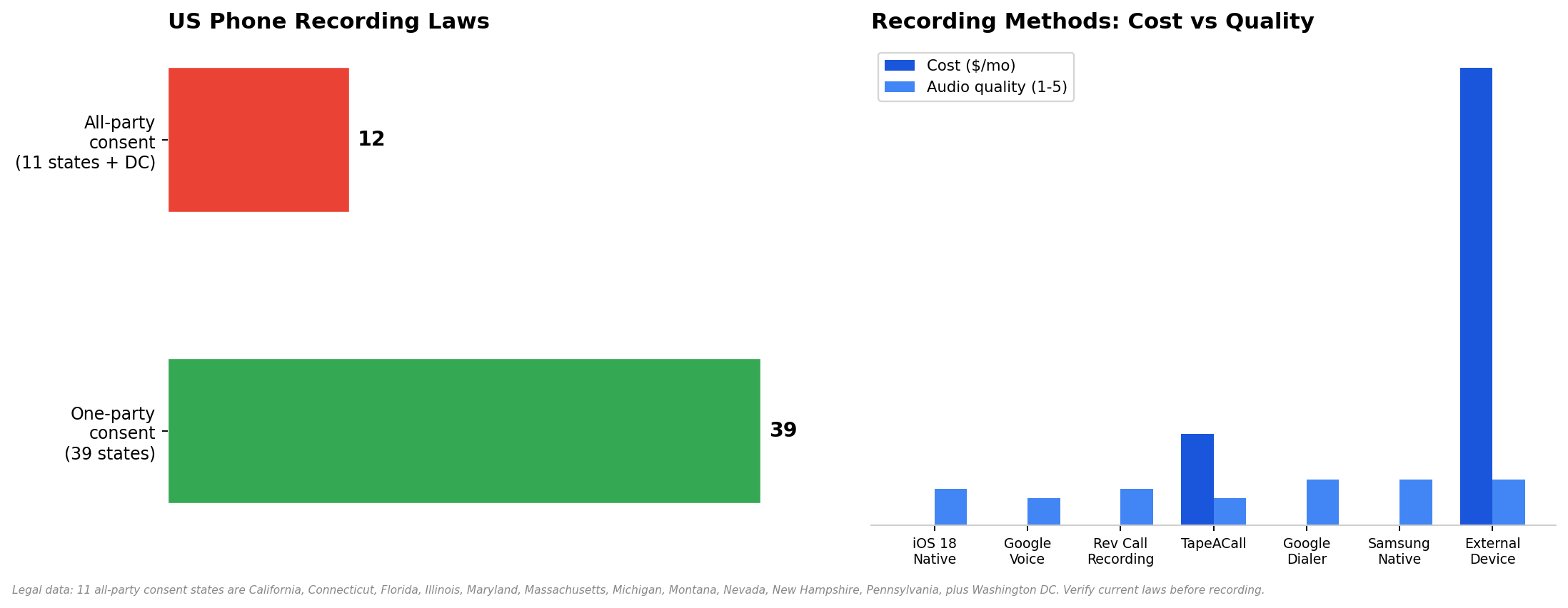
Dati legali verificati a gennaio 2025. Confronti dei metodi basati su test eseguiti su iPhone 15 e Pixel 8.
Le questioni legali (leggi prima questa parte)
Metto questa sezione prima delle istruzioni tecniche per un motivo. Se registri una chiamata illegalmente, non importa quanto sia buona la tua app. La registrazione non è ammissibile in tribunale, potresti affrontare accuse penali e in alcuni stati l'altra parte potrebbe farti causa. La tecnologia è la parte facile. La legge è la parte difficile.
Le leggi statunitensi sulla registrazione delle telefonate rientrano in due categorie:
Consenso di una sola parte (39 stati). Solo una persona nella chiamata deve essere a conoscenza della registrazione. Quella persona puoi essere tu. Non devi dirlo all'altra parte. Questo vale per la maggior parte del paese, inclusi New York, Texas, Ohio, Georgia e Colorado.
Consenso di tutte le parti (11 stati + Washington DC). Tutte le persone coinvolte nella chiamata devono acconsentire a essere registrate. Se ti trovi in uno di questi stati — o se ci si trova l'altra persona — devi informarla e ottenere il suo consenso prima di premere registra.
L'elenco degli stati con consenso di tutte le parti è riportato qui sotto. Se tu o l'altra persona vi trovate in uno di questi, serve il consenso:
Stati con consenso di tutte le parti | Note |
California | Applicazione rigorosa. Registrare senza consenso costituisce reato penale. |
Connecticut | Consenso di tutte le parti per conversazioni di persona e telefoniche. |
Florida | Sanzione penale; cause civili comuni. |
Illinois | Consenso di tutte le parti. È stato ampiamente oggetto di contenzioso. |
Maryland | Consenso di tutte le parti. Caso notevole: State v. Wiretap. |
Massachusetts | Consenso di tutte le parti. Si applicano sanzioni penali. |
Michigan | Consenso di tutte le parti (la giurisprudenza ha creato una certa ambiguità). |
Montana | Consenso di tutte le parti. Richiede la notifica a tutte le parti. |
Nevada | Tecnicamente consenso di una sola parte, ma i tribunali lo hanno trattato come consenso di tutte le parti. Per sicurezza, trattalo come consenso di tutte le parti. |
New Hampshire | Consenso di tutte le parti. |
Pennsylvania | Consenso di tutte le parti. Applicato rigorosamente. |
Washington (DC) | Consenso di tutte le parti. |
Fuori dagli Stati Uniti: Il GDPR dell'UE richiede un consenso esplicito prima della registrazione. La LGPD del Brasile è simile. Se stai registrando una chiamata con qualcuno in un altro paese, controlla le leggi di quel paese. In caso di dubbio, chiedi.
Modello di script di divulgazione
Se devi informare (stati con consenso di tutte le parti o chiamate di lavoro), mantieni il messaggio semplice e diretto:
Registrazione su iPhone
Per anni, gli utenti iPhone hanno dovuto fare i salti mortali per registrare le chiamate. iOS 18 ha cambiato le cose. Ma a seconda della tua versione di iOS e delle tue esigenze, ci sono ancora quattro approcci diversi. Li tratterò tutti.
Metodo 1: registrazione nativa delle chiamate in iOS 18
Costo: Gratis | Qualità: Buona | Notifica l'altra parte: Sì
Apple ha finalmente aggiunto la registrazione nativa delle chiamate in iOS 18, rilasciato a settembre 2024. Funziona su iPhone 15 Pro e successivi, e su iPhone XS e successivi con alcune limitazioni. Questo è il metodo che la maggior parte degli utenti iPhone dovrebbe usare ora — nessuna app, nessun abbonamento, nessun servizio di terze parti.
Aggiorna a iOS 18 o successivo (Impostazioni → Generali → Aggiornamento software).
Apri l'app Telefono e avvia una chiamata.
Tocca il nuovo pulsante Registra nell'interfaccia della chiamata (sembra un cerchio pieno all'interno di un cerchio più grande).
Una voce automatica annuncia "Questa chiamata viene registrata" — tutte le parti lo sentono.
Per interrompere, tocca di nuovo il pulsante Registra. La registrazione viene salvata nell'app Note e nei memo vocali.
Trova la tua registrazione: apri Note → cerca una nota intitolata con la data della chiamata e il nome del contatto. Oppure apri Memo vocali → anche lì comparirà la registrazione.
Metodo 2: Google Voice (gratis)
Costo: Gratis | Qualità: Discreta | Notifica l'altra parte: Sì (annuncio automatico)
Google Voice ti consente di registrare gratuitamente le chiamate in entrata. Funziona solo per le chiamate in entrata — non puoi registrare le chiamate in uscita con Google Voice. E ti serve un numero Google Voice, il che significa trasferire il tuo numero o usarne uno separato.
Ottieni un numero Google Voice su voice.google.com (solo USA).
Vai su Impostazioni (icona a forma di ingranaggio) → Chiamate → attiva Registrazione chiamate.
Quando ricevi una chiamata sul tuo numero Google Voice, premi 4 sul tastierino per avviare la registrazione.
Premi di nuovo 4 per interrompere. Google annuncia "Questa chiamata è ora in fase di registrazione" a tutti i partecipanti.
La registrazione appare nella tua casella di posta di Google Voice. Scaricala come MP3 dall'interfaccia web.
Lo svantaggio: registra solo le chiamate in entrata e devi usare il tuo numero Google Voice. Se la chiamata arriva sul tuo numero normale, questo metodo non funziona.
Metodo 3: App di terze parti
Costo: Da gratis a 10 $/mese | Qualità: Variabile | Notifica all'altra parte: Dipende
Se la registrazione nativa di iOS 18 non fa al caso tuo (iPhone più vecchio, oppure hai bisogno di registrare le chiamate in uscita senza annuncio), le app di terze parti sono il piano B. Due da conoscere:
Rev Call Recording. Gratis. Registra sia le chiamate in entrata sia quelle in uscita. L'altra parte sente un annuncio ("Questa chiamata è in fase di registrazione"). La registrazione viene salvata nell'app Rev e puoi scaricarla. Il problema: Rev trascrive la chiamata usando il proprio servizio e cerca di venderti la trascrizione. La registrazione in sé è gratuita. La trascrizione costa a parte.
TapeACall. 10 $/mese. Funziona creando una chiamata a tre: componi il numero di TapeACall, poi aggiungi la persona che vuoi chiamare. La registrazione viene salvata nell'app. La qualità è discreta, ma la configurazione della chiamata a tre è macchinosa e a volte fallisce se il tuo operatore non supporta correttamente le chiamate in conferenza.
Metodo 4: Dispositivo di registrazione esterno
Costo: 30-80 $ | Qualità: Eccellente | Notifica all'altra parte: No
Se ti serve la massima qualità audio possibile e ti trovi in uno stato con consenso di una sola parte, un dispositivo esterno è l'opzione più affidabile. Sono piccoli gadget che si collegano al jack audio del telefono (o alla porta Lightning/USB-C tramite adattatore) e registrano la chiamata direttamente. Nessuna app. Nessun abbonamento. Nessun annuncio.
Il Recap C (59 $) si collega via USB-C e registra entrambi i lati della chiamata nella memoria interna. Esonics PR100 (35 $) fa lo stesso tramite jack per cuffie. La qualità audio è sensibilmente migliore rispetto a qualsiasi metodo basato su app perché non c'è compressione né degradazione Bluetooth.
Lo svantaggio: è un dispositivo fisico che devi portarti dietro. E la registrazione è sul dispositivo, non nel cloud, quindi devi trasferire i file manualmente. Ma per giornalisti, avvocati e chiunque abbia bisogno di audio di qualità da aula di tribunale, questa è la strada giusta.
Registrazione su Android
Android è più semplice dell'iPhone per registrare le chiamate: la maggior parte dei telefoni Android ha la registrazione nativa da anni. Ma Google ha reso tutto confuso abilitando e disabilitando la funzione in base a dove vivi.
Metodo 1: Google Dialer (Pixel, Motorola e alcuni altri)
Costo: Gratis | Qualità: Eccellente | Notifica all'altra parte: Sì
Apri l'app Telefono (il dialer di Google, non quello di Samsung se hai un Galaxy).
Avvia o ricevi una chiamata.
Tocca il pulsante Registra (compare nella schermata della chiamata come un punto rosso o il testo "Registra").
Una voce automatica annuncia "Questa chiamata è in fase di registrazione."
Tocca Interrompi quando hai finito. La registrazione viene salvata nell'app Telefono sotto Recenti → tocca la chiamata → Registrazione.
Google abilita questa funzione in base alla tua regione. Se il pulsante Registra non appare, è perché Google l'ha disabilitato nel tuo Paese. In tal caso, usa la funzione nativa di Samsung o un'app di terze parti.
Metodo 2: Registrazione nativa Samsung
Costo: Gratis | Qualità: Eccellente | Notifica all'altra parte: Opzionale
L'app Telefono di Samsung ha la registrazione delle chiamate integrata sui dispositivi Galaxy. A differenza del dialer di Google, Samsung ti permette di disattivare l'annuncio in alcune regioni, anche se di recente Samsung sta restringendo questa possibilità.
Apri l'app Telefono sul tuo Samsung Galaxy.
Tocca il menu con i tre puntini → Impostazioni → Registra chiamate.
Attiva Registra automaticamente le chiamate (registra tutte le chiamate) oppure registra manualmente toccando il pulsante Registra durante una chiamata.
Trova le registrazioni: app Telefono → menu con i tre puntini → Impostazioni → Registra chiamate → Chiamate registrate.
Metodo 3: App di terze parti (Cube ACR, ecc.)
Costo: Da gratis a 8 $/mese | Qualità: Variabile | Notifica all'altra parte: No
Se la registrazione nativa del tuo telefono è disabilitata o non funziona, Cube ACR è l'opzione di terze parti più popolare per Android. Registra sia le chiamate in entrata sia quelle in uscita, salva le registrazioni nell'app e può sincronizzarsi con l'archiviazione cloud. Gratis con pubblicità; 8 $/mese per la versione premium senza pubblicità e con backup nel cloud.
Avvertenza: Android 10 e versioni successive hanno limitato l'accesso alla registrazione delle chiamate per le app di terze parti. Cube ACR aggira il problema usando i servizi di accessibilità, che possono essere inaffidabili. Provalo prima di farci affidamento per qualcosa di importante.
Trasformare le registrazioni in testo
Quindi hai una registrazione. E adesso? Se è una chiamata di 60 minuti, non vorrai riascoltarla tutta da capo. Ti serve il testo.
La maggior parte delle app di registrazione offre la trascrizione come extra a pagamento. Rev chiede 1,50 $/minuto. TapeACall fa pagare un supplemento. Ma se ti serve solo trasformare un file audio in testo ricercabile, ci sono opzioni migliori.
Un convertitore audio-testo si occupa proprio di questo. Carichi la registrazione e la trascrive. HiNoter fa un passo in più: trascrive l'audio, poi lo struttura in un riepilogo con punti chiave e azioni da intraprendere. Se la chiamata era in portoghese o in spagnolo, il supporto multilingue rileva automaticamente la lingua. Puoi anche fornirgli un video o un PDF se il tuo materiale di partenza non è solo audio.
Per un uso continuativo — se registri regolarmente chiamate di lavoro — uno strumento che si unisce automaticamente alle chiamate e gestisce la trascrizione in tempo reale è più efficiente che registrare manualmente e trascrivere dopo. Salti completamente il passaggio del trasferimento file.
FAQ
È legale registrare una telefonata?
Dipende da dove ti trovi. In 39 stati degli USA basta il consenso di una sola parte: puoi registrare senza dirlo all'altra persona. In 11 stati (California, Connecticut, Florida, Illinois, Maryland, Massachusetts, Michigan, Montana, Nevada, New Hampshire, Pennsylvania) più Washington DC, devono acconsentire tutte le parti. Se ti trovi nell'UE, il GDPR richiede un consenso esplicito. Nel dubbio, chiedi.
Posso registrare una chiamata su iPhone?
Sì. iOS 18 (rilasciato a settembre 2024) ha aggiunto la registrazione nativa delle chiamate. Apri l'app Telefono, avvia una chiamata, tocca il pulsante Registra. Tutte le parti sentono un annuncio automatico. Per le versioni iOS più vecchie, usa Google Voice (gratis, solo chiamate in entrata) oppure Rev Call Recording (gratis, in entrambe le direzioni).
L'altra persona sa che sto registrando?
Con la registrazione nativa di iOS 18: sì, c'è un annuncio automatico che non puoi disattivare. Con Google Voice: sì. Con la funzione nativa Samsung: forse, dipende dalla tua regione. Con app di terze parti come Cube ACR: di solito no. Con dispositivi esterni: no. Ma se ti trovi in uno stato che richiede il consenso di tutte le parti, devi comunque avvisare — quindi l'annuncio sta facendo il lavoro legale al posto tuo.
Dove vengono salvate le mie registrazioni?
iOS 18: app Note e Memo Vocali. Google Voice: la tua casella di posta Google Voice (web). Samsung: app Telefono → Impostazioni → Chiamate registrate. Rev: nell'app Rev. Cube ACR: nell'app Cube ACR. Dispositivi esterni: nella memoria interna del dispositivo. Controlla sempre dove la tua app salva i file prima di doverli trovare con urgenza.
Posso registrare una chiamata FaceTime?
Sì, ma non con i metodi di registrazione delle chiamate sopra. La registrazione di FaceTime usa la registrazione dello schermo. Su iPhone: Impostazioni → Centro di Controllo → aggiungi Registrazione schermo. Avvia una chiamata FaceTime, scorri verso il basso dall'angolo in alto a destra, tocca il pulsante Registrazione schermo. Il video (compreso l'audio) viene salvato in Foto. Su Mac: usa QuickTime Player → File → Nuova registrazione schermo.
Come trascrivo una chiamata registrata?
Carica il file audio in uno strumento audio-testo. Per riepiloghi strutturati con azioni da intraprendere, usa qualcosa come HiNoter che trasforma la trascrizione in un formato leggibile. Per chiamate in portoghese, spagnolo o altre lingue, assicurati che lo strumento supporti il rilevamento automatico così non dovrai impostare la lingua manualmente.
E se l'altra persona si trova in uno stato diverso?
Se ti trovi in uno stato con consenso di una sola parte ma l'altra persona si trova in uno stato con consenso di tutte le parti, di solito si applica la legge più restrittiva. I tribunali si sono espressi in entrambi i sensi su questo punto, ma l'approccio più sicuro è seguire la legge dello stato più restrittivo tra quelli coinvolti. Se l'altra persona è in California e tu sei a New York, ottieni il suo consenso. Meglio prudenti che ricevere una citazione in giudizio.
Trasforma le registrazioni delle chiamate in note strutturate
HiNoter trascrive audio, video e PDF in oltre 50 lingue — e li trasforma in note ricercabili con elementi d'azione. Carica la tua registrazione e ottieni un riepilogo in pochi secondi.
Questa è la guida
Registrare una telefonata nel 2026 è tecnicamente facile e legalmente complicato. La tecnologia: iOS 18 ha la registrazione nativa, Android ce l'ha da anni, e ci sono una mezza dozzina di app se l'opzione nativa non funziona. La legge: controlla prima il tuo stato. Se ti trovi in uno stato con consenso di una sola parte, probabilmente va bene. Se ti trovi in uno stato con consenso di tutte le parti — o se lo è l'altra persona — informala prima di premere registra.
E una volta che hai la registrazione, non ascoltarla tutta. Trascrivila. Trasformala in testo. Cercala. Agisci di conseguenza. Una registrazione che non ascolti mai è solo un file che occupa spazio.
Informazioni sull'autore: Scritto dal team editoriale di HiNoter. Creiamo strumenti che trasformano audio e video in note strutturate e ricercabili — trascrizione audio, trascrizione video, oltre 50 lingue e chat AI con citazioni delle fonti. Si sincronizza con Notion, Slack e Google Docs. Gestisce anche YouTube e i PDF. Cerchi un assistente per riunioni? Siamo noi.