⚠️ Jogi nyilatkozat
Ez a cikk kizárólag tájékoztató jellegű, és nem minősül jogi tanácsadásnak. A telefonbeszélgetések rögzítésére vonatkozó jogszabályok joghatóságonként eltérnek. Az Egyesült Államokban 11 állam minden résztvevő hozzájárulását megköveteli. Az EU-ban a GDPR alkalmazandó. Mielőtt rögzítenél egy olyan hívást, amellyel kapcsolatban bizonytalan vagy, konzultálj ügyvéddel.
Amikor először volt szükségem egy telefonbeszélgetés rögzítésére, egy iPhone 12-t használtam, és azt feltételeztem, hogy valahol van erre egy gomb. Nem volt. Negyven percet töltöttem három különböző alkalmazás letöltésével, amelyek közül kettő havi 10 dollárt akart, a harmadik pedig tíz másodpercenként hangos sípolást adott, amit a másik fél is hallott. A hívás egy beszállítóval zajlott, aki visszatérítést ígért, én pedig ezt dokumentálni akartam. Végül kihangosítottam a hívást, és egy második telefon hangjegyzetalkalmazásával rögzítettem, mint valami ősember. Működött. Éppen csak.
Most már jobbak a lehetőségek. Az iOS 18 végre 2024-ben natív hívásrögzítést kapott. Az Android egyes eszközökön már évek óta támogatja ezt. A jogi rész azonban — az nem lett egyszerűbb. Sőt, talán még zavarosabb, mert az emberek azt feltételezik, hogy a „van rá egy alkalmazás” azt jelenti, hogy „legális”. Nem jelenti azt. A hozzájárulás nélküli hívásrögzítés a nem megfelelő államban bűncselekmény lehet. Mielőtt tehát rátérnénk a hogyanra, beszélnünk kell arról, hogy szabad-e.
Ez az útmutató bemutatja, hogyan rögzíthetsz telefonbeszélgetést iPhone-on és Androidon, az eligazodáshoz szükséges jogi környezetet, valamint azt, mit tehetsz a felvétellel, miután elkészült — beleértve a szöveggé alakítását is.
Mi található ebben az útmutatóban:
1. A jogi tudnivalók (ezt olvasd el először)
2. Rögzítés iPhone-on
3. Rögzítés Androidon
4. Felvételek szöveggé alakítása
5. GYIK
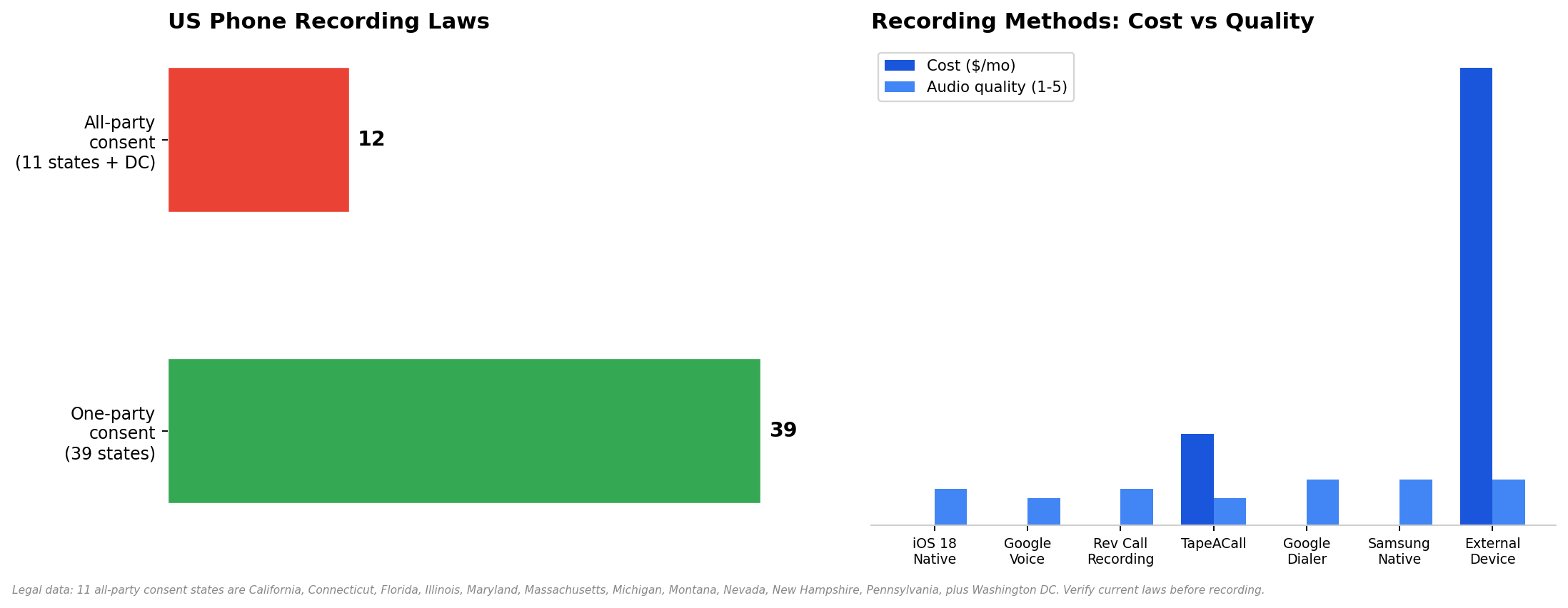
A jogi adatok ellenőrzése: 2025. január. A módszerek összehasonlítása iPhone 15 és Pixel 8 készülékeken végzett teszteken alapul.
A jogi tudnivalók (ezt olvasd el először)
Azért teszem ezt a technikai útmutató elé, mert fontos. Ha illegálisan rögzítesz egy hívást, nem számít, mennyire jó az alkalmazásod. A felvétel nem használható fel bizonyítékként a bíróságon, büntetőjogi következményekkel nézhetsz szembe, és egyes államokban a másik fél beperelhet. A technológia a könnyebb rész. A jog a nehezebb.
Az Egyesült Államok telefonrögzítési törvényei két kategóriába sorolhatók:
Egypárti hozzájárulás (39 állam). A hívásban részt vevők közül csak egy személynek kell tudnia a rögzítésről. Ez a személy lehetsz te. Nem kell tájékoztatnod a másik felet. Ez az ország nagy részére vonatkozik, többek között New Yorkra, Texasra, Ohióra, Georgiára és Coloradóra.
Minden résztvevő hozzájárulása (11 állam + Washington DC). A hívás minden résztvevőjének hozzá kell járulnia a rögzítéshez. Ha ezen államok egyikében tartózkodsz — vagy a másik személy tartózkodik ott — tájékoztatnod kell őt, és meg kell szerezned a beleegyezését, mielőtt megnyomod a rögzítés gombját.
Az alábbiakban felsoroljuk azokat az államokat, ahol minden résztvevő hozzájárulása szükséges. Ha te vagy a másik személy ezen államok bármelyikében tartózkodik, hozzájárulásra van szükség:
Minden résztvevő hozzájárulását megkövetelő államok | Megjegyzések |
Kalifornia | Szigorúan betartatják. A hozzájárulás nélküli rögzítés bűncselekmény. |
Connecticut | Minden résztvevő hozzájárulása szükséges a személyes és a telefonbeszélgetésekhez. |
Florida | Büntetőjogi szankció; a polgári perek gyakoriak. |
Illinois | Minden fél hozzájárulása szükséges. Széles körben peresítették. |
Maryland | Minden fél hozzájárulása szükséges. Nevezetes ügy: State v. Wiretap. |
Massachusetts | Minden fél hozzájárulása szükséges. Büntetőjogi szankciók alkalmazandók. |
Michigan | Minden fél hozzájárulása szükséges (az ítélkezési gyakorlat némi bizonytalanságot teremtett). |
Montana | Minden fél hozzájárulása. Minden felet tájékoztatni kell. |
Nevada | Technikailag egyoldalú hozzájárulás szükséges, de a bíróságok ezt minden fél hozzájárulásaként kezelték. A biztonság kedvéért kezelje minden fél hozzájárulásaként. |
New Hampshire | Minden fél hozzájárulása. |
Pennsylvania | Minden fél hozzájárulása. Szigorúan betartatják. |
Washington (DC) | Minden fél hozzájárulása. |
Az Egyesült Államokon kívül: Az EU GDPR-rendelete kifejezett hozzájárulást ír elő a rögzítés előtt. Brazília LGPD-je hasonló. Ha egy másik országban tartózkodó személlyel folytatott hívást rögzít, ellenőrizze az adott ország jogszabályait. Ha bizonytalan, kérdezzen rá.
Tájékoztató szövegminta
Ha tájékoztatnia kell a másik felet (a minden fél hozzájárulását előíró államokban vagy üzleti hívások esetén), fogalmazzon egyszerűen és egyenesen:
Rögzítés iPhone-on
Éveken át az iPhone-felhasználóknak különféle kerülőutakat kellett választaniuk a hívások rögzítéséhez. Az iOS 18 ezen változtatott. Az iOS-verziótól és az igényektől függően azonban továbbra is négy különböző megközelítés létezik. Mindegyiket bemutatom.
1. módszer: Az iOS 18 beépített hívásrögzítése
Költség: Ingyenes | Minőség: Jó | Értesíti a másik felet: Igen
Az Apple végre beépített hívásrögzítést adott az iOS 18-hoz, amely 2024 szeptemberében jelent meg. Az iPhone 15 Pro és újabb modelleken, valamint az iPhone XS és újabb modelleken működik, bizonyos korlátozásokkal. Ezt a módszert kellene most használnia a legtöbb iPhone-felhasználónak — nincs szükség alkalmazásra, előfizetésre vagy külső szolgáltatásra.
Frissítsen iOS 18-ra vagy újabb verzióra (Beállítások → Általános → Szoftverfrissítés).
Nyissa meg a Telefon alkalmazást, és indítson hívást.
Koppintson az új Rögzítés gombra a hívás felületén (ez egy nagyobb körön belüli kitöltött körre hasonlít).
Egy automatikus hang bemondja: „A hívás rögzítése folyamatban van” — ezt minden fél hallja.
A leállításhoz koppintson ismét a Rögzítés gombra. A felvétel a Jegyzetek alkalmazásba és a hangjegyzetei közé kerül.
A felvétel megtalálása: nyissa meg a Jegyzetek alkalmazást → keresse meg a hívás dátumával és a névjegy nevével elnevezett jegyzetet. Vagy nyissa meg a Hangjegyzetek alkalmazást → a felvétel ott is megjelenik.
2. módszer: Google Voice (ingyenes)
Költség: Ingyenes | Minőség: Megfelelő | Értesíti a másik felet: Igen (automatikus tájékoztató)
A Google Voice lehetővé teszi a bejövő hívások ingyenes rögzítését. Ez csak bejövő hívásokkal működik — kimenő hívásokat nem rögzíthetsz a Google Voice-szal. Emellett szükséged van egy Google Voice-számra, ami azt jelenti, hogy át kell hoznod egy számot, vagy külön számot kell használnod.
Google Voice-számot a voice.google.com oldalon szerezhetsz (csak az Egyesült Államokban).
Nyisd meg a Beállításokat (fogaskerék ikon) → Hívások → kapcsold be a Hívásrögzítés lehetőséget.
Amikor hívás érkezik a Google Voice-számodra, a rögzítés elindításához nyomd meg a 4 gombot a billentyűzeten.
A leállításhoz nyomd meg ismét a 4 gombot. A Google minden résztvevőnek bejelenti: „A hívás rögzítése megkezdődött”.
A felvétel megjelenik a Google Voice beérkező levelei között. A webes felületről MP3-fájlként töltheted le.
A hátránya: csak a bejövő hívásokat rögzíti, és a Google Voice-számodat kell használnod. Ha a hívás a szokásos számodra érkezik, ez nem működik.
3. módszer: Külső alkalmazások
Költség: Ingyenestől havi 10 dollárig | Minőség: Változó | Értesíti a másik felet: Attól függ
Ha az iOS 18 beépített rögzítése nem működik nálad (régebbi iPhone-od van, vagy bejelentés nélküli kimenő hívásrögzítésre van szükséged), a külső alkalmazások jelentik a tartalék megoldást. Kettőt érdemes ismerni:
Rev Call Recording. Ingyenes. Bejövő és kimenő hívásokat egyaránt rögzít. A másik fél egy bejelentést hall („A hívás rögzítése folyamatban van”). A felvételt a Rev alkalmazás tárolja, és letöltheted. A bökkenő: a Rev a saját szolgáltatásával átírja a hívást, és megpróbál rávenni az átírás megvásárlására. Maga a felvétel ingyenes. Az átírásért külön kell fizetni.
TapeACall. Havi 10 dollár. Három résztvevős hívás létrehozásával működik — felhívod a TapeACall számát, majd hozzáadod azt a személyt, akit fel szeretnél hívni. A felvételt az alkalmazás tárolja. A minőség megfelelő, de a három résztvevős hívás beállítása körülményes, és néha meghiúsul, ha a szolgáltatód nem támogatja megfelelően a konferenciahívásokat.
4. módszer: Külső rögzítőeszköz
Költség: 30–80 dollár | Minőség: Kiváló | Értesíti a másik felet: Nem
Ha a lehető legjobb hangminőségre van szükséged, és olyan államban vagy, ahol elegendő az egyik fél hozzájárulása, a külső eszköz a legmegbízhatóbb megoldás. Ezek kis eszközök, amelyek a telefonod audioaljzatához (vagy adapteren keresztül a Lightning/USB-C-porthoz) csatlakoznak, és közvetlenül rögzítik a hívást. Nincs alkalmazás. Nincs előfizetés. Nincs bejelentés.
A Recap C (59 dollár) USB-C-n keresztül csatlakozik, és a hívás mindkét oldalát a belső tárhelyre rögzíti. Az Esonics PR100 (35 dollár) ugyanezt fejhallgató-csatlakozón keresztül végzi. A hangminőség észrevehetően jobb, mint bármely alkalmazásalapú módszernél, mivel nincs tömörítés vagy Bluetooth miatti minőségromlás.
A hátránya: ez egy fizikai eszköz, amelyet magaddal kell vinned. A felvétel pedig az eszközön található, nem a felhőben, ezért manuálisan kell átmásolnod a fájlokat. Újságírók, ügyvédek és bárki számára azonban, akinek bírósági minőségű hangra van szüksége, ez a megfelelő megoldás.
Rögzítés Androidon
Az Android egyszerűbb az iPhone-nál a hívásrögzítés szempontjából — a legtöbb Android-telefon évek óta rendelkezik beépített rögzítéssel. A Google azonban megnehezítette a helyzetet azzal, hogy a funkciót attól függően engedélyezi vagy tiltja le, hogy hol élsz.
1. módszer: Google Tárcsázó (Pixel, Motorola és néhány más készülék)
Költség: Ingyenes | Minőség: Kiváló | Értesíti a másik felet: Igen
Nyisd meg a Telefon alkalmazást (a Google tárcsázóját, nem a Samsungét, ha Galaxy telefonod van).
Indíts vagy fogadj egy hívást.
Koppints a Rögzítés gombra (a hívás képernyőjén piros pontként vagy „Rögzítés” szövegként jelenik meg).
Egy automatikus hang bemondja: „A hívás rögzítése folyamatban van”.
Ha végeztél, koppints a Leállítás gombra. A felvétel a Telefon alkalmazásban a Legutóbbiak → koppints a hívásra → Rögzítés alatt kerül mentésre.
A Google a régiód alapján engedélyezi ezt a funkciót. Ha nem jelenik meg a Rögzítés gomb, az azért van, mert a Google letiltotta azt az országodban. Ebben az esetben használd a Samsung beépített funkcióját vagy egy külső alkalmazást.
2. módszer: Samsung beépített rögzítése
Költség: Ingyenes | Minőség: Kiváló | Értesíti a másik felet: Opcionális
A Samsung Telefon alkalmazása beépített hívásrögzítést kínál a Galaxy készülékeken. A Google tárcsázójával ellentétben a Samsung bizonyos régiókban lehetővé teszi a bejelentés kikapcsolását — bár a Samsung az utóbbi időben egyre szigorúbbá tette ezt.
Nyisd meg a Telefon alkalmazást Samsung Galaxy készülékeden.
Koppints a hárompontos menüre → Beállítások → Hívások rögzítése.
Kapcsold be a Hívások automatikus rögzítése lehetőséget (minden hívást rögzít), vagy rögzíts manuálisan úgy, hogy hívás közben a Rögzítés gombra koppintasz.
Felvételek megkeresése: Telefon alkalmazás → hárompontos menü → Beállítások → Hívások rögzítése → Rögzített hívások.
3. módszer: Külső alkalmazások (Cube ACR stb.)
Költség: Ingyenestől havi 8 dollárig | Minőség: Változó | Értesíti a másik felet: Nem
Ha a telefonod beépített rögzítése le van tiltva vagy nem működik, a Cube ACR a legnépszerűbb külső lehetőség Androidon. Bejövő és kimenő hívásokat egyaránt rögzít, a felvételeket az alkalmazásban tárolja, és szinkronizálhatja őket felhőtárhellyel. Reklámokkal ingyenes; havi 8 dollárért prémium verzió érhető el reklámok nélkül és felhőalapú biztonsági mentéssel.
Fontos: az Android 10 és újabb verziói korlátozták a külső alkalmazások hozzáférését a hívásrögzítéshez. A Cube ACR kisegítő lehetőségeket használ ennek megkerülésére, ami megbízhatatlan lehet. Teszteld, mielőtt bármi fontoshoz kezdenéd használni.
Felvételek szöveggé alakítása
Tehát van egy felvételed. És most mi legyen? Ha ez egy 60 perces hívás, nem fogod még egyszer végighallgatni az egészet. Szövegre van szükséged.
A legtöbb rögzítőalkalmazás fizetős kiegészítőként kínál átírást. A Rev percenként 1,50 dollárt számít fel. A TapeACall külön díjat számít fel. Ha azonban csak egy hangfájlt szeretnél kereshető szöveggé alakítani, vannak jobb lehetőségek.
Egy hang-szöveg átalakító elvégzi ezt. Feltöltöd a felvételt, és átírja. A HiNoter ennél többet tud — átírja a hanganyagot, majd összefoglalóvá alakítja főbb pontokkal és teendőkkel. Ha a hívás portugálul vagy spanyolul zajlott, a többnyelvű támogatás automatikusan felismeri a nyelvet. Egy videót vagy egy PDF-et is megadhatsz neki, ha a forrásanyag nem csupán hanganyag.
Rendszeres használat esetén — ha üzleti célból gyakran rögzítesz hívásokat — hatékonyabb egy eszköz, amely automatikusan csatlakozik a hívásokhoz és valós időben elvégzi az átírást, mint a manuális rögzítés és a későbbi átírás. Így teljesen kihagyhatod a fájlátvitel lépését.
GYIK
Legális telefonhívást rögzíteni?
Attól függ, hol tartózkodsz. Az Egyesült Államok 39 államában elegendő az egyik fél hozzájárulása — rögzíthetsz anélkül, hogy tájékoztatnád a másik személyt. 11 államban (Kalifornia, Connecticut, Florida, Illinois, Maryland, Massachusetts, Michigan, Montana, Nevada, New Hampshire, Pennsylvania), valamint Washington DC-ben minden félnek hozzá kell járulnia. Ha az EU-ban vagy, a GDPR kifejezett hozzájárulást ír elő. Ha bizonytalan vagy, kérdezz rá.
Rögzíthetek hívást iPhone-on?
Igen. Az iOS 18 (2024 szeptemberében jelent meg) beépített hívásrögzítést adott hozzá. Nyisd meg a Telefon alkalmazást, indíts hívást, majd koppints a Rögzítés gombra. Minden résztvevő egy automatikus bejelentést hall. Régebbi iOS-verziók esetén használd a Google Voice-t (ingyenes, csak bejövő hívásokhoz) vagy a Rev Call Recordingot (ingyenes, mindkét irányban).
Tudja a másik személy, hogy rögzítem a hívást?
Az iOS 18 beépített rögzítésénél: igen, automatikus bejelentés hallható, amelyet nem lehet kikapcsolni. A Google Voice-nál: igen. A Samsung beépített funkciójánál: talán, régiótól függően. A Cube ACR-hez hasonló külső alkalmazásoknál: általában nem. Külső eszközöknél: nem. Ha azonban olyan államban vagy, ahol minden fél hozzájárulása szükséges, akkor így is tájékoztatnod kell a másik felet — vagyis a bejelentés elvégzi helyetted a jogi feladatot.
Hol tárolódnak a felvételeim?
iOS 18: a Jegyzetek alkalmazásban és a Hangjegyzetekben. Google Voice: a Google Voice beérkező levelei között (web). Samsung: Telefon alkalmazás → Beállítások → Rögzített hívások. Rev: a Rev alkalmazásban. Cube ACR: a Cube ACR alkalmazásban. Külső eszközök: az eszköz belső tárhelyén. Mindig ellenőrizd, hol tárolja az alkalmazásod a fájlokat, mielőtt sürgősen meg kellene találnod őket.
Rögzíthetek FaceTime-hívást?
Igen — de nem a fent említett hívásrögzítési módszerekkel. A FaceTime rögzítése képernyőrögzítéssel történik. iPhone-on: Beállítások → Vezérlőközpont → add hozzá a Képernyőrögzítést. Indíts FaceTime-hívást, húzd lefelé az ujjad a jobb felső sarokból, majd koppints a Képernyőrögzítés gombra. A videó (a hanggal együtt) a Fotók alkalmazásba kerül. Macen: QuickTime Player → Fájl → Új képernyőfelvétel.
Hogyan készíthetek átiratot egy rögzített hívásból?
Töltse fel a hangfájlt egy hangból szöveget készítő eszközbe. Strukturált, teendőket is tartalmazó összefoglalókhoz használjon például egy olyan eszközt, mint a HiNoter , amely az átiratot könnyen olvasható formátumba rendezi. Portugál, spanyol vagy más nyelvű hívások esetén győződjön meg arról, hogy az eszköz támogatja az automatikus felismerést , így nem kell manuálisan beállítania a nyelvet.
Mi van, ha a másik személy egy másik államban tartózkodik?
Ha Ön olyan államban tartózkodik, ahol elegendő az egyik fél hozzájárulása, a másik személy pedig olyan államban van, ahol minden fél hozzájárulása szükséges, általában a szigorúbb törvény alkalmazandó. A bíróságok mindkét irányban hoztak már ítéleteket, de a legbiztonságosabb megközelítés az érintett államok közül a legszigorúbb jogszabályainak követése. Ha a másik személy Kaliforniában van, Ön pedig New Yorkban, kérje a hozzájárulását. Jobb félni, mint idézést kapni.
Alakítsa a hívásfelvételeket strukturált jegyzetekké
A HiNoter több mint 50 nyelven ír át hanganyagokat, videókat és PDF-eket — és kereshető, teendőket tartalmazó jegyzetekké alakítja őket. Töltse fel a felvételét, és másodpercek alatt megkapja az összefoglalót.
Próbálja ki ingyen a HiNotert →
Ennyi az útmutató
2026-ban egy telefonhívás rögzítése technikailag egyszerű, jogilag azonban bonyolult. A technológia: az iOS 18 natív rögzítést kínál, az Androidon pedig már évek óta elérhető ez a funkció, és ha a natív lehetőség nem működik, fél tucat alkalmazás közül választhat. A jog: először ellenőrizze az államának szabályozását. Ha olyan államban van, ahol elegendő az egyik fél hozzájárulása, valószínűleg nincs gond. Ha olyan államban van, ahol minden fél hozzájárulása szükséges — vagy a másik személy van ilyen államban —, tájékoztassa őt, mielőtt megnyomja a felvétel gombját.
És ha már megvan a felvétel, ne hallgassa végig az egészet. Írassa át. Alakítsa szöveggé. Keressen benne. Cselekedjen az alapján. Egy olyan felvétel, amelyet soha nem hallgat meg, csak helyet foglaló fájl.
A szerzőről: A HiNoter szerkesztőségi csapata írta. Olyan eszközöket készítünk, amelyek a hang- és videóanyagokat strukturált, kereshető jegyzetekké alakítják — hangátírás, videóátírás, több mint 50 nyelv és MI-alapú csevegés forrásmegjelölésekkel. Szinkronizálható a Notionnel, a Slackkel és a Google Dokumentumokkal. A YouTube-videókat és a PDF-eket is kezeli. Értekezleti asszisztenst keres? Itt megtalálja.