⚠️ Penafian Undang-undang
Artikel ini adalah untuk tujuan maklumat sahaja dan bukan merupakan nasihat undang-undang. Undang-undang rakaman telefon berbeza mengikut bidang kuasa. Di AS, 11 negeri memerlukan persetujuan semua pihak. Di EU, GDPR terpakai. Rujuk peguam sebelum merakam sebarang panggilan yang anda tidak pasti.
Kali pertama saya perlu merakam panggilan telefon, saya menggunakan iPhone 12 dan menganggap terdapat butang untuknya di suatu tempat. Rupanya tiada. Saya menghabiskan empat puluh minit memuat turun tiga aplikasi berbeza, dua daripadanya mahu mengenakan bayaran $10 sebulan, manakala aplikasi ketiga memainkan bunyi bip yang kuat setiap sepuluh saat sehingga boleh didengari oleh orang lain itu. Panggilan tersebut adalah dengan seorang vendor yang telah berjanji untuk memberikan bayaran balik, dan saya mahu perkara itu direkodkan. Akhirnya saya meletakkan panggilan pada mod pembesar suara dan merakamnya menggunakan aplikasi memo suara pada telefon kedua seperti orang yang tidak tahu apa-apa. Ia berjaya. Walaupun hampir tidak.
Keadaan kini lebih baik. iOS 18 akhirnya menambah fungsi rakaman panggilan asli pada tahun 2024. Android telah memilikinya selama bertahun-tahun pada sesetengah peranti. Tetapi hal undang-undang — itu tidak menjadi lebih mudah. Malah, ia lebih mengelirukan kerana orang menganggap "ada aplikasi untuknya" bermaksud "ia sah di sisi undang-undang." Sebenarnya tidak. Merakam panggilan tanpa persetujuan di negeri yang salah boleh menjadi satu jenayah. Jadi sebelum kita membincangkan caranya, kita perlu membincangkan sama ada ia boleh dilakukan.
Panduan ini merangkumi cara merakam panggilan telefon pada iPhone dan Android, situasi undang-undang yang perlu anda hadapi, serta perkara yang perlu dilakukan dengan rakaman itu setelah anda memilikinya — termasuk menukarkannya kepada teks.
Apa yang terdapat dalam panduan ini:
1. Hal undang-undang (baca ini dahulu)
2. Merakam pada iPhone
3. Merakam pada Android
4. Menukar rakaman kepada teks
5. Soalan Lazim
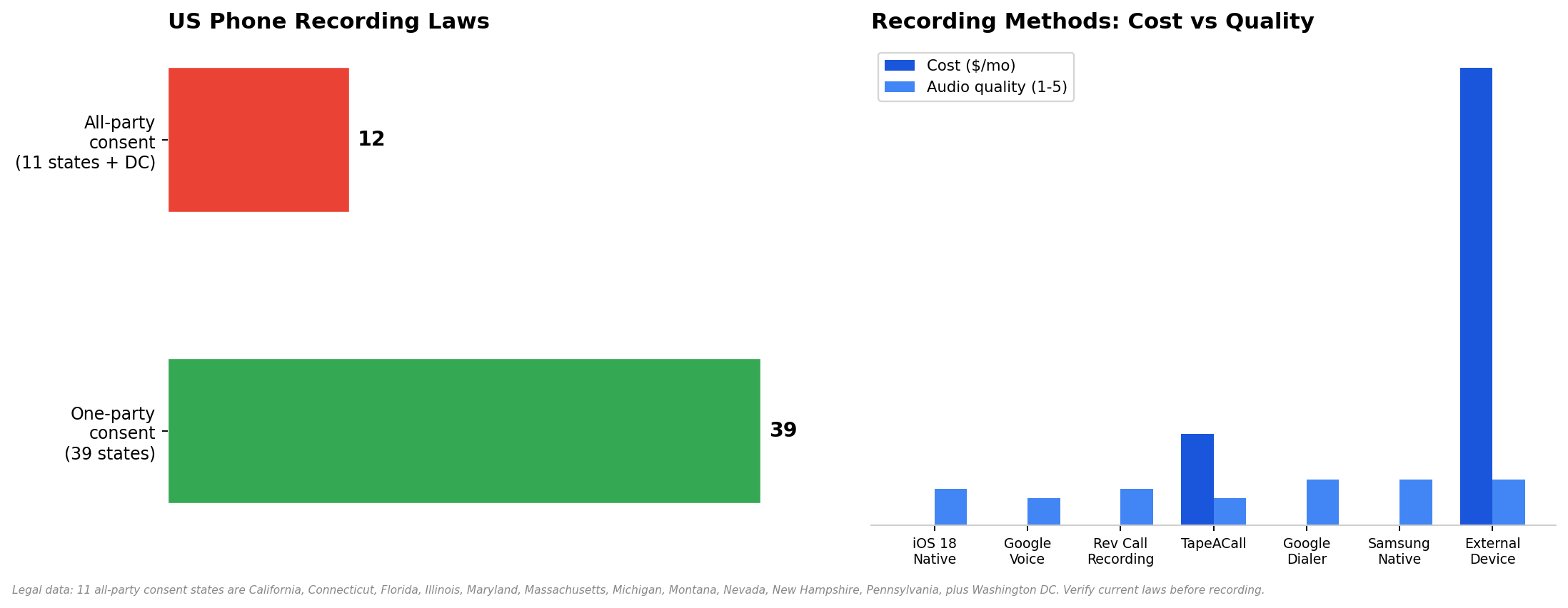
Data undang-undang disahkan pada Januari 2025. Perbandingan kaedah berdasarkan ujian pada iPhone 15 dan Pixel 8.
Hal Undang-undang (Baca Ini Dahulu)
Saya meletakkan bahagian ini sebelum arahan teknikal atas sebab tertentu. Jika anda merakam panggilan secara tidak sah, tidak kira betapa baiknya aplikasi anda. Rakaman itu tidak boleh diterima di mahkamah, anda mungkin menghadapi pertuduhan jenayah, dan di sesetengah negeri pihak yang satu lagi boleh menyaman anda. Teknologi ialah bahagian yang mudah. Undang-undang ialah bahagian yang sukar.
Undang-undang rakaman telefon AS terbahagi kepada dua kategori:
Persetujuan satu pihak (39 negeri). Hanya seorang dalam panggilan itu perlu mengetahui tentang rakaman tersebut. Orang itu boleh jadi anda. Anda tidak perlu memberitahu pihak yang satu lagi. Ini meliputi sebahagian besar negara, termasuk New York, Texas, Ohio, Georgia dan Colorado.
Persetujuan semua pihak (11 negeri + Washington DC). Semua orang dalam panggilan mesti bersetuju untuk dirakam. Jika anda berada di salah satu negeri ini — atau jika orang yang satu lagi berada di sana — anda perlu memberitahu mereka dan mendapatkan persetujuan mereka sebelum menekan butang rakam.
Senarai negeri yang memerlukan persetujuan semua pihak adalah di bawah. Jika anda atau orang yang satu lagi berada di mana-mana negeri ini, anda memerlukan persetujuan:
Negeri Persetujuan Semua Pihak | Nota |
California | Dikuatkuasakan dengan ketat. Merakam tanpa persetujuan ialah satu kesalahan jenayah. |
Connecticut | Persetujuan semua pihak diperlukan untuk perbualan bersemuka dan perbualan telefon. |
Florida | Penalti jenayah; tuntutan sivil adalah perkara biasa. |
Illinois | Persetujuan semua pihak. Telah banyak kali dibicarakan di mahkamah. |
Maryland | Persetujuan semua pihak. Kes yang terkenal: State lwn. Wiretap. |
Massachusetts | Persetujuan semua pihak. Penalti jenayah dikenakan. |
Michigan | Persetujuan semua pihak (kes mahkamah telah menimbulkan sedikit kekaburan). |
Montana | Persetujuan semua pihak. Memerlukan pemberitahuan kepada semua pihak. |
Nevada | Secara teknikal, persetujuan satu pihak, tetapi mahkamah menganggapnya sebagai persetujuan semua pihak. Anggap sebagai persetujuan semua pihak untuk lebih selamat. |
New Hampshire | Persetujuan semua pihak. |
Pennsylvania | Persetujuan semua pihak. Dikuatkuasakan dengan ketat. |
Washington (DC) | Persetujuan semua pihak. |
Di luar AS: GDPR EU memerlukan persetujuan nyata sebelum rakaman dibuat. LGPD Brazil adalah serupa. Jika anda merakam panggilan dengan seseorang di negara lain, semak undang-undang negara tersebut. Jika ragu-ragu, tanyakan.
Templat skrip pendedahan
Jika anda perlu membuat pendedahan (negeri yang memerlukan persetujuan semua pihak atau panggilan perniagaan), pastikan ia ringkas dan terus terang:
Merakam pada iPhone
Selama bertahun-tahun, pengguna iPhone terpaksa melalui pelbagai cara untuk merakam panggilan. iOS 18 mengubah keadaan itu. Namun, bergantung pada versi iOS dan keperluan anda, masih terdapat empat pendekatan berbeza. Saya akan menerangkan semuanya.
Kaedah 1: Rakaman Panggilan Asli iOS 18
Kos: Percuma | Kualiti: Baik | Memberitahu pihak lain: Ya
Apple akhirnya menambah rakaman panggilan asli dalam iOS 18, yang dikeluarkan pada September 2024. Ia berfungsi pada iPhone 15 Pro dan yang lebih baharu, serta pada iPhone XS dan yang lebih baharu dengan beberapa batasan. Inilah kaedah yang patut digunakan oleh kebanyakan pengguna iPhone sekarang — tiada aplikasi, tiada langganan, tiada perkhidmatan pihak ketiga.
Kemas kini kepada iOS 18 atau yang lebih baharu (Settings → General → Software Update).
Buka aplikasi Phone dan mulakan panggilan.
Ketik butang Record baharu dalam antara muka panggilan (ia kelihatan seperti bulatan terisi di dalam bulatan yang lebih besar).
Suara automatik mengumumkan "Panggilan ini sedang dirakam" — semua pihak akan mendengarnya.
Untuk berhenti, ketik butang Record sekali lagi. Rakaman disimpan dalam aplikasi Notes dan memo suara anda.
Cari rakaman anda: buka Notes → cari nota yang bertajuk tarikh panggilan dan nama kenalan. Atau buka Voice Memos → rakaman itu juga akan muncul di situ.
Kaedah 2: Google Voice (Percuma)
Kos: Percuma | Kualiti: Memadai | Memberitahu pihak lain: Ya (pengumuman automatik)
Google Voice membolehkan anda merakam panggilan masuk secara percuma. Ia hanya berfungsi untuk panggilan masuk — anda tidak boleh merakam panggilan keluar dengan Google Voice. Dan anda memerlukan nombor Google Voice, yang bermakna memindahkan nombor atau menggunakan nombor berasingan.
Dapatkan nombor Google Voice di voice.google.com (AS sahaja).
Pergi ke Settings (ikon gear) → Calls → hidupkan togol Call recording.
Apabila anda menerima panggilan pada nombor Google Voice anda, tekan 4 pada pad kekunci untuk mula merakam.
Tekan 4 sekali lagi untuk berhenti. Google mengumumkan "Panggilan ini sedang dirakam" kepada semua pihak.
Rakaman muncul dalam peti masuk Google Voice anda. Muat turunnya sebagai MP3 daripada antara muka web.
Kelemahannya: ia hanya merakam panggilan masuk, dan anda perlu menggunakan nombor Google Voice anda. Jika panggilan masuk pada nombor biasa anda, kaedah ini tidak berfungsi.
Kaedah 3: Aplikasi Pihak Ketiga
Kos: Percuma hingga $10/bulan | Kualiti: Berbeza-beza | Memaklumkan pihak lain: Bergantung
Jika rakaman asli iOS 18 tidak berfungsi untuk anda (iPhone lama, atau anda memerlukan rakaman panggilan keluar tanpa pengumuman), aplikasi pihak ketiga ialah pilihan sandaran. Dua aplikasi yang wajar diketahui:
Rev Call Recording. Percuma. Merakam panggilan masuk dan keluar. Pihak lain mendengar pengumuman ("Panggilan ini sedang dirakam"). Rakaman disimpan dalam aplikasi Rev dan anda boleh memuat turunnya. Kekurangannya: Rev mentranskripsikan panggilan menggunakan perkhidmatan mereka sendiri dan cuba menjual pakej transkripsi tambahan kepada anda. Rakaman itu sendiri adalah percuma. Transkripsi dikenakan bayaran tambahan.
TapeACall. $10/bulan. Berfungsi dengan mencipta panggilan tiga hala — anda mendail nombor TapeACall, kemudian menambah orang yang ingin anda hubungi. Rakaman disimpan dalam aplikasi. Kualitinya baik tetapi persediaan panggilan tiga hala agak rumit dan kadangkala gagal jika pembawa anda tidak menyokong panggilan persidangan dengan baik.
Kaedah 4: Peranti Rakaman Luaran
Kos: $30-80 | Kualiti: Cemerlang | Memaklumkan pihak lain: Tidak
Jika anda memerlukan kualiti audio setinggi mungkin dan anda berada di negeri yang memerlukan persetujuan satu pihak, peranti luaran ialah pilihan yang paling boleh dipercayai. Ini ialah alat kecil yang disambungkan pada bicu audio telefon anda (atau port Lightning/USB-C melalui penyesuai) dan merakam panggilan secara terus. Tiada aplikasi. Tiada langganan. Tiada pengumuman.
Recap C ($59) disambungkan ke USB-C dan merakam kedua-dua belah panggilan ke storan dalaman. Esonics PR100 ($35) melakukan perkara yang sama melalui bicu fon kepala. Kualiti audio nyata lebih baik berbanding mana-mana kaedah berasaskan aplikasi kerana tiada pemampatan atau kemerosotan Bluetooth.
Kelemahannya: ia ialah peranti fizikal yang perlu anda bawa. Dan rakaman berada pada peranti, bukan dalam awan, jadi anda perlu memindahkan fail secara manual. Tetapi bagi wartawan, peguam dan sesiapa yang memerlukan audio berkualiti untuk mahkamah, inilah caranya.
Merakam pada Android
Android lebih ringkas berbanding iPhone untuk rakaman panggilan — kebanyakan telefon Android telah mempunyai rakaman asli selama bertahun-tahun. Tetapi Google menjadikannya mengelirukan dengan mengaktifkan dan menyahaktifkan ciri ini bergantung pada tempat tinggal anda.
Kaedah 1: Google Dialer (Pixel, Motorola, sesetengah peranti lain)
Kos: Percuma | Kualiti: Cemerlang | Memaklumkan pihak lain: Ya
Buka aplikasi Phone (pendail Google, bukan pendail Samsung jika anda mempunyai Galaxy).
Mulakan atau terima panggilan.
Ketik butang Record (muncul pada skrin panggilan sebagai titik merah atau teks "Record").
Suara automatik mengumumkan "Panggilan ini sedang dirakam."
Ketik Stop apabila selesai. Rakaman disimpan dalam aplikasi Phone di bawah Recents → ketik panggilan → Recording.
Google mengaktifkan ciri ini berdasarkan rantau anda. Jika butang Record tidak muncul, ini kerana Google telah menyahaktifkannya di negara anda. Dalam kes itu, gunakan ciri asli Samsung atau aplikasi pihak ketiga.
Kaedah 2: Rakaman Asli Samsung
Kos: Percuma | Kualiti: Cemerlang | Memaklumkan pihak lain: Pilihan
Aplikasi Phone Samsung mempunyai rakaman panggilan terbina dalam pada peranti Galaxy. Tidak seperti pendail Google, Samsung membolehkan anda mematikan pengumuman di sesetengah rantau — walaupun Samsung baru-baru ini semakin mengetatkan perkara ini.
Buka aplikasi Phone pada Samsung Galaxy anda.
Ketik menu tiga titik → Settings → Record calls.
Hidupkan togol Auto record calls (merakam semua panggilan) atau rakam secara manual dengan mengetik butang Record semasa panggilan.
Cari rakaman: aplikasi Phone → menu tiga titik → Settings → Record calls → Recorded calls.
Kaedah 3: Aplikasi Pihak Ketiga (Cube ACR dan sebagainya)
Kos: Percuma hingga $8/bulan | Kualiti: Berbeza-beza | Memaklumkan pihak lain: Tidak
Jika rakaman asli telefon anda dinyahaktifkan atau tidak berfungsi, Cube ACR ialah pilihan pihak ketiga paling popular untuk Android. Ia merakam panggilan masuk dan keluar, menyimpan rakaman dalam aplikasi dan boleh menyegerak ke storan awan. Percuma dengan iklan; $8/bulan untuk versi premium tanpa iklan dan dengan sandaran awan.
Perhatian: Android 10 dan versi selepasnya mengehadkan akses rakaman panggilan untuk aplikasi pihak ketiga. Cube ACR mengatasi perkara ini menggunakan perkhidmatan kebolehcapaian, yang mungkin tidak boleh dipercayai. Ujinya sebelum bergantung padanya untuk sesuatu yang penting.
Menukar Rakaman kepada Teks
Jadi anda sudah mempunyai rakaman. Sekarang bagaimana? Jika ia panggilan selama 60 minit, anda tidak akan mendengar keseluruhannya sekali lagi. Anda memerlukan teks.
Kebanyakan aplikasi rakaman menawarkan transkripsi sebagai tambahan berbayar. Rev mengenakan caj $1.50/minit. TapeACall mengenakan caj tambahan. Tetapi jika anda hanya perlu menukar fail audio kepada teks yang boleh dicari, terdapat pilihan yang lebih baik.
Penukar audio kepada teks mengendalikan perkara ini. Anda memuat naik rakaman, kemudian ia mentranskripsikannya. HiNoter melangkah lebih jauh — ia mentranskripsikan audio, kemudian menyusunnya menjadi ringkasan dengan perkara utama dan tugasan. Jika panggilan itu dalam bahasa Portugis atau Sepanyol, sokongan pelbagai bahasa mengesan bahasa secara automatik. Anda juga boleh memberikannya video atau PDF jika bahan sumber anda bukan audio semata-mata.
Untuk penggunaan berterusan — jika anda kerap merakam panggilan untuk perniagaan — alat yang menyertai panggilan secara automatik dan mengendalikan transkripsi dalam masa nyata lebih cekap berbanding merakam secara manual dan mentranskripsikannya kemudian. Anda melangkau langkah pemindahan fail sepenuhnya.
Soalan Lazim
Adakah sah untuk merakam panggilan telefon?
Bergantung pada tempat anda berada. Di 39 negeri AS, persetujuan satu pihak sudah mencukupi — anda boleh merakam tanpa memberitahu orang lain. Di 11 negeri (California, Connecticut, Florida, Illinois, Maryland, Massachusetts, Michigan, Montana, Nevada, New Hampshire, Pennsylvania) serta Washington DC, semua pihak mesti memberikan persetujuan. Jika anda berada di EU, GDPR memerlukan persetujuan yang jelas. Jika ragu-ragu, tanya.
Bolehkah saya merakam panggilan pada iPhone?
Ya. iOS 18 (dikeluarkan pada September 2024) menambah rakaman panggilan asli. Buka aplikasi Phone, mulakan panggilan, ketik butang Record. Semua pihak mendengar pengumuman automatik. Untuk versi iOS yang lebih lama, gunakan Google Voice (percuma, panggilan masuk sahaja) atau Rev Call Recording (percuma, kedua-dua arah).
Adakah orang itu tahu bahawa saya sedang merakam?
Dengan rakaman asli iOS 18: ya, terdapat pengumuman automatik yang tidak boleh anda nyahaktifkan. Dengan Google Voice: ya. Dengan rakaman asli Samsung: mungkin, bergantung pada rantau anda. Dengan aplikasi pihak ketiga seperti Cube ACR: biasanya tidak. Dengan peranti luaran: tidak. Tetapi jika anda berada di negeri yang memerlukan persetujuan semua pihak, anda perlu memberitahu mereka juga — jadi pengumuman itu membantu memenuhi keperluan undang-undang untuk anda.
Di manakah rakaman saya disimpan?
iOS 18: aplikasi Notes dan Voice Memos. Google Voice: peti masuk Google Voice anda (web). Samsung: aplikasi Phone → Settings → Recorded calls. Rev: dalam aplikasi Rev. Cube ACR: dalam aplikasi Cube ACR. Peranti luaran: pada storan dalaman peranti. Sentiasa semak lokasi aplikasi anda menyimpan fail sebelum anda perlu mencarinya dengan segera.
Bolehkah saya merakam panggilan FaceTime?
Ya — tetapi bukan dengan kaedah rakaman panggilan di atas. Rakaman FaceTime menggunakan rakaman skrin. Pada iPhone: Settings → Control Center → tambah Screen Recording. Mulakan panggilan FaceTime, leret ke bawah dari penjuru kanan atas, ketik butang Screen Recording. Video (termasuk audio) disimpan ke Photos. Pada Mac: gunakan QuickTime Player → File → New Screen Recording.
Bagaimanakah saya mentranskripsikan panggilan yang dirakam?
Muat naik fail audio ke alat audio-ke-teks. Untuk ringkasan berstruktur dengan item tindakan, gunakan sesuatu seperti HiNoter yang memproses transkrip menjadi format yang mudah dibaca. Untuk panggilan dalam bahasa Portugis, Sepanyol atau bahasa lain, pastikan alat tersebut menyokong pengesanan automatik supaya anda tidak perlu menetapkan bahasa secara manual.
Bagaimana jika orang lain berada di negeri yang berbeza?
Jika anda berada di negeri yang memerlukan persetujuan satu pihak tetapi orang lain berada di negeri yang memerlukan persetujuan semua pihak, undang-undang yang lebih ketat biasanya terpakai. Mahkamah telah membuat keputusan dalam kedua-dua cara mengenai perkara ini, tetapi pendekatan yang paling selamat adalah dengan mematuhi undang-undang negeri yang paling ketat terlibat. Jika orang lain berada di California dan anda berada di New York, dapatkan persetujuan mereka. Lebih baik berjaga-jaga daripada menerima sepina.
Tukarkan Rakaman Panggilan kepada Nota Berstruktur
HiNoter mentranskripsikan audio, video dan PDF dalam 50+ bahasa — dan menukarkannya kepada nota yang boleh dicari dengan item tindakan. Muat naik rakaman anda dan dapatkan ringkasan dalam beberapa saat.
Itulah panduannya
Merakam panggilan telefon pada 2026 mudah dari segi teknikal dan rumit dari segi undang-undang. Teknologi: iOS 18 mempunyai rakaman terbina dalam, Android telah memilikinya selama bertahun-tahun, dan terdapat kira-kira setengah dozen aplikasi jika pilihan terbina dalam tidak berfungsi. Undang-undang: semak negeri anda terlebih dahulu. Jika anda berada di negeri yang memerlukan persetujuan satu pihak, anda mungkin tidak menghadapi masalah. Jika anda berada di negeri yang memerlukan persetujuan semua pihak — atau orang lain berada di negeri tersebut — beritahu mereka sebelum anda menekan butang rakam.
Dan setelah anda mempunyai rakaman itu, jangan dengar keseluruhannya. Transkripsikannya. Tukarkannya kepada teks. Cari di dalamnya. Ambil tindakan. Rakaman yang tidak pernah anda dengar hanyalah fail yang mengambil ruang.
Tentang pengarang: Ditulis oleh Pasukan Editorial HiNoter. Kami membina alat yang menukarkan audio dan video kepada nota berstruktur yang boleh dicari — transkripsi audio, transkripsi video, 50+ bahasa dan sembang AI dengan petikan sumber. Disegerakkan dengan Notion, Slack dan Google Docs. Turut mengendalikan YouTube dan PDF. Mencari pembantu mesyuarat? Itulah kami.