⚠️ Juridisk ansvarsfraskrivelse
Denne artikkelen er kun ment som informasjon og utgjør ikke juridisk rådgivning. Lovene om opptak av telefonsamtaler varierer etter jurisdiksjon. I USA krever 11 delstater samtykke fra alle parter. I EU gjelder GDPR. Rådfør deg med en advokat før du tar opp en samtale du er usikker på.
Første gang jeg trengte å ta opp en telefonsamtale, brukte jeg en iPhone 12 og antok at det fantes en knapp for det et sted. Det gjorde det ikke. Jeg brukte førti minutter på å laste ned tre forskjellige apper, hvorav to ville ha 10 dollar i måneden, mens den tredje spilte av et høyt pip hvert tiende sekund som den andre personen kunne høre. Samtalen var med en leverandør som hadde lovet meg en refusjon, og jeg ville ha det dokumentert. Til slutt satte jeg samtalen på høyttaler og tok opp med talememo-appen på en annen telefon, som en villmann. Det fungerte. Så vidt.
Ting er bedre nå. iOS 18 la endelig til innebygd samtaleopptak i 2024. Android har hatt det i flere år på enkelte enheter. Men det juridiske — det har ikke blitt enklere. Om noe er det mer forvirrende fordi folk antar at «det finnes en app for det» betyr «det er lovlig». Det gjør det ikke. Å ta opp en samtale uten samtykke i feil delstat kan være en forbrytelse. Så før vi går inn på hvordan, må vi snakke om hvorvidt.
Denne veiledningen dekker hvordan du tar opp en telefonsamtale på iPhone og Android, det juridiske landskapet du må navigere i, og hva du skal gjøre med opptaket når du har det — inkludert å gjøre det om til tekst.
Dette finner du i veiledningen:
1. Det juridiske (les dette først)
2. Opptak på iPhone
3. Opptak på Android
4. Gjøre opptak om til tekst
5. Vanlige spørsmål
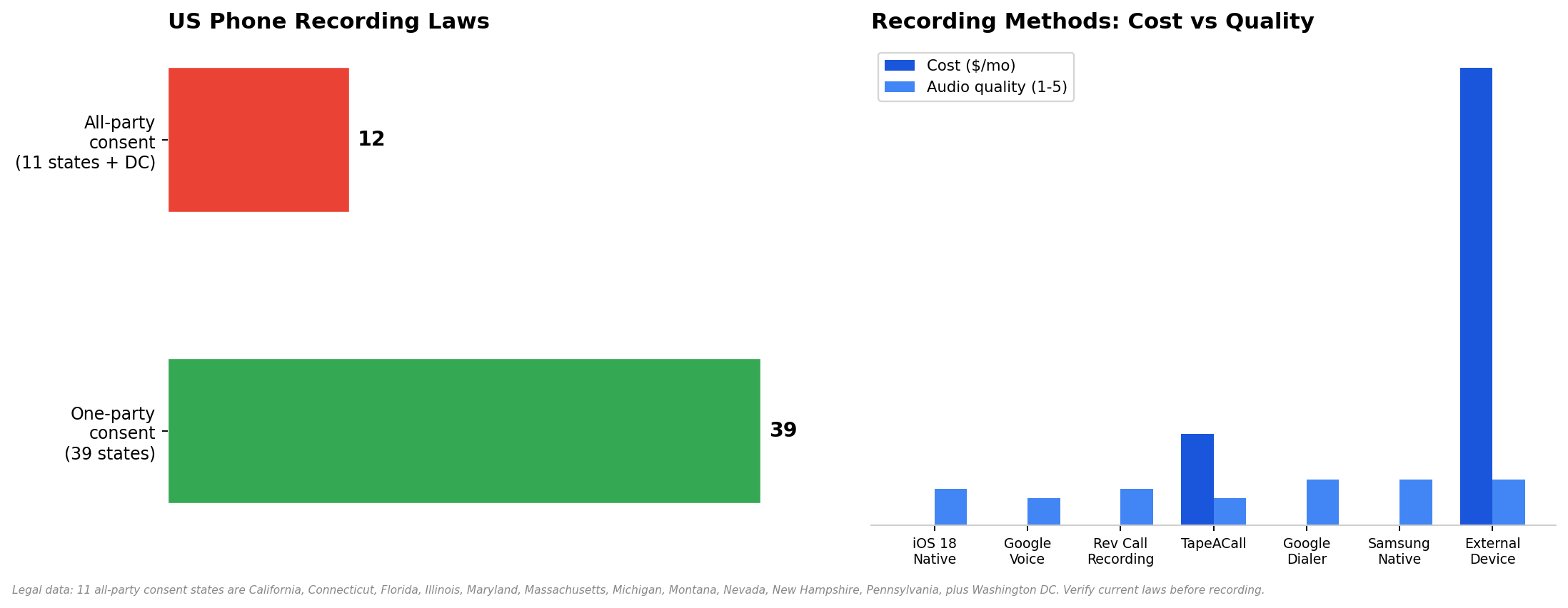
Juridiske data verifisert januar 2025. Metodesammenligninger basert på testing på iPhone 15 og Pixel 8.
Det juridiske (les dette først)
Jeg plasserer dette foran de tekniske instruksjonene av en grunn. Hvis du tar opp en samtale ulovlig, spiller det ingen rolle hvor god appen din er. Opptaket kan ikke brukes som bevis i retten, du kan bli straffeforfulgt, og i noen delstater kan den andre parten saksøke deg. Teknologien er den enkle delen. Loven er den vanskelige delen.
Amerikanske lover om opptak av telefonsamtaler faller i to kategorier:
Samtykke fra én part (39 delstater). Bare én person i samtalen trenger å vite om opptaket. Denne personen kan være deg. Du trenger ikke å fortelle det til den andre parten. Dette gjelder det meste av landet, inkludert New York, Texas, Ohio, Georgia og Colorado.
Samtykke fra alle parter (11 delstater + Washington DC). Alle i samtalen må samtykke til å bli tatt opp. Hvis du er i en av disse delstatene — eller hvis den andre personen er det — må du fortelle dem det og få godkjenning før du trykker på opptak.
Listen over delstater som krever samtykke fra alle parter, finner du nedenfor. Hvis du eller den andre personen befinner dere i en av disse, trenger du samtykke:
Delstater med samtykke fra alle parter | Merknader |
California | Håndheves strengt. Opptak uten samtykke er en straffbar handling. |
Connecticut | Samtykke fra alle parter for samtaler ansikt til ansikt og telefonsamtaler. |
Florida | Strafferettslig straff; sivile søksmål er vanlige. |
Illinois | Samtykke fra alle parter. Har vært gjenstand for omfattende rettsbehandling. |
Maryland | Samtykke fra alle parter. Bemerkelsesverdig sak: State v. Wiretap. |
Massachusetts | Samtykke fra alle parter. Strafferettslige straffer gjelder. |
Michigan | Samtykke fra alle parter (rettspraksis har skapt en viss uklarhet). |
Montana | Samtykke fra alle parter. Krever varsling av alle parter. |
Nevada | Teknisk sett samtykke fra én part, men domstolene har behandlet det som samtykke fra alle parter. Behandle det som samtykke fra alle parter for å være på den sikre siden. |
New Hampshire | Samtykke fra alle parter. |
Pennsylvania | Samtykke fra alle parter. Håndheves strengt. |
Washington (DC) | Samtykke fra alle parter. |
Utenfor USA: EUs GDPR krever uttrykkelig samtykke før opptak. Brasils LGPD er tilsvarende. Hvis du tar opp en samtale med noen i et annet land, bør du sjekke lovene i det landet. Spør hvis du er i tvil.
Mal for opplysningsskript
Hvis du må opplyse om opptaket (i delstater som krever samtykke fra alle parter eller ved forretningssamtaler), bør du holde det enkelt og være tydelig fra starten:
Opptak på iPhone
I årevis måtte iPhone-brukere gå gjennom mange omveier for å ta opp samtaler. iOS 18 endret dette. Men avhengig av iOS-versjonen og behovene dine finnes det fortsatt fire ulike fremgangsmåter. Jeg skal gå gjennom alle.
Metode 1: Innebygd samtaleopptak i iOS 18
Kostnad: Gratis | Kvalitet: God | Varsler den andre parten: Ja
Apple la endelig til innebygd samtaleopptak i iOS 18, som ble lansert i september 2024. Det fungerer på iPhone 15 Pro og nyere, samt på iPhone XS og nyere med enkelte begrensninger. Dette er metoden de fleste iPhone-brukere bør bruke nå – ingen app, inget abonnement og ingen tredjepartstjeneste.
Oppdater til iOS 18 eller nyere (Innstillinger → Generelt → Programvareoppdatering).
Åpne Telefon-appen og start en samtale.
Trykk på den nye Opptak -knappen i samtalegrensesnittet (den ser ut som en fylt sirkel inni en større sirkel).
En automatisert stemme kunngjør «Denne samtalen blir tatt opp» – alle parter hører dette.
Trykk på Opptak-knappen igjen for å stoppe. Opptaket lagres i Notater-appen og i talememoene dine.
Finn opptaket: åpne Notater → se etter et notat med en tittel som inneholder datoen for samtalen og navnet på kontakten. Eller åpne Talememoer → opptaket vises der også.
Metode 2: Google Voice (gratis)
Kostnad: Gratis | Kvalitet: Greit | Varsler den andre parten: Ja (automatisert kunngjøring)
Google Voice lar deg ta opp innkommende samtaler gratis. Det fungerer bare for innkommende samtaler — du kan ikke ta opp utgående samtaler med Google Voice. Og du trenger et Google Voice-nummer, noe som betyr at du må portere eller bruke et separat nummer.
Få et Google Voice-nummer på voice.google.com (kun USA).
Gå til Innstillinger (tannhjulikon) → Samtaler → slå på Opptak av samtaler.
Når du mottar en samtale på Google Voice-nummeret ditt, trykker du 4 på tastaturet for å starte opptaket.
Trykk 4 igjen for å stoppe. Google kunngjør «Denne samtalen blir nå tatt opp» til alle deltakerne.
Opptaket vises i Google Voice-innboksen din. Last det ned som en MP3-fil fra nettgrensesnittet.
Ulempen: Det tar bare opp innkommende samtaler, og du må bruke Google Voice-nummeret ditt. Hvis samtalen kommer inn på det vanlige nummeret ditt, fungerer ikke dette.
Metode 3: Tredjepartsapper
Kostnad: Gratis til 10 USD/mnd. | Kvalitet: Varierer | Varsler den andre parten: Avhenger
Hvis innebygd opptak i iOS 18 ikke fungerer for deg (eldre iPhone, eller du trenger opptak av utgående samtaler uten kunngjøringen), er tredjepartsapper alternativet. To som er verdt å kjenne til:
Rev Call Recording. Gratis. Tar opp både innkommende og utgående samtaler. Den andre parten hører en kunngjøring («Denne samtalen blir tatt opp»). Opptaket lagres i Rev-appen, og du kan laste det ned. Haken: Rev transkriberer samtalen ved hjelp av sin egen tjeneste og prøver å selge deg transkripsjon. Selve opptaket er gratis. Transkripsjonen koster ekstra.
TapeACall. 10 USD/måned. Fungerer ved å opprette en treveis samtale — du ringer TapeACalls nummer og legger deretter til personen du vil ringe. Opptaket lagres i appen. Kvaliteten er grei, men oppsettet med treveis samtale er tungvint og mislykkes noen ganger hvis operatøren din ikke støtter konferansesamtaler ordentlig.
Metode 4: Ekstern opptaksenhet
Kostnad: 30–80 USD | Kvalitet: Utmerket | Varsler den andre parten: Nei
Hvis du trenger best mulig lydkvalitet og befinner deg i en delstat med samtykke fra én part, er en ekstern enhet det mest pålitelige alternativet. Dette er små enheter som kobles til telefonens lydkontakt (eller Lightning-/USB-C-port via en adapter) og tar opp samtalen direkte. Ingen app. Ingen abonnement. Ingen kunngjøring.
Recap C (59 USD) kobles til USB-C og tar opp begge sider av samtalen til intern lagring. Esonics PR100 (35 USD) gjør det samme via hodetelefonkontakten. Lydkvaliteten er merkbart bedre enn med alle appbaserte metoder fordi det ikke er noen komprimering eller Bluetooth-forringelse.
Ulempen: Det er en fysisk enhet du må ha med deg. Og opptaket ligger på enheten, ikke i skyen, så du må overføre filer manuelt. Men for journalister, advokater og alle som trenger lyd i rettssalskvalitet, er dette veien å gå.
Opptak på Android
Android er enklere enn iPhone når det gjelder opptak av samtaler — de fleste Android-telefoner har hatt innebygd opptak i flere år. Men Google har gjort det forvirrende ved å aktivere og deaktivere funksjonen avhengig av hvor du bor.
Metode 1: Google Telefon (Pixel, Motorola og enkelte andre)
Kostnad: Gratis | Kvalitet: Utmerket | Varsler den andre parten: Ja
Åpne Telefon -appen (Googles ringeapp, ikke Samsungs hvis du har en Galaxy).
Start eller motta en samtale.
Trykk på Ta opp -knappen (vises på samtaleskjermen som en rød prikk eller teksten «Ta opp»).
En automatisert stemme kunngjør «Denne samtalen blir tatt opp».
Trykk på Stopp når du er ferdig. Opptaket lagres i Telefon-appen under Nylige → trykk på samtalen → Opptak.
Google aktiverer denne funksjonen basert på regionen din. Hvis Ta opp-knappen ikke vises, er det fordi Google har deaktivert den i landet ditt. I så fall kan du bruke Samsungs innebygde funksjon eller en tredjepartsapp.
Metode 2: Samsungs innebygde opptak
Kostnad: Gratis | Kvalitet: Utmerket | Varsler den andre parten: Valgfritt
Samsungs Telefon-app har innebygd opptak av samtaler på Galaxy-enheter. I motsetning til Googles ringeapp lar Samsung deg slå av kunngjøringen i enkelte regioner — selv om Samsung har strammet inn dette i det siste.
Åpne Telefon -appen på Samsung Galaxy-enheten din.
Trykk på menyen med tre prikker → Innstillinger → Ta opp samtaler.
Slå på Ta opp samtaler automatisk (tar opp alle samtaler), eller ta opp manuelt ved å trykke på Ta opp-knappen under en samtale.
Finn opptakene: Telefon-appen → menyen med tre prikker → Innstillinger → Ta opp samtaler → Innspilte samtaler.
Metode 3: Tredjepartsapper (Cube ACR osv.)
Kostnad: Gratis til 8 USD/mnd. | Kvalitet: Varierer | Varsler den andre parten: Nei
Hvis telefonens innebygde opptak er deaktivert eller ikke fungerer, er Cube ACR det mest populære tredjepartsalternativet for Android. Det tar opp både innkommende og utgående samtaler, lagrer opptak i appen og kan synkronisere med skylagring. Gratis med annonser; 8 USD/måned for premiumversjonen uten annonser og med sikkerhetskopiering i skyen.
Forbehold: Android 10 og nyere begrenset tilgangen til opptak av samtaler for tredjepartsapper. Cube ACR omgår dette ved hjelp av tilgjengelighetstjenester, som kan være upålitelige. Test det før du stoler på det til noe viktig.
Gjøre opptak om til tekst
Så du har et opptak. Hva nå? Hvis det er en 60 minutter lang samtale, kommer du ikke til å høre gjennom hele på nytt. Du trenger tekst.
De fleste opptaksapper tilbyr transkripsjon som et betalt tillegg. Rev tar 1,50 USD/minutt. TapeACall tar ekstra betalt. Men hvis du bare trenger å gjøre en lydfil om til søkbar tekst, finnes det bedre alternativer.
En lyd-til-tekst-konverterer håndterer dette. Du laster opp opptaket, og det transkriberer det. HiNoter går lenger — det transkriberer lyden og strukturerer den deretter i et sammendrag med hovedpunkter og oppgaver. Hvis samtalen var på portugisisk eller spansk, oppdager flerspråklig støtte språket automatisk. Du kan også laste opp en video eller en PDF hvis kildematerialet ditt ikke bare er lyd.
For løpende bruk — hvis du tar opp samtaler regelmessig i forbindelse med jobb — er et verktøy som automatisk blir med i samtaler og håndterer transkripsjon i sanntid mer effektivt enn å ta opp manuelt og transkribere senere. Du kan hoppe over hele filoverføringstrinnet.
Vanlige spørsmål
Er det lovlig å ta opp en telefonsamtale?
Det kommer an på hvor du befinner deg. I 39 amerikanske delstater er samtykke fra én part tilstrekkelig — du kan ta opp uten å fortelle den andre personen det. I 11 delstater (California, Connecticut, Florida, Illinois, Maryland, Massachusetts, Michigan, Montana, Nevada, New Hampshire, Pennsylvania) samt Washington DC må alle parter samtykke. Hvis du er i EU, krever GDPR uttrykkelig samtykke. Spør hvis du er i tvil.
Kan jeg ta opp en samtale på iPhone?
Ja. iOS 18 (utgitt i september 2024) la til innebygd opptak av samtaler. Åpne Telefon-appen, start en samtale og trykk på Ta opp-knappen. Alle parter hører en automatisert kunngjøring. For eldre iOS-versjoner kan du bruke Google Voice (gratis, kun innkommende samtaler) eller Rev Call Recording (gratis, begge retninger).
Vet den andre personen at jeg tar opp?
Med innebygd opptak i iOS 18: ja, det kommer en automatisert kunngjøring du ikke kan deaktivere. Med Google Voice: ja. Med Samsungs innebygde funksjon: kanskje, avhengig av regionen din. Med tredjepartsapper som Cube ACR: vanligvis ikke. Med eksterne enheter: nei. Men hvis du befinner deg i en delstat med krav om samtykke fra alle parter, må du fortelle det uansett — så kunngjøringen sørger for det juridiske for deg.
Hvor lagres opptakene mine?
iOS 18: Notater-appen og Taleopptak. Google Voice: Google Voice-innboksen din (nett). Samsung: Telefon-appen → Innstillinger → Innspilte samtaler. Rev: i Rev-appen. Cube ACR: i Cube ACR-appen. Eksterne enheter: på enhetens interne lagring. Sjekk alltid hvor appen lagrer filer før du trenger å finne dem raskt.
Kan jeg ta opp en FaceTime-samtale?
Ja — men ikke med metodene for opptak av samtaler ovenfor. FaceTime-opptak bruker skjermopptak. På iPhone: Innstillinger → Kontrollsenter → legg til Skjermopptak. Start en FaceTime-samtale, sveip ned fra øverst til høyre og trykk på Skjermopptak-knappen. Videoen (inkludert lyd) lagres i Bilder. På Mac: bruk QuickTime Player → Arkiv → Nytt skjermopptak.
Hvordan transkriberer jeg en innspilt samtale?
Last opp lydfilen til et lyd-til-tekst-verktøy. For strukturerte sammendrag med handlingspunkter kan du bruke noe som HiNoter som behandler transkripsjonen til et lettlest format. For samtaler på portugisisk, spansk eller andre språk må du sørge for at verktøyet støtter automatisk gjenkjenning slik at du ikke må angi språket manuelt.
Hva om den andre personen er i en annen delstat?
Hvis du er i en delstat som krever samtykke fra én part, mens den andre personen er i en delstat som krever samtykke fra alle parter, gjelder vanligvis den strengeste loven. Domstolene har avgjort dette begge veier, men den tryggeste fremgangsmåten er å følge loven i den mest restriktive delstaten som er involvert. Hvis den andre personen er i California og du er i New York, bør du innhente samtykke. Bedre føre var enn å bli stevnet.
Gjør samtaleopptak om til strukturerte notater
HiNoter transkriberer lyd, video og PDF-er på over 50 språk — og gjør dem om til søkbare notater med handlingspunkter. Last opp opptaket ditt og få et sammendrag på sekunder.
Det var guiden
Å ta opp en telefonsamtale i 2026 er teknisk enkelt og juridisk komplisert. Teknologien: iOS 18 har innebygd opptak, Android har hatt det i årevis, og det finnes et halvt dusin apper hvis det innebygde alternativet ikke fungerer. Loven: Sjekk delstaten din først. Hvis du er i en delstat som krever samtykke fra én part, går det sannsynligvis bra. Hvis du er i en delstat som krever samtykke fra alle parter — eller den andre personen er det — må du fortelle dem det før du trykker på opptak.
Og når du først har opptaket, trenger du ikke lytte til hele. Transkriber det. Gjør det om til tekst. Søk i det. Gjør noe med det. Et opptak du aldri lytter til, er bare en fil som tar opp plass.
Om forfatteren: Skrevet av HiNoters redaksjonsteam. Vi lager verktøy som gjør lyd og video om til strukturerte, søkbare notater — lydtranskripsjon, videotranskripsjon, over 50 språk og AI-chat med kildehenvisninger. Synkroniserer med Notion, Slack og Google Docs. Håndterer også YouTube og PDF-er. Ser du etter en møteassistent? Det er oss.