⚠️ Aviso legal
Este artigo é apenas para fins informativos e não constitui aconselhamento jurídico. As leis sobre gravação de chamadas variam conforme a jurisdição. Nos EUA, 11 estados exigem o consentimento de todas as partes. Na UE, aplica-se o GDPR. Consulte um advogado antes de gravar qualquer chamada sobre a qual você tenha dúvidas.
A primeira vez que precisei gravar uma ligação, eu estava usando um iPhone 12 e achei que havia um botão para isso em algum lugar. Não havia. Passei quarenta minutos baixando três aplicativos diferentes, dois dos quais queriam cobrar US$ 10 por mês, e o terceiro emitia um bip alto a cada dez segundos que a outra pessoa conseguia ouvir. A ligação era com um fornecedor que havia prometido um reembolso, e eu queria isso registrado. Acabei colocando a chamada no viva-voz e gravando com o app de memorandos de voz de um segundo celular, como um selvagem. Funcionou. Mais ou menos.
As coisas estão melhores agora. O iOS 18 finalmente adicionou gravação nativa de chamadas em 2024. O Android já tem isso há anos em alguns dispositivos. Mas a parte legal — essa não ficou mais simples. Se alguma coisa, ficou mais confusa, porque as pessoas presumem que “existe um app para isso” significa “é legal”. Não significa. Gravar uma chamada sem consentimento no estado errado pode ser crime. Então, antes de entrarmos no como, precisamos falar sobre o se.
Este guia cobre como gravar uma ligação no iPhone e no Android, o cenário jurídico que você precisa navegar e o que fazer com a gravação depois de tê-la — incluindo transformá-la em texto.
O que há neste guia:
1. A parte legal (leia isto primeiro)
2. Gravação no iPhone
3. Gravação no Android
4. Transformando gravações em texto
5. Perguntas frequentes
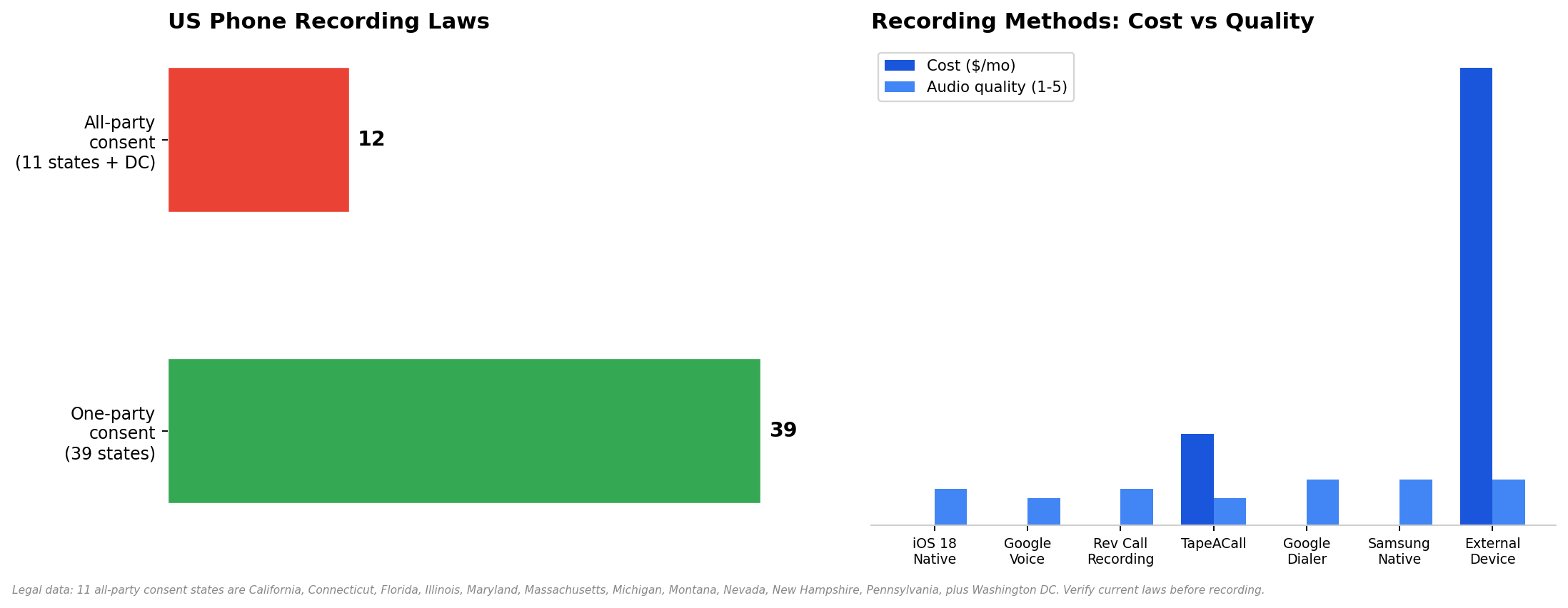
Dados legais verificados em janeiro de 2025. Comparações de métodos baseadas em testes com iPhone 15 e Pixel 8.
A parte legal (leia isto primeiro)
Estou colocando isso antes das instruções técnicas por um motivo. Se você gravar uma chamada ilegalmente, não importa quão bom seja o seu aplicativo. A gravação é inadmissível em tribunal, você pode enfrentar acusações criminais e, em alguns estados, a outra parte pode processá-lo. A tecnologia é a parte fácil. A lei é a parte difícil.
As leis dos EUA sobre gravação de chamadas se dividem em duas categorias:
Consentimento de uma das partes (39 estados). Apenas uma pessoa na chamada precisa saber sobre a gravação. Essa pessoa pode ser você. Você não precisa avisar a outra parte. Isso cobre a maior parte do país, incluindo Nova York, Texas, Ohio, Geórgia e Colorado.
Consentimento de todas as partes (11 estados + Washington DC). Todos na chamada devem consentir em ser gravados. Se você estiver em um desses estados — ou se a outra pessoa estiver — você precisa avisá-la e obter sua autorização antes de apertar gravar.
A lista dos estados com consentimento de todas as partes está abaixo. Se você ou a outra pessoa estiverem em qualquer um deles, você precisa de consentimento:
Estados com consentimento de todas as partes | Observações |
Califórnia | Aplicação rigorosa. Gravar sem consentimento é infração criminal. |
Connecticut | Consentimento de todas as partes para conversas presenciais e por telefone. |
Flórida | Penalidade criminal; ações civis são comuns. |
Illinois | Consentimento de todas as partes. Foi amplamente litigado. |
Maryland | Consentimento de todas as partes. Caso notável: State v. Wiretap. |
Massachusetts | Consentimento de todas as partes. Aplicam-se penalidades criminais. |
Michigan | Consentimento de todas as partes (a jurisprudência criou alguma ambiguidade). |
Montana | Consentimento de todas as partes. Requer notificação de todas as partes. |
Nevada | Tecnicamente, consentimento de uma parte, mas os tribunais têm tratado como consentimento de todas as partes. Para garantir, trate como consentimento de todas as partes. |
New Hampshire | Consentimento de todas as partes. |
Pennsylvania | Consentimento de todas as partes. Aplicação rigorosa. |
Washington (DC) | Consentimento de todas as partes. |
Fora dos EUA: O GDPR da UE exige consentimento explícito antes da gravação. A LGPD do Brasil é semelhante. Se você estiver gravando uma ligação com alguém em outro país, verifique as leis desse país. Em caso de dúvida, pergunte.
Modelo de roteiro de aviso
Se você precisar informar (estados de consentimento de todas as partes ou ligações comerciais), seja simples e direto:
Gravação no iPhone
Por anos, usuários de iPhone tiveram que se virar para gravar chamadas. O iOS 18 mudou isso. Mas, dependendo da sua versão do iOS e das suas necessidades, ainda existem quatro abordagens diferentes. Vou abordar todas elas.
Método 1: gravação nativa de chamadas no iOS 18
Custo: Grátis | Qualidade: Boa | Notifica a outra parte: Sim
A Apple finalmente adicionou gravação nativa de chamadas no iOS 18, lançado em setembro de 2024. Funciona no iPhone 15 Pro e posteriores, e no iPhone XS e posteriores com algumas limitações. Este é o método que a maioria dos usuários de iPhone deve usar agora — sem app, sem assinatura, sem serviço de terceiros.
Atualize para o iOS 18 ou posterior (Ajustes → Geral → Atualização de Software).
Abra o app Telefone e inicie uma chamada.
Toque no novo botão Gravar na interface da chamada (ele parece um círculo preenchido dentro de um círculo maior).
Uma voz automatizada anuncia "Esta chamada está sendo gravada" — todas as partes ouvem isso.
Para parar, toque no botão Gravar novamente. A gravação é salva no app Notas e nos seus memorandos de voz.
Encontre sua gravação: abra Notas → procure uma nota com o título da data da chamada e o nome do contato. Ou abra Memorandos de Voz → a gravação aparece lá também.
Método 2: Google Voice (grátis)
Custo: Grátis | Qualidade: Decente | Notifica a outra parte: Sim (aviso automatizado)
O Google Voice permite gravar chamadas recebidas gratuitamente. Ele só funciona para chamadas recebidas — você não pode gravar chamadas efetuadas com o Google Voice. E você precisa de um número do Google Voice, o que significa portar seu número ou usar um número separado.
Consiga um número do Google Voice em voice.google.com (somente nos EUA).
Vá em Configurações (ícone de engrenagem) → Chamadas → ative Gravação de chamadas.
Quando você receber uma chamada no seu número do Google Voice, pressione 4 no teclado para começar a gravar.
Pressione 4 novamente para parar. O Google anuncia "Esta chamada está sendo gravada" para todas as partes.
A gravação aparece na sua caixa de entrada do Google Voice. Baixe-a como MP3 pela interface web.
O ponto negativo: ele grava apenas chamadas recebidas, e você precisa usar seu número do Google Voice. Se a chamada entrar no seu número normal, isso não funciona.
Método 3: Apps de terceiros
Custo: Grátis a US$ 10/mês | Qualidade: Varia | Notifica a outra parte: Depende
Se a gravação nativa do iOS 18 não funcionar para você (iPhone mais antigo, ou se você precisar gravar chamadas feitas sem o anúncio), apps de terceiros são o plano B. Dois que vale conhecer:
Rev Call Recording. Grátis. Grava chamadas recebidas e efetuadas. A outra parte ouve um anúncio ("Esta chamada está sendo gravada"). A gravação fica armazenada no app da Rev e você pode baixá-la. O porém: a Rev transcreve a chamada usando o próprio serviço e tenta vender a transcrição como extra. A gravação em si é gratuita. A transcrição custa à parte.
TapeACall. US$ 10/mês. Funciona criando uma chamada de três vias — você liga para o número do TapeACall e depois adiciona a pessoa para quem quer ligar. A gravação fica armazenada no app. A qualidade é decente, mas a configuração da chamada de três vias é meio desajeitada e às vezes falha se a sua operadora não oferecer suporte adequado a chamada em conferência.
Método 4: Dispositivo externo de gravação
Custo: US$ 30-80 | Qualidade: Excelente | Notifica a outra parte: Não
Se você precisa da melhor qualidade de áudio possível e está em um estado de consentimento de uma parte, um dispositivo externo é a opção mais confiável. São pequenos aparelhos que se conectam à entrada de áudio do seu telefone (ou à porta Lightning/USB-C via adaptador) e gravam a chamada diretamente. Sem app. Sem assinatura. Sem anúncio.
O Recap C (US$ 59) conecta via USB-C e grava os dois lados da chamada no armazenamento interno. O Esonics PR100 (US$ 35) faz o mesmo pela entrada de fone de ouvido. A qualidade do áudio é visivelmente melhor do que qualquer método baseado em app porque não há compressão nem perda por Bluetooth.
O lado ruim: é um dispositivo físico que você precisa carregar. E a gravação fica no aparelho, não na nuvem, então você precisa transferir os arquivos manualmente. Mas para jornalistas, advogados e qualquer pessoa que precise de áudio com qualidade de tribunal, esse é o caminho.
Gravação no Android
Gravar chamadas no Android é mais simples do que no iPhone — a maioria dos celulares Android já tem gravação nativa há anos. Mas o Google tornou isso confuso ao ativar e desativar o recurso dependendo de onde você mora.
Método 1: Discador do Google (Pixel, Motorola, alguns outros)
Custo: Grátis | Qualidade: Excelente | Notifica a outra parte: Sim
Abra o app Telefone (o discador do Google, não o da Samsung se você tiver um Galaxy).
Inicie ou receba uma chamada.
Toque no botão Gravar (aparece na tela da chamada como um ponto vermelho ou o texto "Gravar").
Uma voz automatizada anuncia "Esta chamada está sendo gravada."
Toque em Parar quando terminar. A gravação é salva no app Telefone em Recentes → toque na chamada → Gravação.
O Google ativa esse recurso com base na sua região. Se o botão Gravar não aparecer, é porque o Google o desativou no seu país. Nesse caso, use o recurso nativo da Samsung ou um app de terceiros.
Método 2: Gravação nativa da Samsung
Custo: Grátis | Qualidade: Excelente | Notifica a outra parte: Opcional
O app Telefone da Samsung tem gravação de chamadas integrada nos dispositivos Galaxy. Diferentemente do discador do Google, a Samsung permite desligar o anúncio em algumas regiões — embora a empresa tenha restringido isso mais recentemente.
Abra o app Telefone no seu Samsung Galaxy.
Toque no menu de três pontos → Configurações → Gravar chamadas.
Ative Gravação automática de chamadas (grava todas as chamadas) ou grave manualmente tocando no botão Gravar durante uma chamada.
Encontre as gravações: app Telefone → menu de três pontos → Configurações → Gravar chamadas → Chamadas gravadas.
Método 3: Apps de terceiros (Cube ACR etc.)
Custo: Grátis a US$ 8/mês | Qualidade: Varia | Notifica a outra parte: Não
Se a gravação nativa do seu celular estiver desativada ou não funcionar, o Cube ACR é a opção de terceiros mais popular para Android. Ele grava chamadas recebidas e efetuadas, armazena as gravações no app e pode sincronizar com armazenamento em nuvem. Grátis com anúncios; US$ 8/mês para a versão premium sem anúncios e com backup em nuvem.
Ressalva: o Android 10 e versões posteriores restringiram o acesso à gravação de chamadas para apps de terceiros. O Cube ACR contorna isso usando serviços de acessibilidade, o que pode ser pouco confiável. Teste antes de depender dele para qualquer coisa importante.
Transformando gravações em texto
Então você conseguiu uma gravação. E agora? Se for uma chamada de 60 minutos, você não vai querer ouvir tudo de novo. Você precisa de texto.
A maioria dos apps de gravação oferece transcrição como complemento pago. A Rev cobra US$ 1,50/minuto. O TapeACall cobra à parte. Mas se você só precisa transformar um arquivo de áudio em texto pesquisável, há opções melhores.
Um conversor de áudio para texto resolve isso. Você envia a gravação e ele a transcreve. O HiNoter vai além — ele transcreve o áudio e depois organiza tudo em um resumo com pontos principais e itens de ação. Se a chamada foi em português ou espanhol, o suporte multilíngue detecta o idioma automaticamente. Você também pode enviar um vídeo ou um PDF se o seu material de origem não for apenas áudio.
Para uso contínuo — se você grava chamadas regularmente para negócios — uma ferramenta que entra nas chamadas automaticamente e cuida da transcrição em tempo real é mais eficiente do que gravar manualmente e transcrever depois. Você elimina totalmente a etapa de transferência de arquivos.
Perguntas frequentes
É legal gravar uma ligação?
Depende de onde você está. Em 39 estados dos EUA, o consentimento de uma parte é suficiente — você pode gravar sem avisar a outra pessoa. Em 11 estados (Califórnia, Connecticut, Flórida, Illinois, Maryland, Massachusetts, Michigan, Montana, Nevada, New Hampshire, Pensilvânia) mais Washington DC, todas as partes precisam consentir. Se você estiver na UE, o GDPR exige consentimento explícito. Na dúvida, pergunte.
Posso gravar uma ligação no iPhone?
Sim. O iOS 18 (lançado em setembro de 2024) adicionou gravação nativa de chamadas. Abra o app Telefone, inicie uma chamada e toque no botão Gravar. Todas as partes ouvem um anúncio automatizado. Para versões antigas do iOS, use o Google Voice (grátis, apenas chamadas recebidas) ou o Rev Call Recording (grátis, nos dois sentidos).
A outra pessoa sabe que estou gravando?
Com a gravação nativa do iOS 18: sim, há um anúncio automatizado que você não pode desativar. Com o Google Voice: sim. Com o recurso nativo da Samsung: talvez, dependendo da sua região. Com apps de terceiros como o Cube ACR: normalmente não. Com dispositivos externos: não. Mas se você estiver em um estado de consentimento de todas as partes, precisa avisar de qualquer forma — então o anúncio acaba fazendo o trabalho legal por você.
Onde minhas gravações ficam armazenadas?
iOS 18: app Notas e Gravador. Google Voice: sua caixa de entrada do Google Voice (web). Samsung: app Telefone → Configurações → Chamadas gravadas. Rev: no app da Rev. Cube ACR: no app Cube ACR. Dispositivos externos: no armazenamento interno do dispositivo. Sempre confira onde seu app armazena os arquivos antes de precisar encontrá-los com urgência.
Posso gravar uma chamada do FaceTime?
Sim — mas não com os métodos de gravação de chamadas acima. A gravação do FaceTime usa gravação de tela. No iPhone: Configurações → Central de Controle → adicione Gravação de Tela. Inicie uma chamada no FaceTime, deslize para baixo a partir do canto superior direito e toque no botão de Gravação de Tela. O vídeo (incluindo áudio) é salvo em Fotos. No Mac: use QuickTime Player → Arquivo → Nova Gravação de Tela.
Como faço para transcrever uma chamada gravada?
Envie o arquivo de áudio para uma ferramenta de áudio para texto. Para resumos estruturados com itens de ação, use algo como o HiNoter , que transforma a transcrição em um formato legível. Para chamadas em português, espanhol ou outros idiomas, verifique se a ferramenta oferece detecção automática para que você não precise definir o idioma manualmente.
E se a outra pessoa estiver em um estado diferente?
Se você estiver em um estado de consentimento unilateral, mas a outra pessoa estiver em um estado de consentimento de todas as partes, a lei mais rigorosa geralmente se aplica. Os tribunais já decidiram dos dois jeitos sobre isso, mas a abordagem mais segura é seguir a lei do estado mais restritivo envolvido. Se a outra pessoa estiver na Califórnia e você em Nova York, obtenha o consentimento dela. Melhor prevenir do que receber uma intimação.
Transforme gravações de chamadas em notas estruturadas
O HiNoter transcreve áudio, vídeo e PDFs em mais de 50 idiomas — e os transforma em notas pesquisáveis com itens de ação. Envie sua gravação e receba um resumo em segundos.
Experimente o HiNoter grátis →
Esse é o guia
Gravar uma ligação telefônica em 2026 é tecnicamente fácil e legalmente complicado. A tecnologia: o iOS 18 tem gravação nativa, o Android já tem isso há anos, e há meia dúzia de aplicativos se a opção nativa não funcionar. A lei: verifique seu estado primeiro. Se você estiver em um estado de consentimento unilateral, provavelmente está tudo bem. Se você estiver em um estado de consentimento de todas as partes — ou se a outra pessoa estiver — avise antes de apertar gravar.
E, quando você tiver a gravação, não ouça tudo. Transcreva. Transforme em texto. Pesquise. Tome providências. Uma gravação que você nunca ouve é apenas um arquivo ocupando espaço.
Sobre o autor: Escrito pela Equipe Editorial do HiNoter. Criamos ferramentas que transformam áudio e vídeo em notas estruturadas e pesquisáveis — transcrição de áudio, transcrição de vídeo, mais de 50 idiomas e chat com IA com citações das fontes. Sincroniza com Notion, Slack e Google Docs. Também funciona com YouTube e PDFs. Procurando um assistente de reuniões? Somos nós.