⚠️ Правен отказ от отговорност
Тази статия е само с информативна цел и не представлява правен съвет. Законите за записване на телефонни разговори се различават в зависимост от юрисдикцията. В САЩ 11 щата изискват съгласието на всички страни. В ЕС се прилага GDPR. Консултирайте се с адвокат, преди да запишете разговор, за който не сте сигурни.
Първия път, когато ми се наложи да запиша телефонен разговор, използвах iPhone 12 и предполагах, че някъде има бутон за това. Нямаше. Прекарах четиридесет минути, изтегляйки три различни приложения, две от които искаха по 10 долара на месец, а третото възпроизвеждаше силен сигнал на всеки десет секунди, който другият човек чуваше. Разговорът беше с доставчик, който беше обещал възстановяване на сумата, и исках да имам запис. Накрая включих разговора на високоговорител и го записах с приложението за гласови бележки на втори телефон като някакъв дивак. Получи се. Едвам.
Сега нещата са по-добри. iOS 18 най-накрая добави вградено записване на разговори през 2024 г. Android го поддържа от години на някои устройства. Но правните въпроси — те не са станали по-прости. Ако нещо се е променило, то е, че са още по-объркващи, защото хората приемат, че „има приложение за това“ означава „това е законно“. Не е така. Записването на разговор без съгласие в грешния щат може да бъде престъпление. Затова, преди да преминем към това как, трябва да поговорим дали изобщо.
Това ръководство обхваща как да запишете телефонен разговор на iPhone и Android, правната рамка, с която трябва да се съобразите, и какво да направите със записа, след като го имате — включително как да го превърнете в текст.
Какво има в това ръководство:
1. Правните аспекти (прочетете това първо)
2. Записване на iPhone
3. Записване на Android
4. Превръщане на записи в текст
5. Често задавани въпроси
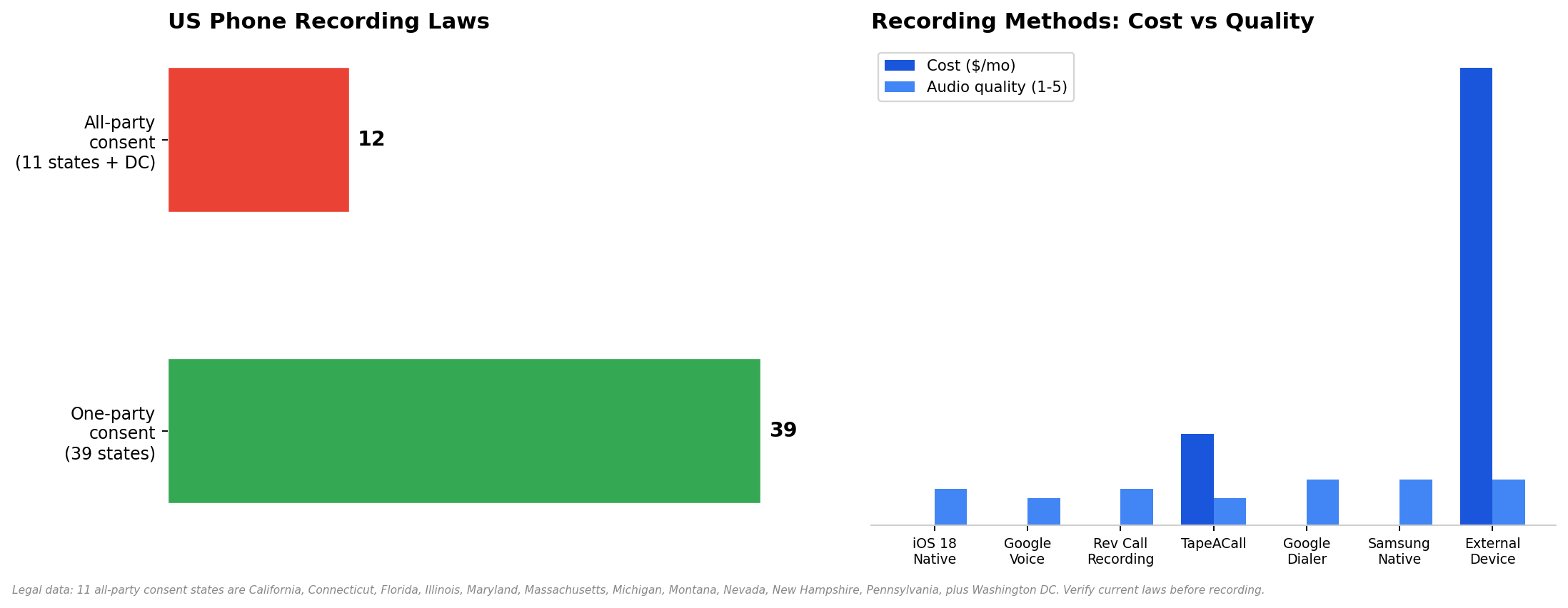
Правните данни са проверени през януари 2025 г. Сравненията на методите са базирани на тестване с iPhone 15 и Pixel 8.
Правните аспекти (прочетете това първо)
Поставям това преди техническите инструкции с причина. Ако запишете разговор незаконно, няма значение колко добро е приложението ви. Записът е недопустим в съда, може да бъдете привлечени към наказателна отговорност, а в някои щати другата страна може да ви съди. Технологията е лесната част. Законът е трудната част.
Законите на САЩ за записване на телефонни разговори попадат в две категории:
Съгласие на едната страна (39 щата). Само един човек в разговора трябва да знае за записа. Този човек може да сте вие. Не е необходимо да уведомявате другата страна. Това обхваща по-голямата част от страната, включително Ню Йорк, Тексас, Охайо, Джорджия и Колорадо.
Съгласие на всички страни (11 щата + Вашингтон, окръг Колумбия). Всеки участник в разговора трябва да даде съгласие за записа. Ако се намирате в един от тези щати — или ако другият човек се намира там — трябва да го уведомите и да получите съгласието му, преди да натиснете бутона за запис.
По-долу е списъкът на щатите, изискващи съгласие на всички страни. Ако вие или другият човек се намирате в някой от тях, е необходимо съгласие:
Щати, изискващи съгласие на всички страни | Бележки |
Калифорния | Строго се прилага. Записването без съгласие е престъпление. |
Кънектикът | Съгласие на всички страни за разговори на живо и по телефона. |
Флорида | Наказателни санкции; гражданските искове са често срещани. |
Илинойс | Съгласие от всички страни. По този въпрос е имало множество съдебни дела. |
Мериленд | Съгласие от всички страни. Забележително дело: State v. Wiretap. |
Масачузетс | Съгласие от всички страни. Прилагат се наказателни санкции. |
Мичиган | Съгласие от всички страни (съдебната практика е породила известна неяснота). |
Монтана | Съгласие от всички страни. Изисква уведомяване на всички страни. |
Невада | Технически е необходимо съгласие само от едната страна, но съдилищата са го третирали като съгласие от всички страни. За по-голяма сигурност приемете, че е необходимо съгласие от всички страни. |
Ню Хемпшир | Съгласие от всички страни. |
Пенсилвания | Съгласие от всички страни. Прилага се стриктно. |
Вашингтон (окръг Колумбия) | Съгласие от всички страни. |
Извън САЩ: GDPR на ЕС изисква изрично съгласие преди записване. LGPD на Бразилия е подобен. Ако записвате разговор с човек в друга държава, проверете законите на тази държава. Когато се съмнявате, попитайте.
Шаблон на скрипт за уведомяване
Ако трябва да уведомите (в щати, изискващи съгласие от всички страни, или при бизнес разговори), бъдете кратки и директни:
Записване на iPhone
Години наред потребителите на iPhone трябваше да преминават през сложни процедури, за да записват разговори. iOS 18 промени това. Но в зависимост от версията на iOS и нуждите ви все още има четири различни подхода. Ще разгледам всички тях.
Метод 1: Вграден запис на разговори в iOS 18
Цена: Безплатно | Качество: Добро | Уведомява другата страна: Да
Apple най-накрая добави вграден запис на разговори в iOS 18, пуснат през септември 2024 г. Работи на iPhone 15 Pro и по-нови модели, както и на iPhone XS и по-нови модели с някои ограничения. Това е методът, който повечето потребители на iPhone трябва да използват сега — без приложение, без абонамент, без услуга на трета страна.
Актуализирайте до iOS 18 или по-нова версия (Настройки → Основни → Актуализация на софтуера).
Отворете приложението Телефон и започнете разговор.
Докоснете новия бутон Запис в интерфейса на разговора (изглежда като запълнен кръг в по-голям кръг).
Автоматичен глас съобщава „Този разговор се записва“ — всички страни го чуват.
За да спрете, докоснете бутона Запис отново. Записът се запазва в приложението Бележки и гласовите ви бележки.
Намерете записа си: отворете Бележки → потърсете бележка със заглавие, съдържащо датата на разговора и името на контакта. Или отворете Гласови бележки → записът ще се появи и там.
Метод 2: Google Voice (безплатно)
Цена: Безплатно | Качество: Приемливо | Уведомява другата страна: Да (автоматично съобщение)
Google Voice ви позволява да записвате входящи обаждания безплатно. Работи само за входящи обаждания — не можете да записвате изходящи обаждания с Google Voice. Освен това ви е необходим номер в Google Voice, което означава да прехвърлите съществуващ номер или да използвате отделен номер.
Получете номер в Google Voice на voice.google.com (само за САЩ).
Отидете в Settings (иконата със зъбно колело) → Calls → включете Call recording.
Когато получите обаждане на номера си в Google Voice, натиснете 4 на клавиатурата, за да започнете записа.
Натиснете 4 отново, за да спрете. Google съобщава на всички участници: „Това обаждане вече се записва“.
Записът се появява във входящата ви кутия в Google Voice. Изтеглете го като MP3 от уеб интерфейса.
Недостатъкът: записват се само входящи обаждания и трябва да използвате номера си в Google Voice. Ако обаждането постъпи на обичайния ви номер, това няма да работи.
Метод 3: Приложения на трети страни
Цена: Безплатно до $10/месец | Качество: Варира | Уведомява ли другия участник: Зависи
Ако вграденото записване в iOS 18 не работи за вас (по-стар iPhone или ви е необходимо записване на изходящи обаждания без съобщението), приложенията на трети страни са алтернативата. Ето две, които си струва да познавате:
Rev Call Recording. Безплатно. Записва както входящи, така и изходящи обаждания. Другият участник чува съобщение („Това обаждане се записва“). Записът се съхранява в приложението Rev и можете да го изтеглите. Уловката: Rev транскрибира обаждането чрез собствената си услуга и се опитва да ви предложи платена транскрипция. Самият запис е безплатен. Транскрипцията се заплаща допълнително.
TapeACall. $10/месец. Работи чрез създаване на тристранно обаждане — набирате номера на TapeACall, след което добавяте човека, на когото искате да се обадите. Записът се съхранява в приложението. Качеството е прилично, но настройването на тристранното обаждане е неудобно и понякога се проваля, ако операторът ви не поддържа правилно конферентни разговори.
Метод 4: Външно записващо устройство
Цена: $30–80 | Качество: Отлично | Уведомява ли другия участник: Не
Ако се нуждаете от възможно най-високо качество на звука и се намирате в щат, в който е необходимо съгласието само на едната страна, външното устройство е най-надеждната опция. Това са малки устройства, които се включват към аудио жака на телефона (или към Lightning/USB-C порта чрез адаптер) и записват обаждането директно. Без приложение. Без абонамент. Без съобщение.
Recap C ($59) се включва към USB-C и записва двете страни на разговора във вътрешна памет. Esonics PR100 ($35) прави същото чрез жака за слушалки. Качеството на звука е осезаемо по-добро от това на всеки метод с приложение, тъй като няма компресия или влошаване на качеството по Bluetooth.
Недостатъкът: това е физическо устройство, което трябва да носите със себе си. Освен това записът е на устройството, а не в облака, така че трябва ръчно да прехвърляте файловете. Но за журналисти, адвокати и всеки, който се нуждае от звук с качество за съдебната зала, това е правилният избор.
Записване на Android
Android е по-прост от iPhone за записване на обаждания — повечето телефони с Android предлагат вградено записване от години. Но Google е усложнила нещата, като активира и деактивира функцията в зависимост от това къде живеете.
Метод 1: Google Dialer (Pixel, Motorola и някои други)
Цена: Безплатно | Качество: Отлично | Уведомява ли другия участник: Да
Отворете приложението Phone (телефонното приложение на Google, а не това на Samsung, ако имате Galaxy).
Започнете или приемете обаждане.
Докоснете бутона Record (появява се на екрана на обаждането като червена точка или като текст „Record“).
Автоматичен глас съобщава: „Това обаждане се записва.“
Докоснете Stop когато приключите. Записът се запазва в приложението Phone, в Recents → докоснете обаждането → Recording.
Google активира тази функция според вашия регион. Ако бутонът Record не се появява, това е защото Google го е деактивирала във вашата държава. В такъв случай използвайте вградената функция на Samsung или приложение на трета страна.
Метод 2: Вградено записване на Samsung
Цена: Безплатно | Качество: Отлично | Уведомява ли другия участник: По избор
Приложението Phone на Samsung има вградено записване на обажданията на устройствата Galaxy. За разлика от телефонното приложение на Google, Samsung ви позволява да изключите съобщението в някои региони — макар че напоследък Samsung затяга това ограничение.
Отворете приложението Phone на вашия Samsung Galaxy.
Докоснете менюто с трите точки → Settings → Record calls.
Включете Auto record calls (записва всички обаждания) или записвайте ръчно, като докоснете бутона Record по време на обаждане.
Намиране на записите: приложението Phone → менюто с трите точки → Settings → Record calls → Recorded calls.
Метод 3: Приложения на трети страни (Cube ACR и др.)
Цена: Безплатно до $8/месец | Качество: Варира | Уведомява ли другия участник: Не
Ако вграденото записване на телефона ви е деактивирано или не работи, Cube ACR е най-популярната опция на трета страна за Android. То записва както входящи, така и изходящи обаждания, съхранява записите в приложението и може да ги синхронизира с облачно хранилище. Безплатно е с реклами; $8/месец за премиум версията без реклами и с архивиране в облака.
Важно уточнение: Android 10 и по-новите версии ограничиха достъпа на приложенията на трети страни до записването на обаждания. Cube ACR заобикаля това чрез услуги за достъпност, които могат да бъдат ненадеждни. Тествайте го, преди да разчитате на него за нещо важно.
Превръщане на записите в текст
И така, имате запис. А сега какво? Ако това е 60-минутно обаждане, няма да го изслушате отново целия. Нужен ви е текст.
Повечето приложения за записване предлагат транскрипция като платена добавка. Rev таксува $1,50/минута. TapeACall таксува допълнително. Но ако просто трябва да превърнете аудиофайл в текст с възможност за търсене, има по-добри опции.
С конвертор за аудио в текст можете да направите това. Качвате записа и той се транскрибира. HiNoter отива по-далеч — транскрибира аудиото, след което го структурира в обобщение с ключови точки и задачи за изпълнение. Ако обаждането е било на португалски или испански, многоезичната поддръжка открива езика автоматично. Можете също да му подадете видео или PDF ако изходният материал не е само аудио.
За редовна употреба — ако записвате обаждания редовно за бизнеса — инструмент, който се присъединява автоматично към обажданията и обработва транскрипцията в реално време, е по-ефективен от ръчното записване и последващата транскрипция. Така напълно пропускате стъпката с прехвърлянето на файла.
Често задавани въпроси
Законно ли е да записвате телефонно обаждане?
Зависи от това къде се намирате. В 39 щата на САЩ е достатъчно съгласието на едната страна — можете да записвате, без да уведомявате другия човек. В 11 щата (Калифорния, Кънектикът, Флорида, Илинойс, Мериленд, Масачузетс, Мичиган, Монтана, Невада, Ню Хемпшир, Пенсилвания), както и във Вашингтон, окръг Колумбия, всички страни трябва да дадат съгласие. Ако сте в ЕС, GDPR изисква изрично съгласие. Когато се съмнявате, попитайте.
Мога ли да запиша обаждане на iPhone?
Да. iOS 18 (пуснат през септември 2024 г.) добави вградено записване на обаждания. Отворете приложението Phone, започнете обаждане и докоснете бутона Record. Всички участници чуват автоматично съобщение. При по-стари версии на iOS използвайте Google Voice (безплатно, само за входящи обаждания) или Rev Call Recording (безплатно, в двете посоки).
Знае ли другият човек, че го записвам?
При вграденото записване в iOS 18: да, има автоматично съобщение, което не можете да деактивирате. При Google Voice: да. При вграденото записване на Samsung: може би, в зависимост от региона ви. При приложения на трети страни като Cube ACR: обикновено не. При външни устройства: не. Но ако се намирате в щат, в който е необходимо съгласието на всички страни, така или иначе трябва да ги уведомите — така че съобщението върши правната работа вместо вас.
Къде се съхраняват записите ми?
iOS 18: приложенията Notes и Voice Memos. Google Voice: входящата ви кутия в Google Voice (в уеб). Samsung: приложението Phone → Settings → Recorded calls. Rev: в приложението Rev. Cube ACR: в приложението Cube ACR. Външни устройства: във вътрешната памет на устройството. Винаги проверявайте къде приложението ви съхранява файловете, преди спешно да ви се наложи да ги намерите.
Мога ли да запиша разговор във FaceTime?
Да — но не чрез описаните по-горе методи за записване на обаждания. Записването във FaceTime използва запис на екрана. На iPhone: Settings → Control Center → добавете Screen Recording. Започнете разговор във FaceTime, плъзнете надолу от горния десен ъгъл и докоснете бутона Screen Recording. Видеото (включително звукът) се запазва в Photos. На Mac: използвайте QuickTime Player → File → New Screen Recording.
Как да транскрибирам записано обаждане?
Качете аудиофайла в инструмент за преобразуване на аудио в текст. За структурирани обобщения със задачи за изпълнение използвайте нещо като HiNoter , който обработва транскрипцията в четим формат. За разговори на португалски, испански или други езици се уверете, че инструментът поддържа автоматично откриване , за да не се налага да задавате езика ръчно.
Какво да правя, ако другият човек е в друг щат?
Ако се намирате в щат, в който е необходимо съгласието на едната страна, но другият човек е в щат, в който е необходимо съгласието на всички страни, обикновено се прилага по-строгият закон. Съдилищата са се произнасяли и в двете посоки по този въпрос, но най-сигурният подход е да спазвате закона на най-рестриктивния участващ щат. Ако другият човек е в Калифорния, а вие сте в Ню Йорк, поискайте съгласието му. По-добре предпазливи, отколкото призовани по съдебна призовка.
Превърнете записите на разговори в структурирани бележки
HiNoter транскрибира аудио, видео и PDF файлове на над 50 езика — и ги превръща в бележки с възможност за търсене и задачи за изпълнение. Качете записа си и получете обобщение за секунди.
Изпробвайте HiNoter безплатно →
Това е ръководството
Записването на телефонен разговор през 2026 г. е технически лесно и юридически сложно. Технологиите: iOS 18 разполага с вграден запис, Android има такава функция от години, а има и половин дузина приложения, ако вградената опция не работи. Законът: първо проверете своя щат. Ако сте в щат, в който е необходимо съгласието на едната страна, вероятно сте наред. Ако сте в щат, в който е необходимо съгласието на всички страни — или другият човек е в такъв — уведомете го, преди да натиснете бутона за запис.
А когато вече имате записа, не го слушайте целия. Транскрибирайте го. Превърнете го в текст. Търсете в него. Предприемайте действия въз основа на него. Запис, който никога не слушате, е просто файл, заемащ място.
За автора: Написано от редакционния екип на HiNoter. Създаваме инструменти, които превръщат аудио и видео в структурирани бележки с възможност за търсене — транскрипция на аудио, транскрипция на видео, над 50 езика и AI чат с цитиране на източници. Синхронизира се с Notion, Slack и Google Docs. Обработва също YouTube и PDF файлове. Търсите ли асистент за срещи? Това сме ние.