⚠️ Pravna napomena
Ovaj je članak namijenjen samo u informativne svrhe i ne predstavlja pravni savjet. Zakoni o snimanju telefonskih razgovora razlikuju se ovisno o jurisdikciji. U SAD-u 11 saveznih država zahtijeva suglasnost svih sudionika. U EU-u primjenjuje se GDPR. Posavjetujte se s odvjetnikom prije snimanja bilo kojeg razgovora u vezi s kojim niste sigurni.
Prvi put kad sam trebao snimiti telefonski razgovor, imao sam iPhone 12 i pretpostavljao sam da negdje postoji gumb za to. Nije postojao. Proveo sam četrdeset minuta preuzimajući tri različite aplikacije, od kojih su dvije htjele 10 dolara mjesečno, a treća je svakih deset sekundi reproducirala glasan zvučni signal koji je druga osoba mogla čuti. Razgovor je bio s dobavljačem koji je obećao povrat novca, a ja sam želio imati dokaz. Na kraju sam uključio zvučnik i snimao aplikacijom za glasovne bilješke na drugom telefonu, kao neki divljak. Uspjelo je. Jedva.
Stvari su sada bolje. iOS 18 napokon je 2024. dodao izvorno snimanje poziva. Android to na nekim uređajima ima već godinama. Ali pravni dio — on nije postao jednostavniji. Ako išta, još je zbunjujući jer ljudi pretpostavljaju da izraz „za to postoji aplikacija” znači „to je legalno”. Ne znači. Snimanje razgovora bez suglasnosti u pogrešnoj saveznoj državi može biti kazneno djelo. Zato prije nego što prijeđemo na način snimanja, moramo razgovarati o tome smijemo li ga uopće snimati.
Ovaj vodič obuhvaća kako snimiti telefonski razgovor na iPhoneu i Androidu, pravni okvir kroz koji se morate kretati te što učiniti sa snimkom nakon što je napravite — uključujući pretvaranje u tekst.
Što se nalazi u ovom vodiču:
1. Pravne informacije (pročitajte ovo prvo)
2. Snimanje na iPhoneu
3. Snimanje na Androidu
4. Pretvaranje snimki u tekst
5. Česta pitanja
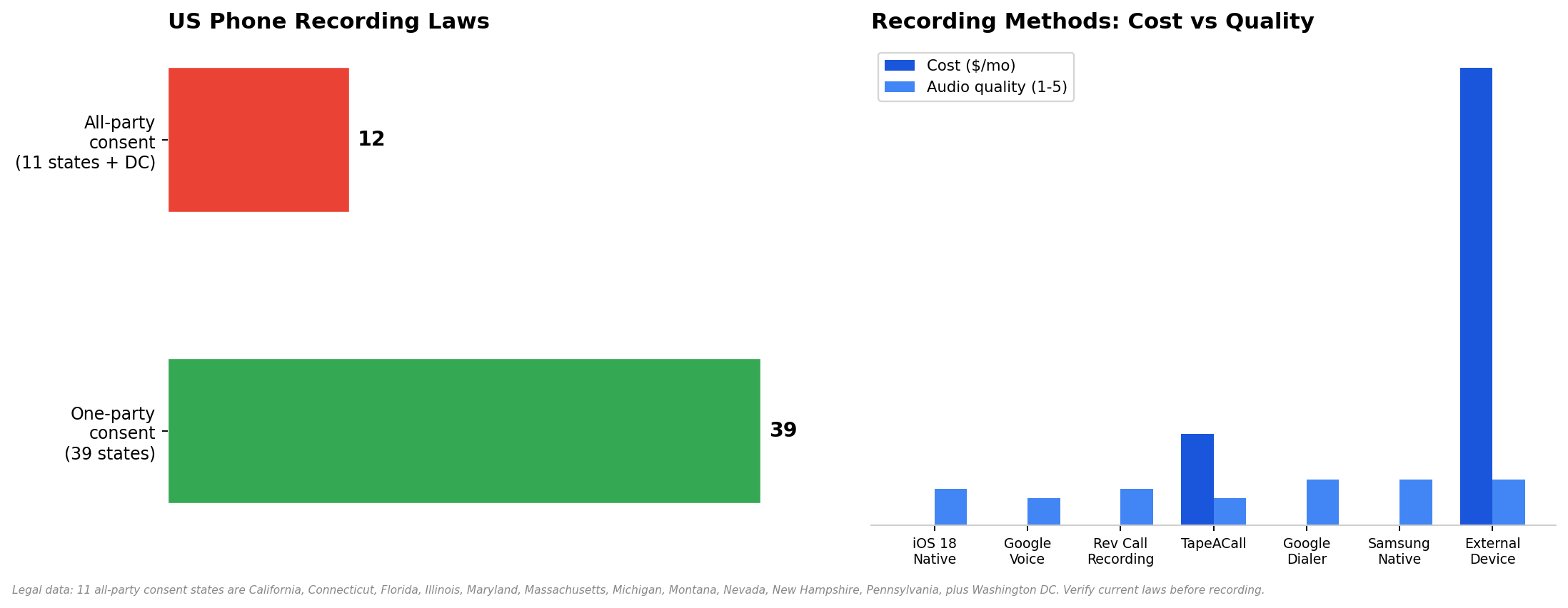
Pravni podaci provjereni u siječnju 2025. Usporedbe metoda temelje se na testiranju na uređajima iPhone 15 i Pixel 8.
Pravne informacije (pročitajte ovo prvo)
Ovaj dio stavljam prije tehničkih uputa s razlogom. Ako nezakonito snimite razgovor, nije važno koliko je dobra vaša aplikacija. Snimka se neće moći upotrijebiti kao dokaz na sudu, mogli biste se suočiti s kaznenim prijavama, a u nekim vas saveznim državama druga strana može tužiti. Tehnologija je lakši dio. Zakon je teži dio.
Zakoni SAD-a o snimanju telefonskih razgovora spadaju u dvije kategorije:
Suglasnost jedne strane (39 saveznih država). Samo jedna osoba u razgovoru mora znati za snimanje. Ta osoba možete biti vi. Ne morate obavijestiti drugu stranu. To obuhvaća većinu zemlje, uključujući New York, Teksas, Ohio, Georgiju i Colorado.
Suglasnost svih strana (11 saveznih država + Washington DC). Svi sudionici razgovora moraju pristati na snimanje. Ako se nalazite u jednoj od tih saveznih država — ili ako se u njoj nalazi druga osoba — morate je obavijestiti i dobiti njezinu suglasnost prije nego što pritisnete gumb za snimanje.
U nastavku je popis saveznih država u kojima je potrebna suglasnost svih strana. Ako se vi ili druga osoba nalazite u bilo kojoj od njih, potrebna vam je suglasnost:
Savezne države sa suglasnošću svih strana | Napomene |
Kalifornija | Strogo se primjenjuje. Snimanje bez suglasnosti kazneno je djelo. |
Connecticut | Suglasnost svih strana za razgovore uživo i telefonske razgovore. |
Florida | Kaznena sankcija; građanske tužbe su uobičajene. |
Illinois | Suglasnost svih stranaka. O tome se opsežno sudski raspravljalo. |
Maryland | Suglasnost svih stranaka. Značajan slučaj: State v. Wiretap. |
Massachusetts | Suglasnost svih stranaka. Primjenjuju se kaznene sankcije. |
Michigan | Suglasnost svih stranaka (sudska praksa stvorila je određenu nejasnoću). |
Montana | Suglasnost svih strana. Zahtijeva obavještavanje svih strana. |
Nevada | Tehnički je riječ o suglasnosti jedne strane, ali sudovi su je tretirali kao suglasnost svih strana. Radi sigurnosti tretirajte je kao suglasnost svih strana. |
New Hampshire | Suglasnost svih strana. |
Pennsylvania | Suglasnost svih strana. Strogo se provodi. |
Washington (DC) | Suglasnost svih strana. |
Izvan SAD-a: Opća uredba EU-a o zaštiti podataka (GDPR) zahtijeva izričitu suglasnost prije snimanja. Brazilski LGPD sličan je propis. Ako snimate poziv s osobom iz druge države, provjerite zakone te države. Ako niste sigurni, pitajte.
Predložak skripte za obavještavanje
Ako trebate obavijestiti druge (u državama koje zahtijevaju suglasnost svih strana ili tijekom poslovnih poziva), budite jednostavni i izravni:
Snimanje na iPhoneu
Godinama su korisnici iPhonea morali prolaziti kroz razne zaobilazne postupke kako bi snimali pozive. iOS 18 to je promijenio. No, ovisno o vašoj verziji iOS-a i potrebama, još uvijek postoje četiri različita pristupa. Obradit ću ih sve.
1. način: izvorno snimanje poziva u sustavu iOS 18
Cijena: Besplatno | Kvaliteta: Dobra | Obavještava drugu stranu: Da
Apple je napokon dodao izvorno snimanje poziva u iOS 18, objavljenom u rujnu 2024. Funkcionira na iPhoneu 15 Pro i novijim modelima te na iPhoneu XS i novijim modelima uz neka ograničenja. To je metoda koju bi većina korisnika iPhonea sada trebala koristiti — bez aplikacije, pretplate ili usluge treće strane.
Ažurirajte na iOS 18 ili noviji (Postavke → Općenito → Ažuriranje softvera).
Otvorite aplikaciju Telefon i započnite poziv.
Dodirnite novi gumb Snimaj u sučelju poziva (izgleda kao ispunjeni krug unutar većeg kruga).
Automatizirani glas objavljuje „Ovaj se poziv snima” — svi sudionici to čuju.
Za zaustavljanje ponovno dodirnite gumb Snimaj. Snimka se sprema u aplikaciju Bilješke i vaše glasovne zapise.
Pronađite snimku: otvorite Bilješke → potražite bilješku s naslovom koji sadrži datum poziva i ime kontakta. Ili otvorite Glasovne zapise → snimka će se pojaviti i ondje.
2. način: Google Voice (besplatno)
Cijena: Besplatno | Kvaliteta: Pristojna | Obavještava drugu stranu: Da (automatizirana najava)
Google Voice omogućuje vam besplatno snimanje dolaznih poziva. Radi samo s dolaznim pozivima — ne možete snimati odlazne pozive pomoću Google Voicea. Također vam je potreban broj Google Voicea, što znači prijenos postojećeg broja ili korištenje zasebnog broja.
Broj Google Voicea nabavite na voice.google.com (samo SAD).
Idite na Postavke (ikona zupčanika) → Pozivi → uključite Snimanje poziva.
Kada primite poziv na svoj broj Google Voicea, pritisnite 4 na tipkovnici da biste započeli snimanje.
Ponovno pritisnite 4 za zaustavljanje. Google svima u pozivu objavljuje: "Ovaj se poziv sada snima".
Snimka se pojavljuje u ulaznom spremniku Google Voicea. Preuzmite je kao MP3 putem web-sučelja.
Nedostatak: snimaju se samo dolazni pozivi, a morate koristiti svoj broj Google Voicea. Ako poziv stigne na vaš uobičajeni broj, ovo neće funkcionirati.
3. metoda: Aplikacije trećih strana
Cijena: Od besplatno do 10 USD/mj. | Kvaliteta: Varira | Obavještava drugu stranu: Ovisi
Ako izvorno snimanje u sustavu iOS 18 ne funkcionira za vas (stariji iPhone ili vam je potrebno snimanje odlaznih poziva bez obavijesti), aplikacije trećih strana predstavljaju rezervnu opciju. Dvije koje vrijedi poznavati:
Rev Call Recording. Besplatno. Snima i dolazne i odlazne pozive. Druga strana čuje obavijest ("Ovaj se poziv snima"). Snimka se pohranjuje u aplikaciji Rev i možete je preuzeti. Nedostatak: Rev transkribira poziv vlastitom uslugom i pokušava vam dodatno prodati transkripciju. Sama snimka je besplatna. Transkripcija se dodatno naplaćuje.
TapeACall. 10 USD mjesečno. Funkcionira stvaranjem trosmjernog poziva — nazovete broj TapeACalla, a zatim dodate osobu koju želite nazvati. Snimka se pohranjuje u aplikaciji. Kvaliteta je pristojna, ali postavljanje trosmjernog poziva je nezgrapno i ponekad ne uspije ako vaš operater pravilno ne podržava konferencijske pozive.
4. metoda: Vanjski uređaj za snimanje
Cijena: 30–80 USD | Kvaliteta: Izvrsna | Obavještava drugu stranu: Ne
Ako vam je potrebna najviša moguća kvaliteta zvuka i nalazite se u saveznoj državi sa suglasnošću jedne strane, vanjski je uređaj najpouzdanija opcija. To su mali uređaji koji se priključuju u audio priključak vašeg telefona (ili u Lightning/USB-C priključak putem adaptera) i izravno snimaju poziv. Bez aplikacije. Bez pretplate. Bez obavijesti.
Recap C (59 USD) priključuje se putem USB-C priključka i snima obje strane poziva u internu pohranu. Esonics PR100 (35 USD) radi isto putem priključka za slušalice. Kvaliteta zvuka osjetno je bolja nego kod bilo koje metode koja se temelji na aplikaciji jer nema kompresije ni pogoršanja kvalitete zbog Bluetootha.
Nedostatak: fizički je to uređaj koji morate nositi sa sobom. Snimka se također nalazi na uređaju, a ne u oblaku, pa morate ručno prenijeti datoteke. No za novinare, odvjetnike i sve kojima je potreban zvuk kvalitete prikladne za sudnicu, ovo je pravi izbor.
Snimanje na Androidu
Android je jednostavniji od iPhonea za snimanje poziva — većina Android telefona godinama ima izvorno snimanje. No Google je tu značajku učinio zbunjujućom tako što je omogućuje i onemogućuje ovisno o tome gdje živite.
1. metoda: Googleov birač (Pixel, Motorola i neki drugi)
Cijena: Besplatno | Kvaliteta: Izvrsna | Obavještava drugu stranu: Da
Otvorite aplikaciju Telefon (Googleov birač, a ne Samsungov ako imate Galaxy).
Uspostavite ili primite poziv.
Dodirnite gumb Snimi (na zaslonu poziva pojavljuje se kao crvena točka ili tekst "Snimi").
Automatizirani glas objavljuje: "Ovaj se poziv snima."
Kada završite, dodirnite Zaustavi . Snimka se sprema u aplikaciju Telefon pod Nedavni → dodirnite poziv → Snimka.
Google omogućuje ovu značajku ovisno o vašoj regiji. Ako se gumb Snimi ne pojavi, to je zato što ga je Google onemogućio u vašoj državi. U tom slučaju koristite izvornu Samsungovu značajku ili aplikaciju treće strane.
2. metoda: Izvorno Samsungovo snimanje
Cijena: Besplatno | Kvaliteta: Izvrsna | Obavještava drugu stranu: Opcionalno
Samsungova aplikacija Telefon ima ugrađeno snimanje poziva na uređajima Galaxy. Za razliku od Googleova birača, Samsung vam u nekim regijama omogućuje isključivanje obavijesti — iako Samsung u posljednje vrijeme to sve više ograničava.
Otvorite aplikaciju Telefon na svojem Samsungu Galaxy.
Dodirnite izbornik s tri točke → Postavke → Snimi pozive.
Uključite Automatski snimaj pozive (snima sve pozive) ili snimajte ručno tako da tijekom poziva dodirnete gumb Snimi.
Pronalaženje snimki: aplikacija Telefon → izbornik s tri točke → Postavke → Snimi pozive → Snimljeni pozivi.
3. metoda: Aplikacije trećih strana (Cube ACR itd.)
Cijena: Od besplatno do 8 USD/mj. | Kvaliteta: Varira | Obavještava drugu stranu: Ne
Ako je izvorno snimanje na vašem telefonu onemogućeno ili ne funkcionira, Cube ACR najpopularnija je opcija treće strane za Android. Snima i dolazne i odlazne pozive, pohranjuje snimke u aplikaciji i može ih sinkronizirati s pohranom u oblaku. Besplatno uz oglase; 8 USD mjesečno za premium verziju bez oglasa i s pričuvnom kopijom u oblaku.
Napomena: Android 10 i novije verzije ograničile su pristup snimanju poziva aplikacijama trećih strana. Cube ACR to zaobilazi pomoću usluga pristupačnosti, koje mogu biti nepouzdane. Isprobajte ga prije nego što se oslonite na njega za nešto važno.
Imate snimku. Što sada? Ako je riječ o pozivu od 60 minuta, nećete ga ponovno preslušati cijelog. Treba vam tekst.
Većina aplikacija za snimanje nudi transkripciju kao dodatak koji se plaća. Rev naplaćuje 1,50 USD po minuti. TapeACall dodatno naplaćuje. No ako samo trebate pretvoriti audio datoteku u tekst koji se može pretraživati, postoje bolje opcije.
Za to služi pretvarač zvuka u tekst . HiNoter ide korak dalje — transkribira zvuk, a zatim ga strukturira u sažetak s ključnim točkama i zadacima. Ako je poziv bio na portugalskom ili španjolskom, višejezična podrška automatski prepoznaje jezik. Možete mu dodati i video ili PDF ako vaš izvorni materijal nije samo zvuk.
Za kontinuiranu upotrebu — ako redovito snimate pozive za posao — alat koji se automatski pridružuje pozivima i obrađuje transkripciju u stvarnom vremenu učinkovitiji je od ručnog snimanja i naknadne transkripcije. Korak prijenosa datoteke u potpunosti preskačete.
Česta pitanja
Je li legalno snimati telefonski poziv?
Ovisi o tome gdje se nalazite. U 39 saveznih država SAD-a dovoljna je suglasnost jedne strane — možete snimati bez obavještavanja druge osobe. U 11 saveznih država (Kalifornija, Connecticut, Florida, Illinois, Maryland, Massachusetts, Michigan, Montana, Nevada, New Hampshire i Pennsylvania) te u Washingtonu DC sve strane moraju dati suglasnost. Ako ste u EU-u, GDPR zahtijeva izričitu suglasnost. Ako niste sigurni, pitajte.
Mogu li snimati poziv na iPhoneu?
Da. iOS 18 (objavljen u rujnu 2024.) dodao je izvorno snimanje poziva. Otvorite aplikaciju Telefon, uspostavite poziv i dodirnite gumb Snimi. Sve strane čuju automatiziranu obavijest. Za starije verzije sustava iOS koristite Google Voice (besplatno, samo dolazni pozivi) ili Rev Call Recording (besplatno, u oba smjera).
Zna li druga osoba da snimam?
Uz izvorno snimanje u sustavu iOS 18: da, postoji automatizirana obavijest koju ne možete onemogućiti. Uz Google Voice: da. Uz izvorno Samsungovo snimanje: možda, ovisno o vašoj regiji. Uz aplikacije trećih strana poput Cube ACR-a: obično ne. Uz vanjske uređaje: ne. No ako se nalazite u saveznoj državi u kojoj je potrebna suglasnost svih strana, svejedno ih morate obavijestiti — pa obavijest umjesto vas ispunjava pravni zahtjev.
Gdje se pohranjuju moje snimke?
iOS 18: aplikacija Bilješke i Glasovni zapisi. Google Voice: ulazni spremnik Google Voicea (web). Samsung: aplikacija Telefon → Postavke → Snimljeni pozivi. Rev: u aplikaciji Rev. Cube ACR: u aplikaciji Cube ACR. Vanjski uređaji: u internoj pohrani uređaja. Uvijek provjerite gdje aplikacija pohranjuje datoteke prije nego što ih hitno trebate pronaći.
Mogu li snimati FaceTime poziv?
Da — ali ne pomoću prethodno navedenih metoda snimanja poziva. Snimanje FaceTimea koristi snimanje zaslona. Na iPhoneu: Postavke → Kontrolni centar → dodajte Snimanje zaslona. Uspostavite FaceTime poziv, povucite prstom prema dolje iz gornjeg desnog kuta i dodirnite gumb Snimanje zaslona. Videozapis (uključujući zvuk) sprema se u Fotografije. Na Macu: koristite QuickTime Player → Datoteka → Novo snimanje zaslona.
Kako mogu transkribirati snimljeni poziv?
Učitajte audio datoteku u alat za pretvaranje zvuka u tekst. Za strukturirane sažetke s popisom zadataka koristite nešto poput alata HiNoter koji transkript obrađuje u čitljiv format. Za pozive na portugalskom, španjolskom ili drugim jezicima provjerite podržava li alat automatsko prepoznavanje kako ne biste morali ručno postaviti jezik.
Što ako se druga osoba nalazi u drugoj saveznoj državi?
Ako se vi nalazite u saveznoj državi u kojoj je dovoljan pristanak jedne strane, a druga osoba u saveznoj državi u kojoj je potreban pristanak svih strana, obično se primjenjuje stroži zakon. Sudovi su o tome donosili različite odluke, ali najsigurniji je pristup slijediti zakon najstrože savezne države koja je uključena. Ako se druga osoba nalazi u Kaliforniji, a vi u New Yorku, zatražite njezin pristanak. Bolje biti siguran nego dobiti sudski poziv.
Pretvorite snimke poziva u strukturirane bilješke
HiNoter transkribira audiozapise, videozapise i PDF-ove na više od 50 jezika — i pretvara ih u bilješke koje se mogu pretraživati, s popisom zadataka. Učitajte svoju snimku i dobijte sažetak za nekoliko sekundi.
Isprobajte HiNoter besplatno →
To je cijeli vodič
Snimanje telefonskog poziva 2026. tehnički je jednostavno, a pravno složeno. Tehnologija: iOS 18 ima izvorno snimanje, Android ga ima već godinama, a postoji i pola tuceta aplikacija ako izvorna opcija ne radi. Zakon: najprije provjerite zakone svoje savezne države. Ako se nalazite u saveznoj državi u kojoj je dovoljan pristanak jedne strane, vjerojatno ste u redu. Ako se nalazite u saveznoj državi u kojoj je potreban pristanak svih strana — ili se u njoj nalazi druga osoba — obavijestite je prije nego što pritisnete gumb za snimanje.
A kad već imate snimku, nemojte slušati cijelu snimku. Transkribirajte je. Pretvorite je u tekst. Pretražite je. Postupite prema njoj. Snimka koju nikad ne poslušate samo je datoteka koja zauzima prostor.
O autoru: Napisao urednički tim HiNotera. Izrađujemo alate koji audiozapise i videozapise pretvaraju u strukturirane bilješke koje se mogu pretraživati — transkripcija zvuka, transkripcija videozapisa, više od 50 jezika i AI chat s citatima izvora. Sinkronizira se s alatima Notion, Slack i Google Docs. Također podržava YouTube i PDF-ove. Tražite asistenta za sastanke? To smo mi.