⚠️ Juridisk ansvarsfriskrivning
Den här artikeln är endast avsedd för informationsändamål och utgör inte juridisk rådgivning. Lagar om inspelning av telefonsamtal varierar beroende på jurisdiktion. I USA kräver 11 delstater samtycke från alla parter. I EU gäller GDPR. Rådgör med en jurist innan du spelar in ett samtal som du är osäker på.
Första gången jag behövde spela in ett telefonsamtal använde jag en iPhone 12 och antog att det fanns en knapp för det någonstans. Det gjorde det inte. Jag tillbringade fyrtio minuter med att ladda ner tre olika appar, varav två ville ha 10 dollar i månaden, och den tredje spelade upp ett högt pip var tionde sekund som den andra personen kunde höra. Samtalet var med en leverantör som hade lovat en återbetalning och jag ville ha det dokumenterat. Jag slutade med att sätta samtalet på högtalare och spela in med röstmemo-appen på en andra telefon som om jag vore ett djur. Det fungerade. Knappt.
Saker och ting är bättre nu. iOS 18 lade äntligen till inbyggd samtalsinspelning 2024. Android har haft det i flera år på vissa enheter. Men det juridiska — det har inte blivit enklare. Om något är det mer förvirrande eftersom folk antar att "det finns en app för det" betyder "det är lagligt". Det gör det inte. Att spela in ett samtal utan samtycke i fel delstat kan vara ett brott. Så innan vi går in på hur, måste vi prata om huruvida man får.
Den här guiden täcker hur man spelar in ett telefonsamtal på iPhone och Android, det juridiska landskap du behöver navigera i och vad du ska göra med inspelningen när du väl har den — inklusive att omvandla den till text.
Det här finns i guiden:
1. Det juridiska (läs detta först)
2. Inspelning på iPhone
3. Inspelning på Android
4. Omvandla inspelningar till text
5. Vanliga frågor
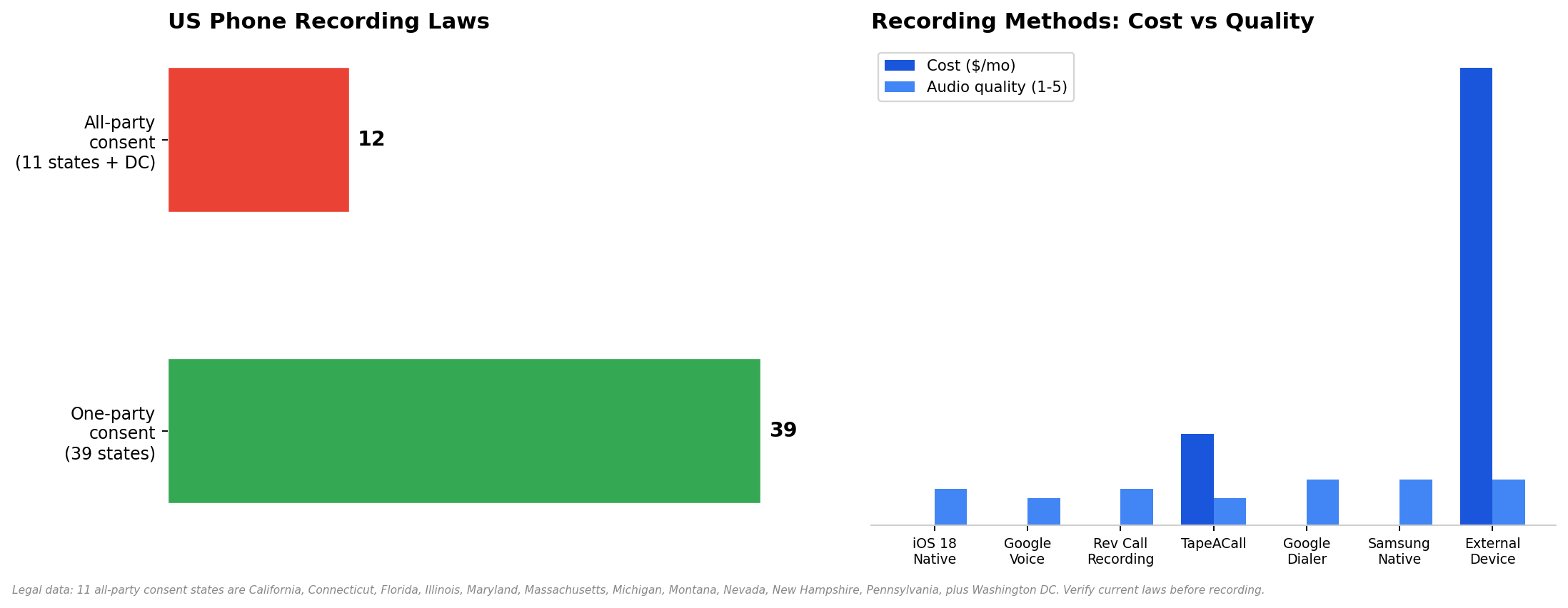
Juridiska uppgifter verifierade i januari 2025. Jämförelser av metoder baserade på tester på iPhone 15 och Pixel 8.
Det juridiska (läs detta först)
Jag placerar detta före de tekniska instruktionerna av en anledning. Om du spelar in ett samtal olagligt spelar det ingen roll hur bra din app är. Inspelningen är inte tillåtlig i domstol, du kan åtalas och i vissa delstater kan den andra parten stämma dig. Tekniken är den enkla delen. Lagen är den svåra delen.
USA:s lagar om inspelning av telefonsamtal delas in i två kategorier:
Samtycke från en part (39 delstater). Endast en person i samtalet behöver känna till inspelningen. Den personen kan vara du. Du behöver inte berätta för den andra parten. Detta gäller större delen av landet, inklusive New York, Texas, Ohio, Georgia och Colorado.
Samtycke från alla parter (11 delstater + Washington DC). Alla i samtalet måste samtycka till att bli inspelade. Om du befinner dig i en av dessa delstater — eller om den andra personen gör det — måste du berätta det och få deras godkännande innan du trycker på inspelning.
Listan över delstater med krav på samtycke från alla parter finns nedan. Om du eller den andra personen befinner er i någon av dessa krävs samtycke:
Delstater med krav på samtycke från alla parter | Anmärkningar |
Kalifornien | Tillämpas strikt. Inspelning utan samtycke är ett brott. |
Connecticut | Samtycke från alla parter för samtal ansikte mot ansikte och telefonsamtal. |
Florida | Straffrättslig påföljd; civilrättsliga stämningar är vanliga. |
Illinois | Samtycke från alla parter. Har varit föremål för omfattande rättsprocesser. |
Maryland | Samtycke från alla parter. Uppmärksammat fall: State v. Wiretap. |
Massachusetts | Samtycke från alla parter. Straffrättsliga påföljder gäller. |
Michigan | Samtycke från alla parter (rättspraxis har skapat viss oklarhet). |
Montana | Samtycke från alla parter. Kräver att alla parter informeras. |
Nevada | Tekniskt sett enpartssamtycke, men domstolar har behandlat det som samtycke från alla parter. Behandla det som samtycke från alla parter för säkerhets skull. |
New Hampshire | Samtycke från alla parter. |
Pennsylvania | Samtycke från alla parter. Tillämpas strikt. |
Washington (DC) | Samtycke från alla parter. |
Utanför USA: EU:s GDPR kräver uttryckligt samtycke innan inspelning. Brasiliens LGPD är liknande. Om du spelar in ett samtal med någon i ett annat land, kontrollera det landets lagar. Fråga när du är osäker.
Mall för informationsmeddelande
Om du behöver informera (delstater med samtycke från alla parter eller affärssamtal), håll det enkelt och tydligt från början:
Inspelning på iPhone
I flera år behövde iPhone-användare gå omvägar för att spela in samtal. iOS 18 ändrade på det. Men beroende på din iOS-version och dina behov finns det fortfarande fyra olika tillvägagångssätt. Jag går igenom dem alla.
Metod 1: Inbyggd samtalsinspelning i iOS 18
Kostnad: Gratis | Kvalitet: Bra | Meddelar den andra parten: Ja
Apple lade till slut till inbyggd samtalsinspelning i iOS 18, som släpptes i september 2024. Det fungerar på iPhone 15 Pro och senare, samt på iPhone XS och senare med vissa begränsningar. Det här är metoden som de flesta iPhone-användare bör använda nu — ingen app, ingen prenumeration, ingen tredjepartstjänst.
Uppdatera till iOS 18 eller senare (Inställningar → Allmänt → Programuppdatering).
Öppna appen Telefon och starta ett samtal.
Tryck på den nya knappen Spela in i samtalsgränssnittet (den ser ut som en fylld cirkel inuti en större cirkel).
En automatiserad röst meddelar "Det här samtalet spelas in" — alla parter hör detta.
För att stoppa, tryck på knappen Spela in igen. Inspelningen sparas i appen Anteckningar och i dina röstmemon.
Hitta din inspelning: öppna Anteckningar → leta efter en anteckning med samtalsdatum och kontaktens namn i titeln. Eller öppna Röstmemon → inspelningen visas där också.
Metod 2: Google Voice (gratis)
Kostnad: Gratis | Kvalitet: Okej | Meddelar den andra parten: Ja (automatiskt meddelande)
Google Voice låter dig spela in inkommande samtal gratis. Det fungerar bara för inkommande samtal — du kan inte spela in utgående samtal med Google Voice. Och du behöver ett Google Voice-nummer, vilket innebär att du måste porta ditt nummer eller använda ett separat nummer.
Skaffa ett Google Voice-nummer på voice.google.com (endast USA).
Gå till Inställningar (kugghjulsikonen) → Samtal → aktivera Samtalsinspelning.
När du får ett samtal till ditt Google Voice-nummer trycker du på 4 på knappsatsen för att börja spela in.
Tryck på 4 igen för att stoppa. Google meddelar "Det här samtalet spelas nu in" till alla deltagare.
Inspelningen visas i din Google Voice-inkorg. Ladda ner den som en MP3 från webbgränssnittet.
Nackdelen: det spelar bara in inkommande samtal, och du måste använda ditt Google Voice-nummer. Om samtalet kommer in på ditt vanliga nummer fungerar det inte.
Metod 3: Tredjepartsappar
Kostnad: Gratis till 10 USD/mån | Kvalitet: Varierar | Meddelar den andra parten: Beror på
Om inbyggd inspelning i iOS 18 inte fungerar för dig (äldre iPhone, eller om du behöver spela in utgående samtal utan meddelandet) är tredjepartsappar reservlösningen. Två som är värda att känna till:
Rev Call Recording. Gratis. Spelar in både inkommande och utgående samtal. Den andra parten hör ett meddelande ("Det här samtalet spelas in"). Inspelningen lagras i Rev-appen och du kan ladda ner den. Haken: Rev transkriberar samtalet med sin egen tjänst och försöker sälja på dig transkribering. Själva inspelningen är gratis. Transkriberingen kostar extra.
TapeACall. 10 USD/månad. Fungerar genom att skapa ett trepartssamtal — du ringer upp TapeACalls nummer och lägger sedan till personen du vill ringa. Inspelningen lagras i appen. Kvaliteten är okej men upplägget med trepartssamtal är klumpigt och misslyckas ibland om din operatör inte stöder konferenssamtal ordentligt.
Metod 4: Extern inspelningsenhet
Kostnad: 30–80 USD | Kvalitet: Utmärkt | Meddelar den andra parten: Nej
Om du behöver högsta möjliga ljudkvalitet och befinner dig i en delstat med samtycke från en part är en extern enhet det mest pålitliga alternativet. Det här är små prylar som ansluts till telefonens ljuduttag (eller Lightning-/USB-C-port via adapter) och spelar in samtalet direkt. Ingen app. Ingen prenumeration. Inget meddelande.
Recap C (59 USD) ansluts via USB-C och spelar in båda sidor av samtalet till intern lagring. Esonics PR100 (35 USD) gör samma sak via hörlursuttaget. Ljudkvaliteten är märkbart bättre än med någon appbaserad metod eftersom det inte finns någon komprimering eller Bluetooth-försämring.
Nackdelen: det är en fysisk enhet som du måste bära med dig. Och inspelningen finns på enheten, inte i molnet, så du måste överföra filer manuellt. Men för journalister, jurister och alla som behöver ljud av rättssalskvalitet är detta rätt väg att gå.
Inspelning på Android
Android är enklare än iPhone för samtalsinspelning — de flesta Android-telefoner har haft inbyggd inspelning i flera år. Men Google har gjort det förvirrande genom att aktivera och inaktivera funktionen beroende på var du bor.
Metod 1: Google Dialer (Pixel, Motorola, några andra)
Kostnad: Gratis | Kvalitet: Utmärkt | Meddelar den andra parten: Ja
Öppna appen Telefon (Googles uppringare, inte Samsungs om du har en Galaxy).
Starta eller ta emot ett samtal.
Tryck på knappen Spela in (visas på samtalsskärmen som en röd prick eller texten "Spela in").
En automatiserad röst meddelar "Det här samtalet spelas in."
Tryck på Stoppa när du är klar. Inspelningen sparas i appen Telefon under Senaste → tryck på samtalet → Inspelning.
Google aktiverar den här funktionen beroende på din region. Om knappen Spela in inte visas beror det på att Google har inaktiverat den i ditt land. I så fall använder du Samsungs inbyggda funktion eller en tredjepartsapp.
Metod 2: Samsungs inbyggda inspelning
Kostnad: Gratis | Kvalitet: Utmärkt | Meddelar den andra parten: Valfritt
Samsungs Telefon-app har inbyggd samtalsinspelning på Galaxy-enheter. Till skillnad från Googles uppringare låter Samsung dig stänga av meddelandet i vissa regioner — även om Samsung nyligen har skärpt detta.
Öppna appen Telefon på din Samsung Galaxy.
Tryck på menyn med tre punkter → Inställningar → Spela in samtal.
Aktivera Spela in samtal automatiskt (spelar in alla samtal) eller spela in manuellt genom att trycka på knappen Spela in under ett samtal.
Hitta inspelningar: appen Telefon → menyn med tre punkter → Inställningar → Spela in samtal → Inspelade samtal.
Metod 3: Tredjepartsappar (Cube ACR m.fl.)
Kostnad: Gratis till 8 USD/mån | Kvalitet: Varierar | Meddelar den andra parten: Nej
Om telefonens inbyggda inspelning är avstängd eller inte fungerar är Cube ACR det mest populära tredjepartsalternativet för Android. Det spelar in både inkommande och utgående samtal, lagrar inspelningar i appen och kan synkronisera till molnlagring. Gratis med annonser; 8 USD/månad för premiumversionen utan annonser och med molnsäkerhetskopiering.
Varning: Android 10 och senare begränsade åtkomsten till samtalsinspelning för tredjepartsappar. Cube ACR kringgår detta med hjälp av tillgänglighetstjänster, vilket kan vara opålitligt. Testa det innan du förlitar dig på det för något viktigt.
Göra inspelningar till text
Så du har en inspelning. Vad nu? Om det är ett 60 minuter långt samtal kommer du inte att lyssna igenom hela en gång till. Du behöver text.
De flesta inspelningsappar erbjuder transkribering som ett betalt tillägg. Rev tar 1,50 USD/minut. TapeACall tar extra betalt. Men om du bara behöver omvandla en ljudfil till sökbar text finns det bättre alternativ.
En ljud-till-text-omvandlare hanterar detta. Du laddar upp inspelningen, och den transkriberar den. HiNoter går längre — den transkriberar ljudet och strukturerar det sedan till en sammanfattning med nyckelpunkter och åtgärdspunkter. Om samtalet var på portugisiska eller spanska upptäcker det flerspråkiga stödet språket automatiskt. Du kan också mata in en video eller en PDF om ditt källmaterial inte bara är ljud.
För löpande användning — om du spelar in samtal regelbundet i jobbet — är ett verktyg som ansluter till samtal automatiskt och hanterar transkribering i realtid effektivare än att spela in manuellt och transkribera senare. Du hoppar över filöverföringssteget helt.
Vanliga frågor
Är det lagligt att spela in ett telefonsamtal?
Det beror på var du befinner dig. I 39 amerikanska delstater räcker samtycke från en part — du kan spela in utan att berätta för den andra personen. I 11 delstater (Kalifornien, Connecticut, Florida, Illinois, Maryland, Massachusetts, Michigan, Montana, Nevada, New Hampshire, Pennsylvania) plus Washington DC måste alla parter samtycka. Om du är i EU kräver GDPR uttryckligt samtycke. Fråga om du är osäker.
Kan jag spela in ett samtal på iPhone?
Ja. iOS 18 (släppt i september 2024) lade till inbyggd samtalsinspelning. Öppna appen Telefon, starta ett samtal, tryck på knappen Spela in. Alla parter hör ett automatiserat meddelande. För äldre iOS-versioner kan du använda Google Voice (gratis, endast inkommande samtal) eller Rev Call Recording (gratis, båda riktningarna).
Vet den andra personen att jag spelar in?
Med iOS 18:s inbyggda inspelning: ja, det finns ett automatiserat meddelande som du inte kan stänga av. Med Google Voice: ja. Med Samsungs inbyggda funktion: kanske, beroende på din region. Med tredjepartsappar som Cube ACR: oftast nej. Med externa enheter: nej. Men om du befinner dig i en delstat där alla parter måste samtycka måste du ändå berätta det — så meddelandet gör det juridiska jobbet åt dig.
Var lagras mina inspelningar?
iOS 18: appen Anteckningar och Röstmemon. Google Voice: din Google Voice-inkorg (webben). Samsung: appen Telefon → Inställningar → Inspelade samtal. Rev: i Rev-appen. Cube ACR: i Cube ACR-appen. Externa enheter: på enhetens interna lagring. Kontrollera alltid var din app lagrar filer innan du snabbt behöver hitta dem.
Kan jag spela in ett FaceTime-samtal?
Ja — men inte med samtalsinspelningsmetoderna ovan. Inspelning av FaceTime använder skärminspelning. På iPhone: Inställningar → Kontrollcenter → lägg till Skärminspelning. Starta ett FaceTime-samtal, svep ned från övre högra hörnet och tryck på knappen Skärminspelning. Videon (inklusive ljud) sparas i Bilder. På Mac: använd QuickTime Player → Arkiv → Ny skärminspelning.
Hur transkriberar jag ett inspelat samtal?
Ladda upp ljudfilen till ett ljud-till-text-verktyg. För strukturerade sammanfattningar med åtgärdspunkter kan du använda något som HiNoter som bearbetar transkriptionen till ett läsbart format. För samtal på portugisiska, spanska eller andra språk, se till att verktyget stöder automatisk identifiering så att du inte behöver ställa in språket manuellt.
Vad händer om den andra personen befinner sig i en annan delstat?
Om du befinner dig i en delstat med samtycke från en part men den andra personen befinner sig i en delstat där samtycke från alla parter krävs, gäller vanligtvis den strängare lagen. Domstolar har dömt åt båda hållen i sådana fall, men det säkraste är att följa lagen i den mest restriktiva delstaten som är inblandad. Om den andra personen är i Kalifornien och du är i New York, be om deras samtycke. Bättre att vara på den säkra sidan än att bli stämd.
Förvandla samtalsinspelningar till strukturerade anteckningar
HiNoter transkriberar ljud, video och PDF-filer på över 50 språk — och omvandlar dem till sökbara anteckningar med åtgärdspunkter. Ladda upp din inspelning och få en sammanfattning på några sekunder.
Det var guiden
Att spela in ett telefonsamtal år 2026 är tekniskt enkelt och juridiskt komplicerat. Tekniken: iOS 18 har inbyggd inspelning, Android har haft det i flera år, och det finns ett halvdussin appar om det inbyggda alternativet inte fungerar. Lagen: kontrollera din delstat först. Om du befinner dig i en delstat med samtycke från en part är det förmodligen okej. Om du befinner dig i en delstat där samtycke från alla parter krävs — eller om den andra personen gör det — berätta det innan du trycker på spela in.
Och när du väl har inspelningen, lyssna inte på hela. Transkribera den. Gör om den till text. Sök i den. Agera utifrån den. En inspelning som du aldrig lyssnar på är bara en fil som tar upp utrymme.
Om författaren: Skriven av HiNoters redaktion. Vi bygger verktyg som omvandlar ljud och video till strukturerade, sökbara anteckningar — ljudtranskribering, videotranskribering, över 50 språk och AI-chatt med källhänvisningar. Synkar med Notion, Slack och Google Docs. Hanterar även YouTube och PDF-filer. Letar du efter en mötesassistent? Det är vi.