⚠️ 法律免責聲明
本文僅供資訊參考,不構成法律建議。電話錄音相關法律因司法管轄區而異。在美國,11 個州要求所有當事人同意。在歐盟,則適用 GDPR。若你不確定某通電話是否可以錄音,請先諮詢律師。
我第一次需要錄製電話通話時,用的是 iPhone 12,我原本以為系統某處應該會有個按鈕。結果沒有。我花了四十分鐘下載三個不同的 App,其中兩個要每月 10 美元,第三個則每十秒會發出一次對方也聽得到的超大嗶聲。那通電話是打給一個答應退款的供應商,而我想把承諾留下紀錄。最後我只好把通話開擴音,然後像個原始人一樣用另一支手機的語音備忘錄 App 來錄。是有成功。勉強而已。
現在情況好多了。iOS 18 終於在 2024 年加入原生通話錄音功能。Android 某些裝置則早就有了。但法律層面的問題——一點也沒有變簡單。真要說的話,反而更混亂,因為很多人以為「有 App 可用」就等於「合法」。其實不是。在錯誤的州,未經同意錄音可能構成犯罪。所以在談怎麼做之前,我們得先談你到底能不能做。
本指南會說明如何錄製電話通話 (適用於 iPhone 與 Android)、你需要了解的法律環境,以及拿到錄音之後可以怎麼處理——包括把它轉成文字。
本指南內容:
1. 法律問題(先讀這段)
2. 在 iPhone 上錄音
3. 在 Android 上錄音
4. 將錄音轉成文字
5. 常見問題
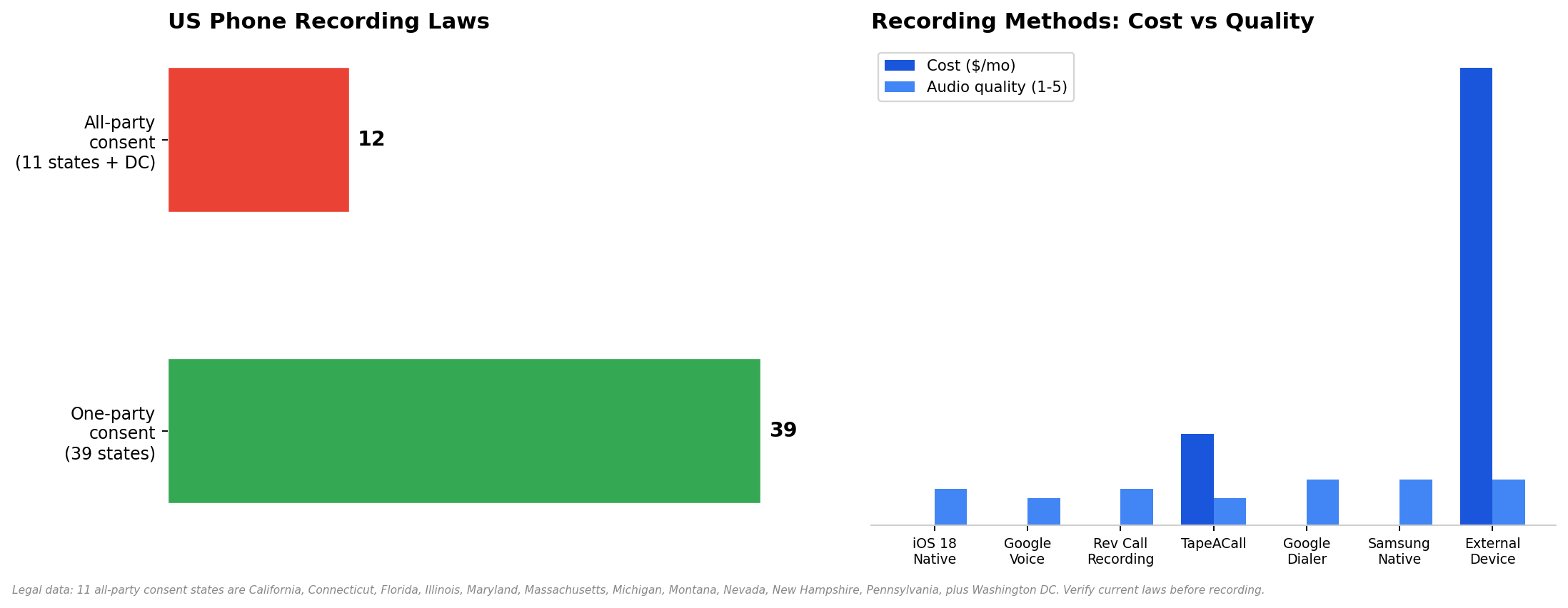
法律資料已於 2025 年 1 月核實。方法比較基於 iPhone 15 與 Pixel 8 的實測結果。
法律問題(先讀這段)
我把這部分放在技術操作之前是有原因的。如果你非法錄製通話,不管你的 App 多好用都沒意義。錄音在法院中可能不被採納,你可能面臨刑事指控,而且在某些州,對方還可以起訴你。技術是簡單的部分,法律才是困難的部分。
美國的電話錄音法律大致分成兩類:
單方同意(39 個州)。 通話中只需要有一個人知道正在錄音即可,那個人可以是你。你不必告知對方。這涵蓋美國大多數地區,包括紐約州、德州、俄亥俄州、喬治亞州與科羅拉多州。
全體同意(11 個州 + 華盛頓特區)。 通話中的每一個人都必須同意被錄音。如果你位於這些州之一——或對方位於其中之一——那你在按下錄音前就需要先告知並取得同意。
以下是需要全體同意的州名單。如果你或對方位於其中任何一州,你就需要取得同意:
需全體同意的州 | 備註 |
加州 | 執法嚴格。未經同意錄音屬刑事犯罪。 |
康乃狄克州 | 面對面與電話對話都需要全體同意。 |
佛羅里達州 | 有刑事處罰;民事訴訟很常見。 |
伊利諾州 | 需所有當事人同意。相關訴訟非常多。 |
馬里蘭州 | 需所有當事人同意。著名案例:State v. Wiretap。 |
麻薩諸塞州 | 需所有當事人同意。適用刑事處罰。 |
密西根州 | 需所有當事人同意(判例法造成了一些模糊空間)。 |
蒙大拿州 | 所有當事人同意。需要通知所有當事人。 |
內華達州 | 技術上屬於單方同意,但法院曾將其視為所有當事人同意。為求保險,應按所有當事人同意處理。 |
新罕布夏州 | 所有當事人同意。 |
賓夕法尼亞州 | 所有當事人同意。執法嚴格。 |
華盛頓哥倫比亞特區(DC) | 所有當事人同意。 |
美國以外地區: 歐盟的 GDPR 要求在錄音前取得明確同意。巴西的 LGPD 也類似。如果你要與其他國家的人通話錄音,請查閱該國的法律。不確定時,就先詢問。
揭露話術範本
如果你需要告知(所有當事人同意州或商務通話),請保持簡單並在一開始就說明:
在 iPhone 上錄音
多年來,iPhone 使用者必須大費周章才能錄製通話。iOS 18 改變了這一點。不過,依你的 iOS 版本和需求不同,仍然有四種不同做法。我會把它們全部說明。
方法 1:iOS 18 原生通話錄音
費用: 免費 | 品質: 良好 | 是否通知對方: 會
Apple 終於在 2024 年 9 月發布的 iOS 18 中加入原生通話錄音功能。它可在 iPhone 15 Pro 及後續機型上使用,也可在 iPhone XS 及後續機型上使用,但會有一些限制。這是現在大多數 iPhone 使用者應該採用的方法——不需 App、不需訂閱,也不需第三方服務。
更新至 iOS 18 或更新版本(設定 → 一般 → 軟體更新)。
打開「電話」App 並撥打或接聽通話。
在通話介面中點一下新的錄音 按鈕(看起來像一個大圓圈裡面有一個實心圓)。
系統會以自動語音宣布「此通話正在錄音」——所有當事人都會聽到。
要停止時,再次點一下錄音按鈕。錄音會儲存到「備忘錄」App 和你的語音備忘錄中。
尋找錄音:打開備忘錄 → 尋找以通話日期和聯絡人姓名為標題的備忘錄。或打開語音備忘錄 → 錄音也會顯示在那裡。
方法 2:Google Voice(免費)
費用: 免費 | 品質: 尚可 | 是否通知對方: 會(自動語音通知)
Google Voice 可讓你免費錄製來電。它只適用於來電——你無法用 Google Voice 錄製撥出電話。而且你需要一個 Google Voice 號碼,這代表你得轉入號碼,或另外使用一個獨立號碼。
在 voice.google.com 取得一組 Google Voice 號碼(僅限美國)。
前往「設定」(齒輪圖示)→ 通話 → 開啟 通話錄音。
當你透過 Google Voice 號碼接到來電時,在鍵盤上按 4 即可開始錄音。
再次按下 4 即可停止。Google 會向所有通話參與者播放「此通話現在正在錄音」的提示。
錄音會出現在你的 Google Voice 收件匣中。你可以從網頁介面將其下載為 MP3。
缺點是:它只能錄製來電,而且你必須使用 Google Voice 號碼。如果電話是打到你平常使用的號碼,這個方法就無法運作。
方法 3:第三方應用程式
費用: 免費到每月 10 美元 | 品質: 不一定 | 是否通知對方: 視情況而定
如果 iOS 18 的原生錄音不適合你(例如 iPhone 較舊,或你需要錄製撥出通話且不想要語音提示),第三方 App 就是替代方案。有兩個值得知道:
Rev Call Recording。 免費。可錄製來電與撥出電話。對方會聽到提示(「此通話正在錄音」)。錄音會儲存在 Rev App 中,你也可以下載。要注意的是:Rev 會使用他們自家的服務將通話轉成文字,並嘗試向你加售逐字稿服務。錄音本身是免費的,轉錄則需另外付費。
TapeACall。 每月 10 美元。它的運作方式是建立三方通話——你先撥入 TapeACall 的號碼,再加入你要通話的人。錄音會儲存在 App 中。品質還不錯,但三方通話的設定較麻煩,而且如果你的電信商對電話會議支援不佳,有時會失敗。
方法 4:外接錄音裝置
費用: 30–80 美元 | 品質: 極佳 | 是否通知對方: 否
如果你需要盡可能高的音質,而且你所在州屬於單方同意州,外接裝置是最可靠的選擇。這些是可插入手機音源孔(或透過轉接器連接 Lightning/USB-C 埠)的小型裝置,可直接錄下通話。沒有 App。沒有訂閱。沒有提示音。
Recap C (59 美元)可插入 USB-C,並把通話雙方的聲音錄到內部儲存空間。Esonics PR100 (35 美元)則可透過耳機孔達成相同功能。音質明顯優於任何以 App 為主的方法,因為沒有壓縮,也不會有藍牙造成的品質下降。
缺點是:你得隨身攜帶這個實體裝置。而且錄音存在裝置本身,不是在雲端,所以你需要手動傳輸檔案。不過對記者、律師,以及任何需要法庭等級音訊的人來說,這就是最佳做法。
在 Android 上錄音
相較於 iPhone,Android 的通話錄音更簡單——多數 Android 手機多年來都具備原生錄音功能。但 Google 會依你所在的地區啟用或停用這項功能,讓整件事變得有些混亂。
方法 1:Google 電話 App(Pixel、Motorola,以及部分其他品牌)
費用: 免費 | 品質: 極佳 | 是否通知對方: 是
開啟電話 App(Google 的撥號器;如果你用的是 Galaxy,請不要使用三星的那個)。
撥出或接聽一通電話。
點一下錄音 按鈕(會顯示在通話畫面上,通常是紅點或「Record」文字)。
系統語音會自動播放「此通話正在錄音」。
完成後點停止 。錄音會儲存在電話 App 的最近通話 → 點該通電話 → 錄音。
Google 會依據你的地區啟用這項功能。如果沒有看到錄音按鈕,表示 Google 已在你的國家停用它。這種情況下,請使用三星的原生功能或第三方 App。
方法 2:三星原生錄音
費用: 免費 | 品質: 極佳 | 是否通知對方: 可選
三星的電話 App 在 Galaxy 裝置上內建通話錄音。與 Google 的撥號器不同,三星在某些地區允許你關閉提示音——不過三星近來也逐漸收緊這項設定。
在你的 Samsung Galaxy 上開啟電話 App。
點選三點選單 → 設定 → 錄製通話。
開啟自動錄製通話 (錄下所有通話),或是在通話中點選錄音按鈕手動錄製。
查看錄音:電話 App → 三點選單 → 設定 → 錄製通話 → 已錄製通話。
方法 3:第三方應用程式(Cube ACR 等)
費用: 免費到每月 8 美元 | 品質: 不一定 | 是否通知對方: 否
如果你手機的原生錄音功能被停用或無法使用,Cube ACR 是 Android 上最受歡迎的第三方選項。它可錄製來電與撥出通話,把錄音儲存在 App 中,也能同步到雲端儲存。含廣告版本免費;無廣告且支援雲端備份的進階版為每月 8 美元。
注意:Android 10 之後限制了第三方 App 存取通話錄音的能力。Cube ACR 是透過無障礙服務來繞過這項限制,因此可靠性可能不足。在你依賴它處理重要事項之前,請先測試。
把錄音轉成文字
所以你已經有錄音了。接下來呢?如果是一通 60 分鐘的電話,你不太可能再從頭聽完整段內容。你需要文字稿。
大多數錄音 App 都把轉錄功能當作付費附加項目。Rev 每分鐘收 1.50 美元。TapeACall 也要額外收費。但如果你只是想把音訊檔轉成可搜尋的文字,其實有更好的選擇。
音訊轉文字工具 就能處理這件事。你上傳錄音,它就幫你轉成文字。HiNoter 更進一步——它不只會轉錄音訊,還會整理成包含重點與待辦事項的摘要。如果通話使用的是葡萄牙語或西班牙語,多語言支援 會自動偵測語言。如果你的來源不只是音訊,你也可以上傳影片 或PDF。
若是長期使用——例如你經常因工作需要錄音——那麼使用可自動加入通話 並即時轉錄的工具,會比手動錄音後再轉文字有效率得多。你甚至可以完全省略檔案傳輸這一步。
常見問題
錄製電話通話是否合法?
取決於你所在的地區。在美國 39 個州,單方同意就足夠——你可以在不告知對方的情況下錄音。在 11 個州(加州、康乃狄克州、佛州、伊利諾州、馬里蘭州、麻州、密西根州、蒙大拿州、內華達州、新罕布夏州、賓州)以及華盛頓特區,則必須所有當事人都同意。如果你在歐盟,GDPR 要求明確同意。不確定時,就先詢問。
我可以在 iPhone 上錄製通話嗎?
可以。iOS 18(於 2024 年 9 月推出)加入了原生通話錄音功能。開啟電話 App,開始通話,點選錄音按鈕。所有參與者都會聽到自動提示。若是較舊版本的 iOS,可使用 Google Voice(免費,但僅限來電)或 Rev Call Recording(免費,可錄雙向通話)。
對方會知道我正在錄音嗎?
使用 iOS 18 原生錄音:會,有自動提示,且無法關閉。使用 Google Voice:會。使用三星原生功能:可能會,取決於你的地區。使用 Cube ACR 這類第三方 App:通常不會。使用外接裝置:不會。但如果你所在州要求所有當事人同意,你本來就必須告知對方——所以那段提示音其實是在替你完成法律上的告知。
我的錄音會存在哪裡?
iOS 18:備忘錄 App 和語音備忘錄。Google Voice:你的 Google Voice 收件匣(網頁版)。三星:電話 App → 設定 → 已錄製通話。Rev:Rev App 內。Cube ACR:Cube ACR App 內。外接裝置:裝置的內部儲存空間。在你急著找檔案之前,務必先確認 App 把檔案存在哪裡。
我可以錄製 FaceTime 通話嗎?
可以——但不是用上面那些通話錄音方法。FaceTime 錄製要使用螢幕錄影。在 iPhone 上:設定 → 控制中心 → 加入螢幕錄影。開始 FaceTime 通話後,從右上角向下滑,點一下螢幕錄影按鈕。影片(包含音訊)會儲存到「照片」。在 Mac 上:使用 QuickTime Player → 檔案 → 新增螢幕錄影。
我該如何把已錄製的通話轉成文字?
將音訊檔上傳到音訊轉文字工具。如果你想要包含待辦事項的結構化摘要,可使用像 HiNoter 這類工具,把逐字稿處理成更容易閱讀的格式。若通話是葡萄牙語、西班牙語或其他語言,請確認工具支援自動偵測 ,這樣你就不必手動設定語言。
如果對方在不同州怎麼辦?
如果你所在的是單方同意州,但對方所在的是全體同意州,通常會以較嚴格的法律為準。法院對這類情況曾有不同裁定,但最安全的做法,是遵守相關州之中最嚴格的法律。如果對方在加州,而你在紐約,請先取得對方同意。小心一點,總比收到傳票好。
把通話錄音變成結構化筆記
HiNoter 可將音訊、影片和 PDF 轉錄為 50 多種語言,並整理成可搜尋、附帶行動項目的筆記。上傳你的錄音,幾秒內就能獲得摘要。
以上就是本指南
在 2026 年錄製電話通話,技術上很容易,法律上卻相當複雜。技術方面:iOS 18 內建錄音功能,Android 多年前就已支援,如果原生選項不可用,還有好幾款 App 可選。法律方面:先查你所在州的規定。如果你在單方同意州,通常沒問題。如果你在全體同意州——或對方在——那就在按下錄音前先告知對方。
而一旦你拿到錄音,不要把整段從頭聽到尾。把它轉錄。把它變成文字。搜尋它。採取行動。從不回聽的錄音,就只是個占空間的檔案。
關於作者: 本文由 HiNoter 編輯團隊撰寫。我們打造能將音訊與影片轉成結構化、可搜尋筆記的工具——包括音訊轉錄、影片轉錄、50 多種語言,以及具備來源引用的 AI 對話。可同步到 Notion、Slack 和 Google Docs。也支援 YouTube 與 PDF。在找會議助理嗎?那就是我們。