⚠️ Zastrzeżenie prawne
Ten artykuł ma wyłącznie charakter informacyjny i nie stanowi porady prawnej. Przepisy dotyczące nagrywania rozmów telefonicznych różnią się w zależności od jurysdykcji. W USA 11 stanów wymaga zgody wszystkich stron. W UE obowiązuje RODO. Skonsultuj się z prawnikiem, zanim nagrasz rozmowę, co do której masz wątpliwości.
Za pierwszym razem, gdy musiałem nagrać rozmowę telefoniczną, korzystałem z iPhone’a 12 i zakładałem, że gdzieś jest do tego odpowiedni przycisk. Nie było go. Spędziłem czterdzieści minut, pobierając trzy różne aplikacje, z których dwie chciały 10 dolarów miesięcznie, a trzecia odtwarzała głośny sygnał co dziesięć sekund, który słyszała druga osoba. Rozmowa była z dostawcą, który obiecał zwrot pieniędzy, a ja chciałem mieć to udokumentowane. Skończyło się na tym, że włączyłem tryb głośnomówiący i nagrałem rozmowę aplikacją do notatek głosowych na drugim telefonie, jak jaskiniowiec. Zadziałało. Ledwo.
Teraz jest lepiej. iOS 18 w końcu dodał natywne nagrywanie rozmów w 2024 roku. Android ma tę funkcję od lat na niektórych urządzeniach. Ale kwestie prawne — one wcale nie stały się prostsze. Jeśli już, to są bardziej mylące, bo ludzie zakładają, że skoro „jest do tego aplikacja”, to znaczy „to jest legalne”. Nie znaczy. Nagrywanie rozmowy bez zgody w niewłaściwym stanie może być przestępstwem. Zanim więc przejdziemy do tego, jak to zrobić, musimy porozmawiać o tym, czy w ogóle wolno.
Ten przewodnik wyjaśnia jak nagrać rozmowę telefoniczną na iPhonie i Androidzie, jakie przepisy prawne trzeba wziąć pod uwagę oraz co zrobić z nagraniem, gdy już je masz — w tym jak zamienić je na tekst.
Co znajdziesz w tym przewodniku:
1. Kwestie prawne (przeczytaj najpierw)
2. Nagrywanie na iPhonie
3. Nagrywanie na Androidzie
4. Zamiana nagrań na tekst
5. FAQ
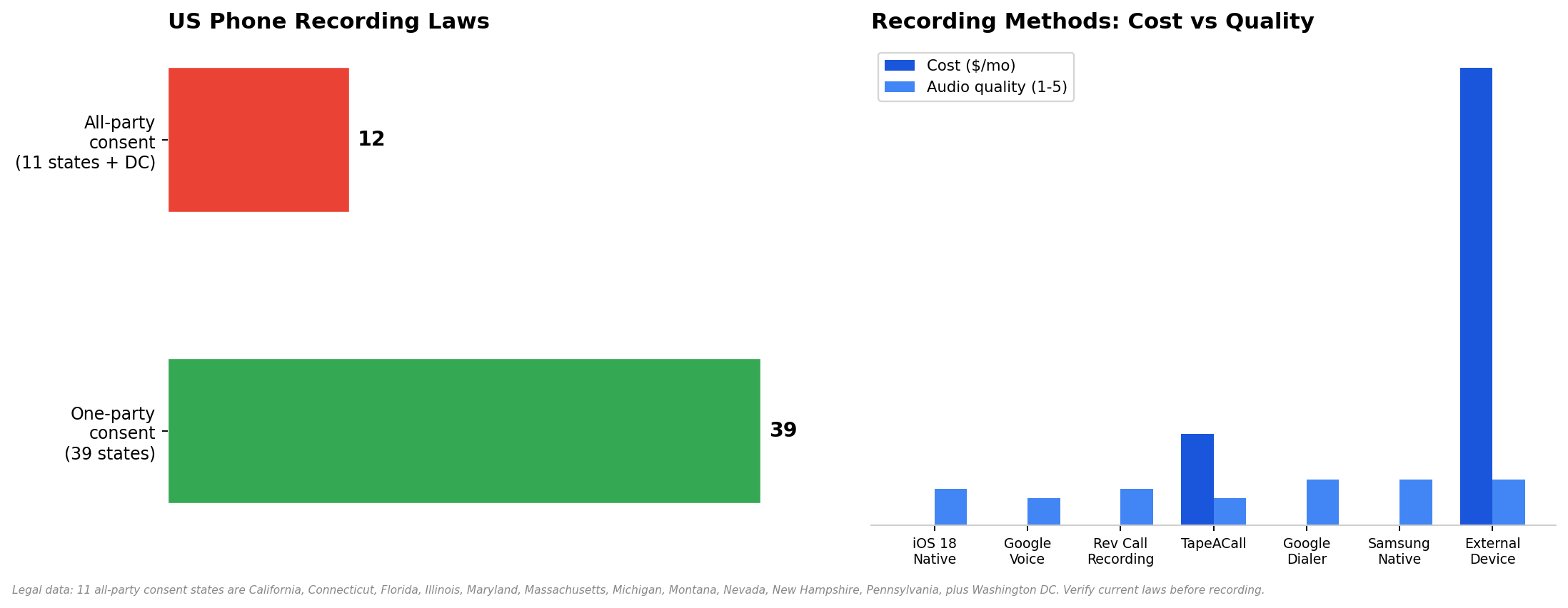
Dane prawne zweryfikowano w styczniu 2025 r. Porównania metod oparto na testach przeprowadzonych na iPhonie 15 i Pixelu 8.
Kwestie prawne (przeczytaj najpierw)
Umieszczam to przed instrukcjami technicznymi z konkretnego powodu. Jeśli nagrasz rozmowę nielegalnie, nie ma znaczenia, jak dobra jest twoja aplikacja. Nagranie będzie niedopuszczalne w sądzie, możesz usłyszeć zarzuty karne, a w niektórych stanach druga strona może cię pozwać. Technologia to łatwa część. Prawo to trudna część.
Przepisy dotyczące nagrywania rozmów telefonicznych w USA dzielą się na dwie kategorie:
Zgoda jednej strony (39 stanów). Tylko jedna osoba uczestnicząca w rozmowie musi wiedzieć o nagraniu. Tą osobą możesz być ty. Nie musisz informować drugiej strony. Dotyczy to większości kraju, w tym Nowego Jorku, Teksasu, Ohio, Georgii i Kolorado.
Zgoda wszystkich stron (11 stanów + Waszyngton DC). Wszyscy uczestnicy rozmowy muszą wyrazić zgodę na nagrywanie. Jeśli jesteś w jednym z tych stanów — albo znajduje się tam druga osoba — musisz ich poinformować i uzyskać zgodę, zanim naciśniesz nagrywanie.
Poniżej lista stanów wymagających zgody wszystkich stron. Jeśli ty lub druga osoba znajdujecie się w którymkolwiek z nich, potrzebna jest zgoda:
Stany wymagające zgody wszystkich stron | Uwagi |
Kalifornia | Przepisy są ściśle egzekwowane. Nagrywanie bez zgody jest przestępstwem. |
Connecticut | Zgoda wszystkich stron wymagana przy rozmowach osobistych i telefonicznych. |
Floryda | Kara karna; pozwy cywilne są powszechne. |
Illinois | Zgoda wszystkich stron. Było przedmiotem szeroko zakrojonych sporów sądowych. |
Maryland | Zgoda wszystkich stron. Godna uwagi sprawa: State v. Wiretap. |
Massachusetts | Zgoda wszystkich stron. Obowiązują sankcje karne. |
Michigan | Zgoda wszystkich stron (orzecznictwo stworzyło pewną niejednoznaczność). |
Montana | Zgoda wszystkich stron. Wymaga powiadomienia wszystkich stron. |
Nevada | Technicznie zgoda jednej strony, ale sądy traktowały to jak zgodę wszystkich stron. Dla bezpieczeństwa traktuj to jak zgodę wszystkich stron. |
New Hampshire | Zgoda wszystkich stron. |
Pensylwania | Zgoda wszystkich stron. Ściśle egzekwowane. |
Waszyngton (DC) | Zgoda wszystkich stron. |
Poza USA: RODO w UE wymaga wyraźnej zgody przed nagrywaniem. Brazylijska LGPD jest podobna. Jeśli nagrywasz rozmowę z kimś w innym kraju, sprawdź przepisy tego kraju. W razie wątpliwości zapytaj.
Szablon komunikatu o nagrywaniu
Jeśli musisz poinformować o nagrywaniu (stany wymagające zgody wszystkich stron lub rozmowy biznesowe), zachowaj prostotę i zrób to od razu:
Nagrywanie na iPhonie
Przez lata użytkownicy iPhone’a musieli nieźle się nagimnastykować, żeby nagrywać rozmowy. iOS 18 to zmienił. Ale w zależności od wersji iOS i Twoich potrzeb nadal są cztery różne podejścia. Omówię je wszystkie.
Metoda 1: Natywne nagrywanie rozmów w iOS 18
Koszt: Bezpłatne | Jakość: Dobra | Powiadamia drugą stronę: Tak
Apple w końcu dodał natywne nagrywanie rozmów w iOS 18, wydanym we wrześniu 2024 roku. Działa ono na iPhonie 15 Pro i nowszych oraz na iPhonie XS i nowszych z pewnymi ograniczeniami. To metoda, z której większość użytkowników iPhone’a powinna teraz korzystać — bez aplikacji, bez subskrypcji i bez usługi zewnętrznej.
Zaktualizuj do iOS 18 lub nowszego (Ustawienia → Ogólne → Uaktualnienie oprogramowania).
Otwórz aplikację Telefon i rozpocznij połączenie.
Stuknij nowy przycisk Nagraj w interfejsie połączenia (wygląda jak wypełnione kółko wewnątrz większego kółka).
Automatyczny komunikat głosowy ogłasza: "Ta rozmowa jest nagrywana" — słyszą to wszystkie strony.
Aby zatrzymać, stuknij przycisk Nagraj ponownie. Nagranie zapisze się w aplikacji Notatki oraz w notatkach głosowych.
Znajdź swoje nagranie: otwórz Notatki → poszukaj notatki zatytułowanej datą połączenia i nazwą kontaktu. Albo otwórz Dyktafon → nagranie pojawi się również tam.
Metoda 2: Google Voice (bezpłatnie)
Koszt: Bezpłatne | Jakość: Przyzwoita | Powiadamia drugą stronę: Tak (automatyczny komunikat)
Google Voice pozwala bezpłatnie nagrywać połączenia przychodzące. Działa tylko dla połączeń przychodzących — nie możesz nagrywać połączeń wychodzących za pomocą Google Voice. Potrzebujesz też numeru Google Voice, co oznacza przeniesienie numeru lub korzystanie z osobnego numeru.
Uzyskaj numer Google Voice na stronie voice.google.com (tylko USA).
Przejdź do Ustawień (ikona koła zębatego) → Połączenia → włącz Nagrywanie połączeń.
Gdy odbierzesz połączenie na swój numer Google Voice, naciśnij 4 na klawiaturze, aby rozpocząć nagrywanie.
Naciśnij 4 ponownie, aby zatrzymać. Google ogłasza wszystkim uczestnikom: "Ta rozmowa jest teraz nagrywana".
Nagranie pojawi się w skrzynce odbiorczej Google Voice. Pobierz je jako MP3 z interfejsu webowego.
Wada: działa tylko dla połączeń przychodzących i musisz używać numeru Google Voice. Jeśli połączenie przychodzi na Twój zwykły numer, to nie zadziała.
Metoda 3: Aplikacje firm trzecich
Koszt: Od darmowych do 10 USD/mies. | Jakość: Różna | Powiadamia drugą stronę: To zależy
Jeśli natywne nagrywanie w iOS 18 u Ciebie nie działa (starszy iPhone albo potrzebujesz nagrywania połączeń wychodzących bez komunikatu), aplikacje firm trzecich są rozwiązaniem awaryjnym. Dwie, o których warto wiedzieć:
Rev Call Recording. Darmowa. Nagrywa zarówno połączenia przychodzące, jak i wychodzące. Druga strona słyszy komunikat ("Ta rozmowa jest nagrywana"). Nagranie jest przechowywane w aplikacji Rev i możesz je pobrać. Haczyk: Rev transkrybuje rozmowę za pomocą własnej usługi i próbuje sprzedać Ci transkrypcję. Samo nagranie jest darmowe. Transkrypcja kosztuje dodatkowo.
TapeACall. 10 USD/miesiąc. Działa przez utworzenie połączenia trójstronnego — dzwonisz na numer TapeACall, a następnie dodajesz osobę, do której chcesz zadzwonić. Nagranie jest przechowywane w aplikacji. Jakość jest przyzwoita, ale konfiguracja połączenia trójstronnego jest toporna i czasami zawodzi, jeśli Twój operator nie obsługuje poprawnie połączeń konferencyjnych.
Metoda 4: Zewnętrzne urządzenie nagrywające
Koszt: 30–80 USD | Jakość: Doskonała | Powiadamia drugą stronę: Nie
Jeśli potrzebujesz możliwie najwyższej jakości dźwięku i znajdujesz się w stanie z zasadą zgody jednej strony, zewnętrzne urządzenie jest najbardziej niezawodną opcją. To małe gadżety, które podłącza się do gniazda audio telefonu (lub portu Lightning/USB-C przez adapter) i które nagrywają rozmowę bezpośrednio. Bez aplikacji. Bez subskrypcji. Bez komunikatu.
Recap C (59 USD) podłącza się przez USB-C i nagrywa obie strony rozmowy do pamięci wewnętrznej. Esonics PR100 (35 USD) robi to samo przez gniazdo słuchawkowe. Jakość dźwięku jest zauważalnie lepsza niż w jakiejkolwiek metodzie opartej na aplikacji, ponieważ nie ma kompresji ani pogorszenia jakości przez Bluetooth.
Wada: to fizyczne urządzenie, które musisz nosić przy sobie. A nagranie znajduje się na urządzeniu, a nie w chmurze, więc musisz ręcznie przenosić pliki. Ale dla dziennikarzy, prawników i każdego, kto potrzebuje dźwięku o jakości sądowej, to najlepsza droga.
Nagrywanie na Androidzie
Android jest prostszy niż iPhone, jeśli chodzi o nagrywanie rozmów — większość telefonów z Androidem ma natywne nagrywanie od lat. Ale Google wprowadziło tu zamieszanie, włączając i wyłączając tę funkcję w zależności od miejsca zamieszkania.
Metoda 1: Dialer Google (Pixel, Motorola i niektóre inne)
Koszt: Darmowe | Jakość: Doskonała | Powiadamia drugą stronę: Tak
Otwórz aplikację Telefon (dialer Google, nie Samsunga, jeśli masz Galaxy).
Rozpocznij lub odbierz połączenie.
Dotknij przycisku Nagraj (pojawia się na ekranie połączenia jako czerwona kropka lub napis "Record").
Automatyczny głos ogłasza: "Ta rozmowa jest nagrywana".
Dotknij Zatrzymaj po zakończeniu. Nagranie zapisze się w aplikacji Telefon w sekcji Ostatnie → stuknij połączenie → Nagranie.
Google włącza tę funkcję zależnie od regionu. Jeśli przycisk Nagryj się nie pojawia, to dlatego, że Google wyłączyło go w Twoim kraju. W takim przypadku użyj natywnej funkcji Samsunga lub aplikacji firmy trzeciej.
Metoda 2: Natywne nagrywanie Samsunga
Koszt: Darmowe | Jakość: Doskonała | Powiadamia drugą stronę: Opcjonalnie
Aplikacja Telefon firmy Samsung ma wbudowane nagrywanie rozmów na urządzeniach Galaxy. W przeciwieństwie do dialera Google, Samsung pozwala wyłączyć komunikat w niektórych regionach — chociaż ostatnio Samsung to ogranicza.
Otwórz aplikację Telefon na swoim Samsungu Galaxy.
Dotknij menu z trzema kropkami → Ustawienia → Nagrywaj połączenia.
Włącz Automatycznie nagrywaj połączenia (nagrywa wszystkie połączenia) albo nagrywaj ręcznie, dotykając przycisku Nagryj w trakcie połączenia.
Znajdź nagrania: aplikacja Telefon → menu z trzema kropkami → Ustawienia → Nagrywaj połączenia → Nagrane połączenia.
Metoda 3: Aplikacje firm trzecich (Cube ACR itp.)
Koszt: Od darmowych do 8 USD/mies. | Jakość: Różna | Powiadamia drugą stronę: Nie
Jeśli natywne nagrywanie w Twoim telefonie jest wyłączone albo nie działa, Cube ACR jest najpopularniejszą opcją firmy trzeciej na Androida. Nagrywa zarówno połączenia przychodzące, jak i wychodzące, przechowuje nagrania w aplikacji i może synchronizować je z chmurą. Darmowa wersja zawiera reklamy; 8 USD/miesiąc za wersję premium bez reklam i z kopią zapasową w chmurze.
Zastrzeżenie: Android 10 i nowsze wersje ograniczyły dostęp aplikacji firm trzecich do nagrywania rozmów. Cube ACR obchodzi to za pomocą usług ułatwień dostępu, co może być zawodne. Przetestuj to, zanim zaczniesz polegać na tym w czymkolwiek ważnym.
Zamiana nagrań na tekst
Masz już nagranie. I co dalej? Jeśli rozmowa trwała 60 minut, raczej nie będziesz słuchać jej od początku do końca jeszcze raz. Potrzebujesz tekstu.
Większość aplikacji do nagrywania oferuje transkrypcję jako płatny dodatek. Rev pobiera 1,50 USD za minutę. TapeACall dolicza dodatkową opłatę. Ale jeśli chcesz po prostu zamienić plik audio na tekst z możliwością przeszukiwania, są lepsze opcje.
Konwerter audio na tekst to umożliwia. Wgrywasz nagranie, a on je transkrybuje. HiNoter idzie o krok dalej — transkrybuje audio, a potem porządkuje je w podsumowanie z kluczowymi punktami i zadaniami do wykonania. Jeśli rozmowa była po portugalsku lub hiszpańsku, obsługa wielu języków automatycznie wykryje język. Możesz też przesłać wideo albo PDF, jeśli materiał źródłowy to nie tylko audio.
Do stałego użytku — jeśli regularnie nagrywasz rozmowy służbowe — narzędzie, które automatycznie dołącza do połączeń i zajmuje się transkrypcją w czasie rzeczywistym jest wydajniejsze niż ręczne nagrywanie i późniejsza transkrypcja. Całkowicie pomijasz etap przenoszenia plików.
FAQ
Czy nagrywanie rozmowy telefonicznej jest legalne?
To zależy od tego, gdzie jesteś. W 39 stanach USA wystarcza zgoda jednej strony — możesz nagrywać bez informowania drugiej osoby. W 11 stanach (Kalifornia, Connecticut, Floryda, Illinois, Maryland, Massachusetts, Michigan, Montana, Nevada, New Hampshire, Pensylwania) oraz w Waszyngtonie DC zgodę muszą wyrazić wszystkie strony. Jeśli jesteś w UE, RODO wymaga wyraźnej zgody. W razie wątpliwości zapytaj.
Czy mogę nagrać rozmowę na iPhonie?
Tak. iOS 18 (wydany we wrześniu 2024 r.) dodał natywne nagrywanie rozmów. Otwórz aplikację Telefon, rozpocznij połączenie, stuknij przycisk Nagryj. Wszyscy uczestnicy usłyszą automatyczny komunikat. W starszych wersjach iOS użyj Google Voice (darmowe, tylko połączenia przychodzące) albo Rev Call Recording (darmowe, w obu kierunkach).
Czy druga osoba wie, że nagrywam?
Przy natywnym nagrywaniu w iOS 18: tak, jest automatyczny komunikat, którego nie da się wyłączyć. Przy Google Voice: tak. Przy natywnym nagrywaniu Samsunga: może, zależnie od regionu. Przy aplikacjach firm trzecich, takich jak Cube ACR: zwykle nie. Przy urządzeniach zewnętrznych: nie. Ale jeśli jesteś w stanie wymagającym zgody wszystkich stron, i tak musisz o tym poinformować — więc komunikat wykonuje za Ciebie pracę prawną.
Gdzie są przechowywane moje nagrania?
iOS 18: aplikacja Notatki i Dyktafon. Google Voice: Twoja skrzynka odbiorcza Google Voice (web). Samsung: aplikacja Telefon → Ustawienia → Nagrane połączenia. Rev: w aplikacji Rev. Cube ACR: w aplikacji Cube ACR. Urządzenia zewnętrzne: w pamięci wewnętrznej urządzenia. Zawsze sprawdź, gdzie Twoja aplikacja zapisuje pliki, zanim pilnie będziesz musiał je znaleźć.
Czy mogę nagrać połączenie FaceTime?
Tak — ale nie metodami nagrywania rozmów opisanymi powyżej. Nagrywanie FaceTime odbywa się przez nagrywanie ekranu. Na iPhonie: Ustawienia → Centrum sterowania → dodaj Nagrywanie ekranu. Rozpocznij połączenie FaceTime, przesuń palcem w dół z prawego górnego rogu, stuknij przycisk Nagrywanie ekranu. Wideo (łącznie z dźwiękiem) zapisze się w aplikacji Zdjęcia. Na Macu: użyj QuickTime Player → Plik → Nowe nagranie ekranu.
Jak zrobić transkrypcję nagranej rozmowy?
Prześlij plik audio do narzędzia audio na tekst. Aby uzyskać uporządkowane podsumowania z zadaniami do wykonania, użyj czegoś takiego jak HiNoter , które przetwarza transkrypt do czytelnego formatu. W przypadku rozmów po portugalsku, hiszpańsku lub w innych językach upewnij się, że narzędzie obsługuje automatyczne wykrywanie , aby nie trzeba było ręcznie ustawiać języka.
Co jeśli druga osoba przebywa w innym stanie?
Jeśli jesteś w stanie wymagającym zgody jednej strony, ale druga osoba znajduje się w stanie wymagającym zgody wszystkich stron, zwykle obowiązuje bardziej rygorystyczne prawo. Sądy orzekały w tej kwestii różnie, ale najbezpieczniej jest stosować prawo najbardziej restrykcyjnego stanu spośród tych, których sprawa dotyczy. Jeśli druga osoba jest w Kalifornii, a Ty w Nowym Jorku, uzyskaj jej zgodę. Lepiej dmuchać na zimne niż dostać wezwanie do sądu.
Zamień nagrania rozmów w uporządkowane notatki
HiNoter transkrybuje audio, wideo i pliki PDF w ponad 50 językach — i zamienia je w przeszukiwalne notatki z zadaniami do wykonania. Prześlij nagranie i otrzymaj podsumowanie w kilka sekund.
To już cały przewodnik
Nagrywanie rozmowy telefonicznej w 2026 roku jest technicznie łatwe, a prawnie skomplikowane. Technologia: iOS 18 ma natywne nagrywanie, Android ma je od lat, a jeśli opcja wbudowana nie działa, istnieje jeszcze pół tuzina aplikacji. Prawo: najpierw sprawdź przepisy swojego stanu. Jeśli jesteś w stanie wymagającym zgody jednej strony, prawdopodobnie wszystko jest w porządku. Jeśli jesteś w stanie wymagającym zgody wszystkich stron — albo znajduje się w nim druga osoba — poinformuj ją, zanim naciśniesz nagrywanie.
A gdy już masz nagranie, nie odsłuchuj go w całości. Dokonaj transkrypcji. Zamień je na tekst. Przeszukuj go. Działaj na jego podstawie. Nagranie, którego nigdy nie odsłuchujesz, to tylko plik zajmujący miejsce.
O autorze: Tekst przygotował zespół redakcyjny HiNoter. Tworzymy narzędzia, które zamieniają audio i wideo w uporządkowane, przeszukiwalne notatki — transkrypcja audio, transkrypcja wideo, ponad 50 języków i czat AI z cytatami ze źródeł. Synchronizacja z Notion, Slack i Dokumentami Google. Obsługuje także YouTube i PDF-y. Szukasz asystenta spotkań? To my.