⚠️ Отказ от ответственности
Эта статья предназначена исключительно для информационных целей и не является юридической консультацией. Законы о записи телефонных разговоров различаются в зависимости от юрисдикции. В США 11 штатов требуют согласия всех участников. В ЕС применяется GDPR. Прежде чем записывать любой разговор, в отношении которого у вас есть сомнения, проконсультируйтесь с юристом.
Впервые мне понадобилось записать телефонный разговор, когда у меня был iPhone 12, и я предположил, что где-то должна быть кнопка для этого. Но её не было. Я потратил сорок минут, скачивая три разных приложения: два из них хотели $10 в месяц, а третье каждые десять секунд издавало громкий сигнал, который слышал собеседник. Я разговаривал с поставщиком, который обещал вернуть деньги, и хотел зафиксировать это. В итоге я включил громкую связь и записал разговор с помощью приложения для голосовых заметок на втором телефоне — прямо как дикарь. Это сработало. Едва.
Сейчас всё лучше. В 2024 году в iOS 18 наконец появилась встроенная запись звонков. На некоторых устройствах Android она доступна уже несколько лет. Но с юридической стороны всё не стало проще. Если что, стало ещё запутаннее, потому что люди считают, что фраза «для этого есть приложение» означает «это законно». Но это не так. Запись разговора без согласия в неподходящем штате может быть преступлением. Поэтому прежде чем перейти к вопросу «как», нужно разобраться с вопросом «можно ли».
В этом руководстве рассказывается, как записать телефонный разговор на iPhone и Android, какие юридические нюансы нужно учитывать и что делать с записью после её получения — включая преобразование в текст.
Что есть в этом руководстве:
1. Юридические аспекты (прочитайте сначала)
2. Запись на iPhone
3. Запись на Android
4. Преобразование записей в текст
5. Часто задаваемые вопросы
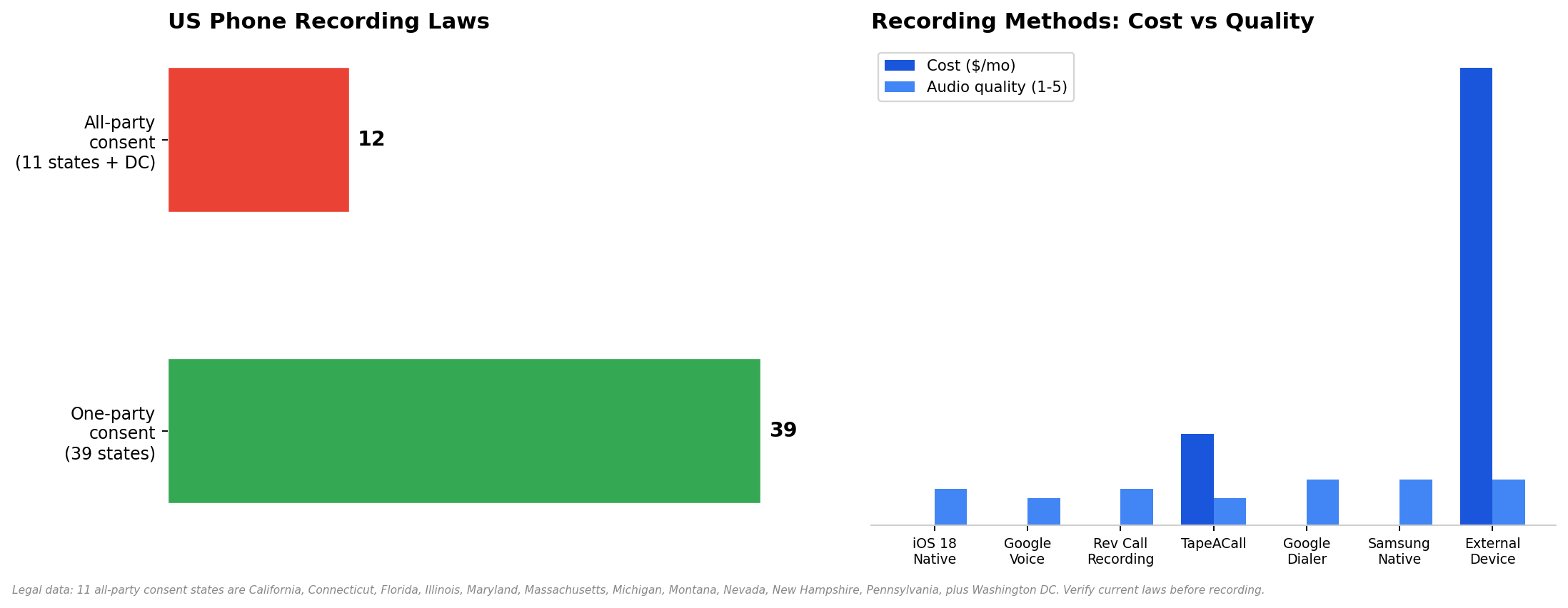
Юридические данные проверены в январе 2025 года. Сравнение методов основано на тестировании на iPhone 15 и Pixel 8.
Юридические аспекты (прочитайте сначала)
Я поставил этот раздел перед техническими инструкциями не случайно. Если вы незаконно записываете разговор, не имеет значения, насколько хорошо работает ваше приложение. Запись не будет принята судом, вам могут предъявить уголовные обвинения, а в некоторых штатах другая сторона может подать на вас в суд. Технология — это простая часть. Закон — сложная.
Законы США о записи телефонных разговоров делятся на две категории:
Согласие одной стороны (39 штатов). О записи должен знать только один участник разговора. Им можете быть вы. Сообщать об этом другой стороне необязательно. Это действует в большинстве страны, включая Нью-Йорк, Техас, Огайо, Джорджию и Колорадо.
Согласие всех сторон (11 штатов + Вашингтон, округ Колумбия). Все участники разговора должны согласиться на запись. Если вы находитесь в одном из этих штатов — или в нём находится другой человек, — вам нужно сообщить ему об этом и получить его согласие до начала записи.
Ниже приведён список штатов, требующих согласия всех сторон. Если вы или другой человек находитесь в одном из них, необходимо получить согласие:
Штаты, требующие согласия всех сторон | Примечания |
Калифорния | Строгое применение закона. Запись без согласия является уголовным преступлением. |
Коннектикут | Согласие всех сторон требуется для личных и телефонных разговоров. |
Флорида | Уголовное наказание; гражданские иски распространены. |
Иллинойс | Согласие всех сторон. Было предметом многочисленных судебных разбирательств. |
Мэриленд | Согласие всех сторон. Примечательное дело: «Штат против Wiretap». |
Массачусетс | Согласие всех сторон. Применяются уголовные наказания. |
Мичиган | Согласие всех сторон (судебная практика создала некоторую неоднозначность). |
Монтана | Согласие всех участников. Требуется уведомить всех участников. |
Невада | Формально согласие одной стороны, но суды рассматривали его как согласие всех участников. Для безопасности считайте, что требуется согласие всех участников. |
Нью-Гэмпшир | Согласие всех участников. |
Пенсильвания | Согласие всех участников. Строго соблюдается. |
Вашингтон (округ Колумбия) | Согласие всех участников. |
За пределами США: Общий регламент ЕС по защите данных (GDPR) требует явного согласия перед записью. Бразильский закон LGPD предусматривает аналогичные требования. Если вы записываете разговор с человеком, находящимся в другой стране, ознакомьтесь с законодательством этой страны. Если сомневаетесь, спросите.
Шаблон текста уведомления
Если вам нужно уведомить собеседников (в штатах, где требуется согласие всех участников, или во время деловых звонков), говорите просто и прямо:
Запись на iPhone
Много лет пользователям iPhone приходилось прибегать к сложным обходным решениям для записи звонков. В iOS 18 это изменилось. Однако в зависимости от версии iOS и ваших потребностей всё ещё доступны четыре разных подхода. Я расскажу обо всех.
Способ 1: встроенная запись звонков в iOS 18
Стоимость: Бесплатно | Качество: Хорошее | Уведомляет собеседника: Да
Apple наконец добавила встроенную запись звонков в iOS 18, выпущенную в сентябре 2024 года. Она работает на iPhone 15 Pro и более новых моделях, а также на iPhone XS и более новых моделях с некоторыми ограничениями. Теперь именно этот способ следует использовать большинству пользователей iPhone — без приложения, подписки и стороннего сервиса.
Обновите устройство до iOS 18 или более поздней версии (Настройки → Основные → Обновление ПО).
Откройте приложение «Телефон» и начните звонок.
Нажмите новую кнопку Запись в интерфейсе звонка (она выглядит как заполненный круг внутри большего круга).
Автоматический голос объявит: «Этот звонок записывается» — это услышат все участники.
Чтобы остановить запись, снова нажмите кнопку «Запись». Запись сохранится в приложении «Заметки» и ваших голосовых заметках.
Найдите запись: откройте Заметки → найдите заметку с датой звонка и именем контакта в заголовке. Или откройте Диктофон → запись появится и там.
Способ 2: Google Voice (бесплатно)
Стоимость: Бесплатно | Качество: Приемлемое | Уведомляет собеседника: Да (автоматическое объявление)
Google Voice позволяет бесплатно записывать входящие звонки. Это работает только для входящих звонков — вы не можете записывать исходящие звонки с помощью Google Voice. Кроме того, вам нужен номер Google Voice, а это означает перенос номера или использование отдельного номера.
Получите номер Google Voice на voice.google.com (только для США).
Перейдите в Settings (значок шестерёнки) → Calls → включите Call recording.
Когда вы получите звонок на свой номер Google Voice, нажмите 4 на клавиатуре, чтобы начать запись.
Снова нажмите 4 , чтобы остановить запись. Google объявит всем участникам: «This call is now being recorded».
Запись появится во входящих Google Voice. Скачайте её в формате MP3 через веб-интерфейс.
Недостаток: записываются только входящие звонки, и вам нужно использовать номер Google Voice. Если звонок поступает на ваш обычный номер, это не сработает.
Метод 3: сторонние приложения
Стоимость: от бесплатно до $10 в месяц | Качество: варьируется | Уведомляет собеседника: зависит от приложения
Если встроенная запись в iOS 18 вам не подходит (старый iPhone или вам нужна запись исходящих звонков без объявления), сторонние приложения — запасной вариант. Стоит обратить внимание на два:
Rev Call Recording. Бесплатно. Записывает и входящие, и исходящие звонки. Собеседник слышит объявление («This call is being recorded»). Запись хранится в приложении Rev, и её можно скачать. Недостаток: Rev расшифровывает звонок с помощью собственного сервиса и пытается предложить вам платную расшифровку. Сама запись бесплатна. Расшифровка оплачивается отдельно.
TapeACall. $10 в месяц. Работает посредством создания трёхстороннего звонка — вы звоните на номер TapeACall, а затем добавляете нужного собеседника. Запись хранится в приложении. Качество приемлемое, но настройка трёхстороннего звонка неудобна и иногда не работает, если ваш оператор неправильно поддерживает конференц-связь.
Метод 4: внешнее записывающее устройство
Стоимость: $30–80 | Качество: отличное | Уведомляет собеседника: нет
Если вам нужно максимально возможное качество звука и вы находитесь в штате, где достаточно согласия одной стороны, внешнее устройство — самый надёжный вариант. Это небольшие гаджеты, которые подключаются к аудиоразъёму телефона (или к порту Lightning/USB-C через адаптер) и напрямую записывают звонок. Без приложения. Без подписки. Без объявления.
Recap C ($59) подключается через USB-C и записывает обе стороны разговора во внутреннюю память. Esonics PR100 ($35) делает то же самое через разъём для наушников. Качество звука заметно лучше, чем у любого метода на основе приложения, поскольку отсутствуют сжатие и ухудшение качества по Bluetooth.
Недостаток: это физическое устройство, которое нужно носить с собой. Кроме того, запись хранится на устройстве, а не в облаке, поэтому файлы нужно переносить вручную. Но для журналистов, юристов и всех, кому нужен звук судебного качества, это лучший вариант.
Запись на Android
На Android записывать звонки проще, чем на iPhone, — большинство телефонов Android уже много лет поддерживают встроенную запись. Но Google всё усложнила, включив и отключив эту функцию в зависимости от места вашего проживания.
Метод 1: Google Dialer (Pixel, Motorola и некоторые другие)
Стоимость: бесплатно | Качество: отличное | Уведомляет собеседника: да
Откройте приложение Phone (звонилку Google, а не Samsung, если у вас Galaxy).
Начните или примите звонок.
Нажмите кнопку Record (она появляется на экране звонка в виде красной точки или текста «Record»).
Автоматический голос объявит: «This call is being recorded».
По завершении нажмите Stop . Запись сохранится в приложении Phone в разделе Recents → нажмите на звонок → Recording.
Google включает эту функцию в зависимости от вашего региона. Если кнопка Record не отображается, значит, Google отключила её в вашей стране. В таком случае используйте встроенную функцию Samsung или стороннее приложение.
Метод 2: встроенная запись Samsung
Стоимость: бесплатно | Качество: отличное | Уведомляет собеседника: опционально
В приложении Phone от Samsung на устройствах Galaxy есть встроенная запись звонков. В отличие от звонилки Google, Samsung позволяет отключить объявление в некоторых регионах, хотя в последнее время Samsung постепенно ужесточает это ограничение.
Откройте приложение Phone на Samsung Galaxy.
Нажмите меню с тремя точками → Settings → Record calls.
Включите Auto record calls (записывает все звонки) или записывайте вручную, нажимая кнопку Record во время звонка.
Чтобы найти записи: приложение Phone → меню с тремя точками → Settings → Record calls → Recorded calls.
Метод 3: сторонние приложения (Cube ACR и другие)
Стоимость: от бесплатно до $8 в месяц | Качество: варьируется | Уведомляет собеседника: нет
Если встроенная запись на вашем телефоне отключена или не работает, Cube ACR — самый популярный сторонний вариант для Android. Он записывает и входящие, и исходящие звонки, хранит записи в приложении и может синхронизировать их с облачным хранилищем. Бесплатная версия содержит рекламу; премиум-версия без рекламы и с резервным копированием в облако стоит $8 в месяц.
Важное замечание: Android 10 и более поздние версии ограничили доступ сторонних приложений к записи звонков. Cube ACR обходит это ограничение с помощью специальных возможностей, которые могут работать ненадёжно. Проверьте приложение, прежде чем полагаться на него в чём-либо важном.
Преобразование записей в текст
Итак, у вас есть запись. Что теперь? Если это 60-минутный звонок, вы не станете переслушивать его целиком. Вам нужен текст.
Большинство приложений для записи предлагают расшифровку как платное дополнение. Rev берёт $1,50 за минуту. TapeACall взимает дополнительную плату. Но если вам нужно просто превратить аудиофайл в текст с возможностью поиска, есть варианты получше.
Конвертер аудио в текст справится с этой задачей. Вы загружаете запись, и сервис расшифровывает её. HiNoter идёт дальше — он расшифровывает аудио, а затем оформляет его в виде резюме с ключевыми пунктами и задачами. Если звонок был на португальском или испанском языке, поддержка нескольких языков автоматически определяет язык. Вы также можете загрузить видео или PDF , если исходный материал не ограничивается аудио.
Для регулярного использования — если вы часто записываете звонки по работе — инструмент, который автоматически подключается к звонкам и расшифровывает их в реальном времени, эффективнее, чем записывать вручную и расшифровывать позже. Вам вообще не придётся переносить файлы.
Часто задаваемые вопросы
Законно ли записывать телефонный звонок?
Зависит от места вашего проживания. В 39 штатах США достаточно согласия одной стороны — вы можете записывать разговор, не сообщая об этом другому человеку. В 11 штатах (Калифорния, Коннектикут, Флорида, Иллинойс, Мэриленд, Массачусетс, Мичиган, Монтана, Невада, Нью-Гэмпшир, Пенсильвания), а также в Вашингтоне, округ Колумбия, согласие должны дать все участники. Если вы находитесь в ЕС, GDPR требует явного согласия. Если сомневаетесь, спросите.
Можно ли записать звонок на iPhone?
Да. В iOS 18 (выпущенной в сентябре 2024 года) появилась встроенная запись звонков. Откройте приложение Phone, начните звонок и нажмите кнопку Record. Все участники услышат автоматическое объявление. Для более старых версий iOS используйте Google Voice (бесплатно, только входящие звонки) или Rev Call Recording (бесплатно, в обоих направлениях).
Знает ли другой человек, что я его записываю?
При использовании встроенной записи iOS 18: да, звучит автоматическое объявление, которое нельзя отключить. В Google Voice: да. При использовании встроенной функции Samsung: возможно, в зависимости от вашего региона. В сторонних приложениях, таких как Cube ACR: обычно нет. При использовании внешних устройств: нет. Но если вы находитесь в штате, где требуется согласие всех сторон, вам всё равно нужно сообщить об этом — так объявление выполняет юридическую функцию за вас.
Где хранятся мои записи?
iOS 18: приложения Notes и Voice Memos. Google Voice: ваши входящие Google Voice (веб-версия). Samsung: приложение Phone → Settings → Recorded calls. Rev: в приложении Rev. Cube ACR: в приложении Cube ACR. Внешние устройства: во внутренней памяти устройства. Всегда проверяйте, где приложение хранит файлы, прежде чем срочно искать их.
Можно ли записать звонок FaceTime?
Да, но не с помощью описанных выше методов записи звонков. Для записи FaceTime используется запись экрана. На iPhone: Settings → Control Center → добавьте Screen Recording. Начните звонок FaceTime, смахните вниз из правого верхнего угла и нажмите кнопку Screen Recording. Видео (включая аудио) сохранится в приложении Photos. На Mac: QuickTime Player → File → New Screen Recording.
Как расшифровать записанный звонок?
Загрузите аудиофайл в инструмент преобразования аудио в текст. Для структурированных сводок с пунктами действий используйте что-то вроде HiNoter , который преобразует расшифровку в удобный для чтения формат. Для звонков на португальском, испанском или других языках убедитесь, что инструмент поддерживает автоматическое определение языка, чтобы вам не пришлось устанавливать его вручную.
Что если другой человек находится в другом штате?
Если вы находитесь в штате, где достаточно согласия одной стороны, а другой человек — в штате, где требуется согласие всех сторон, обычно применяется более строгий закон. Суды выносили решения в пользу обеих позиций, но самый безопасный подход — следовать законодательству наиболее строгого из затронутых штатов. Если другой человек находится в Калифорнии, а вы — в Нью-Йорке, получите его согласие. Лучше перестраховаться, чем получить повестку в суд.
Превратите записи звонков в структурированные заметки
HiNoter расшифровывает аудио, видео и PDF на более чем 50 языках — и превращает их в доступные для поиска заметки с пунктами действий. Загрузите запись и получите сводку за несколько секунд.
Попробуйте HiNoter бесплатно →
Вот и всё руководство
Записать телефонный звонок в 2026 году технически легко, но с юридической точки зрения всё сложно. Технологии: в iOS 18 появилась встроенная запись, в Android она существует уже много лет, а если встроенный вариант не работает, есть ещё полдюжины приложений. Закон: сначала проверьте законодательство своего штата. Если вы находитесь в штате, где достаточно согласия одной стороны, скорее всего, всё в порядке. Если вы находитесь в штате, где требуется согласие всех сторон, — или другой человек находится в таком штате, — сообщите ему об этом до того, как нажмёте кнопку записи.
А когда запись уже у вас, не прослушивайте её целиком. Расшифруйте её. Превратите её в текст. Ищите по нему. Действуйте. Запись, которую вы никогда не прослушиваете, — это всего лишь файл, занимающий место.
Об авторе: Материал подготовлен редакционной командой HiNoter. Мы создаём инструменты, которые превращают аудио и видео в структурированные заметки, доступные для поиска: расшифровка аудио, расшифровка видео, более 50 языков и чат с ИИ с цитатами источников. Синхронизация с Notion, Slack и Google Docs. Также поддерживаются YouTube и PDF. Ищете помощника для встреч? Это мы.