⚠️ Avertissement juridique
Cet article est fourni à titre informatif uniquement et ne constitue pas un conseil juridique. Les lois sur l’enregistrement des appels téléphoniques varient selon les juridictions. Aux États-Unis, 11 États exigent le consentement de toutes les parties. Dans l’UE, le RGPD s’applique. Consultez un avocat avant d’enregistrer tout appel au sujet duquel vous avez un doute.
La première fois que j’ai eu besoin d’enregistrer un appel téléphonique, j’étais sur un iPhone 12 et j’ai supposé qu’il y avait un bouton pour ça quelque part. Il n’y en avait pas. J’ai passé quarante minutes à télécharger trois applications différentes, dont deux demandaient 10 $ par mois, et la troisième émettait un bip sonore toutes les dix secondes que l’autre personne pouvait entendre. L’appel était avec un fournisseur qui avait promis un remboursement et je voulais en garder une trace. J’ai fini par mettre l’appel sur haut-parleur et l’enregistrer avec l’application de mémos vocaux d’un deuxième téléphone, comme un animal. Ça a marché. À peine.
Les choses vont mieux maintenant. iOS 18 a enfin ajouté l’enregistrement natif des appels en 2024. Android le propose depuis des années sur certains appareils. Mais l’aspect juridique — lui — n’est pas devenu plus simple. Au contraire, c’est encore plus confus parce que les gens supposent que « il y a une appli pour ça » veut dire « c’est légal ». Ce n’est pas le cas. Enregistrer un appel sans consentement dans le mauvais État peut constituer une infraction pénale. Donc avant d’aborder le comment, il faut parler du si.
Ce guide explique comment enregistrer un appel téléphonique sur iPhone et Android, le cadre juridique que vous devez connaître, et quoi faire de l’enregistrement une fois que vous l’avez — notamment le transformer en texte.
Ce que contient ce guide :
1. Le cadre juridique (à lire en premier)
2. Enregistrement sur iPhone
3. Enregistrement sur Android
4. Transformer les enregistrements en texte
5. FAQ
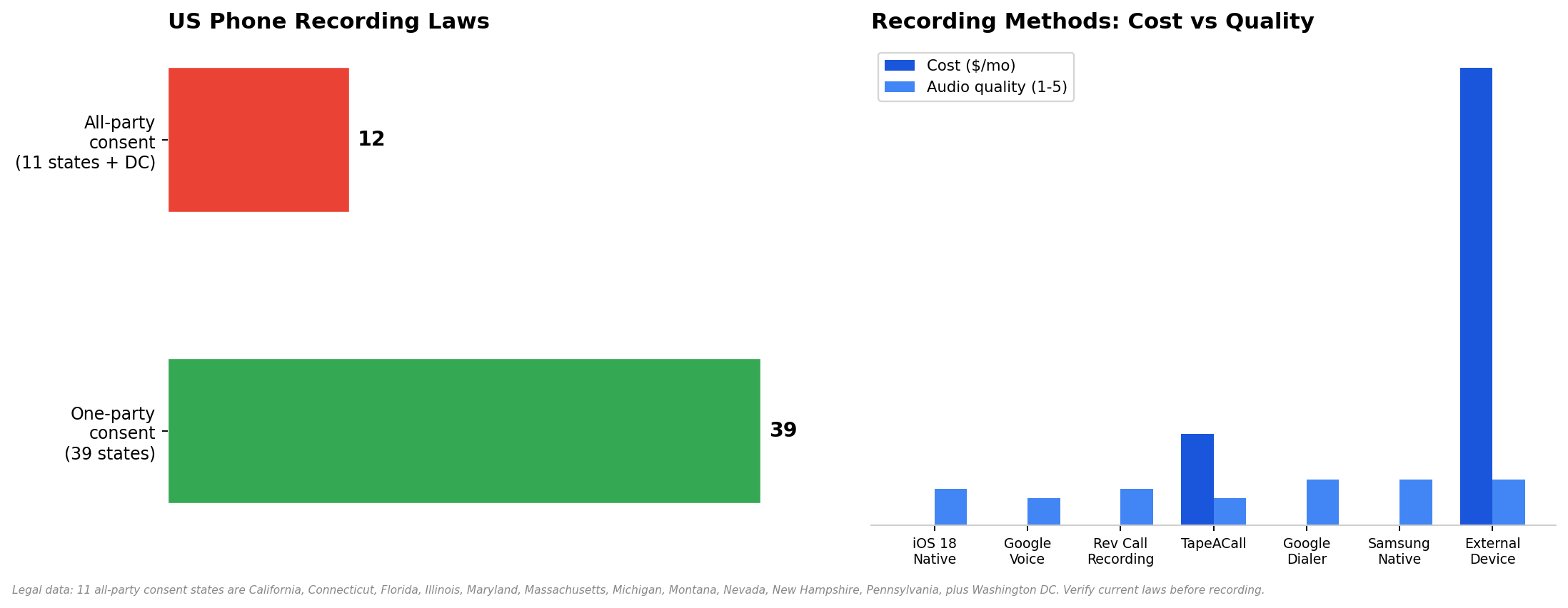
Données juridiques vérifiées en janvier 2025. Comparaisons des méthodes basées sur des tests réalisés sur iPhone 15 et Pixel 8.
Le cadre juridique (à lire en premier)
Je place cette partie avant les instructions techniques pour une raison. Si vous enregistrez un appel illégalement, peu importe la qualité de votre application. L’enregistrement est irrecevable devant un tribunal, vous pourriez faire l’objet de poursuites pénales, et dans certains États l’autre partie peut vous poursuivre en justice. La technologie est la partie facile. Le droit est la partie difficile.
Les lois américaines sur l’enregistrement des appels téléphoniques se divisent en deux catégories :
Consentement d’une seule partie (39 États). Une seule personne participant à l’appel doit être au courant de l’enregistrement. Cette personne peut être vous. Vous n’avez pas à en informer l’autre partie. Cela couvre la majeure partie du pays, notamment New York, le Texas, l’Ohio, la Géorgie et le Colorado.
Consentement de toutes les parties (11 États + Washington DC). Toutes les personnes participant à l’appel doivent consentir à être enregistrées. Si vous êtes dans l’un de ces États — ou si l’autre personne s’y trouve — vous devez l’en informer et obtenir son accord avant d’appuyer sur enregistrer.
La liste des États exigeant le consentement de toutes les parties figure ci-dessous. Si vous ou l’autre personne vous trouvez dans l’un d’eux, vous avez besoin d’un consentement :
États à consentement de toutes les parties | Remarques |
Californie | Application stricte. Enregistrer sans consentement constitue une infraction pénale. |
Connecticut | Consentement de toutes les parties pour les conversations en personne et au téléphone. |
Floride | Sanction pénale ; les poursuites civiles sont courantes. |
Illinois | Consentement de toutes les parties. A fait l’objet d’un contentieux important. |
Maryland | Consentement de toutes les parties. Affaire notable : State v. Wiretap. |
Massachusetts | Consentement de toutes les parties. Des sanctions pénales s’appliquent. |
Michigan | Consentement de toutes les parties (la jurisprudence a créé une certaine ambiguïté). |
Montana | Consentement de toutes les parties. Nécessite d’informer toutes les parties. |
Nevada | Techniquement, consentement d’une seule partie, mais les tribunaux l’ont traité comme un consentement de toutes les parties. Par prudence, considérez-le comme un consentement de toutes les parties. |
New Hampshire | Consentement de toutes les parties. |
Pennsylvanie | Consentement de toutes les parties. Application stricte. |
Washington (DC) | Consentement de toutes les parties. |
En dehors des États-Unis : Le RGPD de l’UE exige un consentement explicite avant l’enregistrement. La LGPD du Brésil est similaire. Si vous enregistrez un appel avec quelqu’un dans un autre pays, vérifiez les lois de ce pays. En cas de doute, demandez.
Modèle de script de divulgation
Si vous devez divulguer l’enregistrement (États à consentement de toutes les parties ou appels professionnels), restez simple et direct :
Enregistrer sur iPhone
Pendant des années, les utilisateurs d’iPhone ont dû multiplier les astuces pour enregistrer des appels. iOS 18 a changé cela. Mais selon votre version d’iOS et vos besoins, il existe encore quatre approches différentes. Je vais les couvrir toutes.
Méthode 1 : enregistrement natif des appels dans iOS 18
Coût : Gratuit | Qualité : Bonne | Notifie l’autre partie : Oui
Apple a enfin ajouté l’enregistrement natif des appels dans iOS 18, publié en septembre 2024. Il fonctionne sur l’iPhone 15 Pro et les modèles ultérieurs, ainsi que sur l’iPhone XS et les modèles ultérieurs avec certaines limitations. C’est la méthode que la plupart des utilisateurs d’iPhone devraient utiliser désormais — aucune application, aucun abonnement, aucun service tiers.
Mettez à jour vers iOS 18 ou une version ultérieure (Réglages → Général → Mise à jour logicielle).
Ouvrez l’app Téléphone et lancez un appel.
Appuyez sur le nouveau bouton Enregistrer dans l’interface d’appel (il ressemble à un cercle plein à l’intérieur d’un cercle plus grand).
Une voix automatisée annonce « Cet appel est en cours d’enregistrement » — toutes les parties l’entendent.
Pour arrêter, appuyez de nouveau sur le bouton Enregistrer. L’enregistrement est sauvegardé dans l’app Notes et dans vos mémos vocaux.
Trouvez votre enregistrement : ouvrez Notes → cherchez une note intitulée avec la date de l’appel et le nom du contact. Ou ouvrez Mémos vocaux → l’enregistrement y apparaît aussi.
Méthode 2 : Google Voice (gratuit)
Coût : Gratuit | Qualité : Correcte | Notifie l’autre partie : Oui (annonce automatisée)
Google Voice vous permet d’enregistrer gratuitement les appels entrants. Cela fonctionne uniquement pour les appels entrants — vous ne pouvez pas enregistrer les appels sortants avec Google Voice. Et vous avez besoin d’un numéro Google Voice, ce qui signifie transférer votre numéro ou utiliser un numéro séparé.
Obtenez un numéro Google Voice sur voice.google.com (États-Unis uniquement).
Allez dans Paramètres (icône en forme d’engrenage) → Appels → activez Enregistrement des appels.
Lorsque vous recevez un appel sur votre numéro Google Voice, appuyez sur 4 sur le clavier pour démarrer l’enregistrement.
Appuyez de nouveau sur 4 pour arrêter. Google annonce "Cet appel est désormais enregistré" à tous les participants.
L’enregistrement apparaît dans votre boîte de réception Google Voice. Téléchargez-le au format MP3 depuis l’interface web.
L’inconvénient : cela n’enregistre que les appels entrants, et vous devez utiliser votre numéro Google Voice. Si l’appel arrive sur votre numéro habituel, cela ne fonctionne pas.
Méthode 3 : Applications tierces
Coût : Gratuit à 10 $/mois | Qualité : Variable | Informe l’autre partie : Selon le cas
Si l’enregistrement natif d’iOS 18 ne vous convient pas (iPhone plus ancien, ou besoin d’enregistrer les appels sortants sans annonce), les applications tierces sont la solution de secours. Deux à connaître :
Rev Call Recording. Gratuit. Enregistre les appels entrants et sortants. L’autre partie entend une annonce ("Cet appel est enregistré"). L’enregistrement est stocké dans l’application Rev et vous pouvez le télécharger. Le hic : Rev transcrit l’appel avec son propre service et essaie de vous vendre la transcription. L’enregistrement lui-même est gratuit. La transcription coûte en plus.
TapeACall. 10 $/mois. Fonctionne en créant un appel à trois — vous composez le numéro de TapeACall, puis vous ajoutez la personne que vous voulez appeler. L’enregistrement est stocké dans l’application. La qualité est correcte, mais la configuration de l’appel à trois est lourde et échoue parfois si votre opérateur ne prend pas correctement en charge les appels de conférence.
Méthode 4 : Appareil d’enregistrement externe
Coût : 30–80 $ | Qualité : Excellente | Informe l’autre partie : Non
Si vous avez besoin de la meilleure qualité audio possible et que vous êtes dans un État à consentement d’une seule partie, un appareil externe est l’option la plus fiable. Ce sont de petits gadgets qui se branchent sur la prise audio de votre téléphone (ou sur un port Lightning/USB-C via un adaptateur) et enregistrent l’appel directement. Pas d’application. Pas d’abonnement. Pas d’annonce.
Le Recap C (59 $) se branche en USB-C et enregistre les deux côtés de l’appel sur un stockage interne. Esonics PR100 (35 $) fait la même chose via la prise casque. La qualité audio est nettement meilleure qu’avec n’importe quelle méthode basée sur une application, car il n’y a ni compression ni dégradation liée au Bluetooth.
L’inconvénient : c’est un appareil physique que vous devez transporter. Et l’enregistrement se trouve sur l’appareil, pas dans le cloud, donc vous devez transférer les fichiers manuellement. Mais pour les journalistes, les avocats et toute personne ayant besoin d’un son de qualité judiciaire, c’est la meilleure solution.
Enregistrement sur Android
Android est plus simple que l’iPhone pour l’enregistrement des appels — la plupart des téléphones Android disposent d’un enregistrement natif depuis des années. Mais Google a rendu cela confus en activant et désactivant la fonctionnalité selon l’endroit où vous vivez.
Méthode 1 : Google Dialer (Pixel, Motorola, quelques autres)
Coût : Gratuit | Qualité : Excellente | Informe l’autre partie : Oui
Ouvrez l’application Téléphone (le composeur de Google, pas celui de Samsung si vous avez un Galaxy).
Démarrez ou recevez un appel.
Appuyez sur le bouton Enregistrer (il apparaît sur l’écran d’appel sous forme de point rouge ou du texte "Enregistrer").
Une voix automatisée annonce "Cet appel est enregistré."
Appuyez sur Arrêter une fois terminé. L’enregistrement est sauvegardé dans l’application Téléphone sous Récents → appuyez sur l’appel → Enregistrement.
Google active cette fonctionnalité en fonction de votre région. Si le bouton Enregistrer n’apparaît pas, c’est que Google l’a désactivée dans votre pays. Dans ce cas, utilisez la fonction native de Samsung ou une application tierce.
Méthode 2 : Enregistrement natif Samsung
Coût : Gratuit | Qualité : Excellente | Informe l’autre partie : Optionnel
L’application Téléphone de Samsung dispose d’un enregistrement d’appels intégré sur les appareils Galaxy. Contrairement au composeur de Google, Samsung vous permet de désactiver l’annonce dans certaines régions — même si Samsung a récemment durci ce point.
Ouvrez l’application Téléphone sur votre Samsung Galaxy.
Appuyez sur le menu à trois points → Paramètres → Enregistrer les appels.
Activez Enregistrement automatique des appels (enregistre tous les appels) ou enregistrez manuellement en appuyant sur le bouton Enregistrer pendant un appel.
Retrouver les enregistrements : application Téléphone → menu à trois points → Paramètres → Enregistrer les appels → Appels enregistrés.
Méthode 3 : Applications tierces (Cube ACR, etc.)
Coût : Gratuit à 8 $/mois | Qualité : Variable | Informe l’autre partie : Non
Si l’enregistrement natif de votre téléphone est désactivé ou ne fonctionne pas, Cube ACR est l’option tierce la plus populaire sur Android. Elle enregistre les appels entrants et sortants, stocke les enregistrements dans l’application et peut se synchroniser avec un stockage cloud. Gratuit avec publicité ; 8 $/mois pour la version premium sans publicité et avec sauvegarde cloud.
Mise en garde : Android 10 et les versions ultérieures ont restreint l’accès à l’enregistrement des appels pour les applications tierces. Cube ACR contourne cela via les services d’accessibilité, ce qui peut être peu fiable. Testez-la avant de compter dessus pour quoi que ce soit d’important.
Transformer les enregistrements en texte
Donc, vous avez un enregistrement. Et maintenant ? Si c’est un appel de 60 minutes, vous n’allez pas tout réécouter. Vous avez besoin de texte.
La plupart des applications d’enregistrement proposent la transcription en option payante. Rev facture 1,50 $/minute. TapeACall facture aussi un supplément. Mais si vous avez juste besoin de transformer un fichier audio en texte consultable, il existe de meilleures options.
Un convertisseur audio en texte s’en charge. Vous téléversez l’enregistrement, il le transcrit. HiNoter va plus loin — il transcrit l’audio, puis le structure en résumé avec points clés et actions à mener. Si l’appel était en portugais ou en espagnol, la prise en charge multilingue détecte automatiquement la langue. Vous pouvez aussi lui fournir une vidéo ou un PDF si votre source n’est pas uniquement audio.
Pour un usage régulier — si vous enregistrez souvent des appels dans un cadre professionnel — un outil qui rejoint automatiquement les appels et gère la transcription en temps réel est plus efficace qu’un enregistrement manuel suivi d’une transcription. Vous sautez complètement l’étape du transfert de fichier.
FAQ
Est-il légal d’enregistrer un appel téléphonique ?
Cela dépend d’où vous vous trouvez. Dans 39 États américains, le consentement d’une seule partie suffit — vous pouvez enregistrer sans prévenir l’autre personne. Dans 11 États (Californie, Connecticut, Floride, Illinois, Maryland, Massachusetts, Michigan, Montana, Nevada, New Hampshire, Pennsylvanie) ainsi qu’à Washington DC, toutes les parties doivent consentir. Si vous êtes dans l’UE, le RGPD exige un consentement explicite. En cas de doute, demandez.
Puis-je enregistrer un appel sur iPhone ?
Oui. iOS 18 (sorti en septembre 2024) a ajouté l’enregistrement natif des appels. Ouvrez l’application Téléphone, démarrez un appel, appuyez sur le bouton Enregistrer. Tous les participants entendent une annonce automatisée. Pour les anciennes versions d’iOS, utilisez Google Voice (gratuit, appels entrants uniquement) ou Rev Call Recording (gratuit, dans les deux sens).
L’autre personne sait-elle que j’enregistre ?
Avec l’enregistrement natif d’iOS 18 : oui, il y a une annonce automatisée que vous ne pouvez pas désactiver. Avec Google Voice : oui. Avec Samsung natif : peut-être, selon votre région. Avec des applications tierces comme Cube ACR : généralement non. Avec des appareils externes : non. Mais si vous êtes dans un État où toutes les parties doivent consentir, vous devez de toute façon les prévenir — donc l’annonce fait le travail juridique à votre place.
Où mes enregistrements sont-ils stockés ?
iOS 18 : application Notes et Dictaphone. Google Voice : votre boîte de réception Google Voice (web). Samsung : application Téléphone → Paramètres → Appels enregistrés. Rev : dans l’application Rev. Cube ACR : dans l’application Cube ACR. Appareils externes : sur le stockage interne de l’appareil. Vérifiez toujours où votre application stocke les fichiers avant d’avoir besoin de les retrouver en urgence.
Puis-je enregistrer un appel FaceTime ?
Oui — mais pas avec les méthodes d’enregistrement d’appels ci-dessus. L’enregistrement de FaceTime utilise l’enregistrement d’écran. Sur iPhone : Paramètres → Centre de contrôle → ajouter Enregistrement de l’écran. Démarrez un appel FaceTime, balayez vers le bas depuis le coin supérieur droit, appuyez sur le bouton Enregistrement de l’écran. La vidéo (audio compris) est enregistrée dans Photos. Sur Mac : utilisez QuickTime Player → Fichier → Nouvel enregistrement de l’écran.
Comment transcrire un appel enregistré ?
Téléversez le fichier audio vers un outil audio en texte. Pour des résumés structurés avec actions à mener, utilisez quelque chose comme HiNoter qui transforme la transcription en un format lisible. Pour les appels en portugais, en espagnol ou dans d’autres langues, assurez-vous que l’outil prend en charge la détection automatique afin de ne pas avoir à définir la langue manuellement.
Et si l’autre personne se trouve dans un autre État ?
Si vous êtes dans un État à consentement d’une seule partie, mais que l’autre personne se trouve dans un État à consentement de toutes les parties, la loi la plus stricte s’applique généralement. Les tribunaux ont statué dans les deux sens à ce sujet, mais l’approche la plus sûre consiste à respecter la loi de l’État le plus restrictif concerné. Si l’autre personne est en Californie et que vous êtes à New York, obtenez son consentement. Mieux vaut prévenir que recevoir une assignation.
Transformez les enregistrements d’appels en notes structurées
HiNoter transcrit l’audio, la vidéo et les PDF dans plus de 50 langues — et les transforme en notes consultables avec des actions à entreprendre. Téléversez votre enregistrement et obtenez un résumé en quelques secondes.
Essayer HiNoter gratuitement →
Voilà le guide
Enregistrer un appel téléphonique en 2026 est techniquement facile et juridiquement compliqué. Côté technologie : iOS 18 intègre l’enregistrement natif, Android le propose depuis des années, et il existe une demi-douzaine d’applications si l’option native ne fonctionne pas. Côté droit : vérifiez d’abord la loi de votre État. Si vous êtes dans un État à consentement d’une seule partie, tout devrait probablement aller. Si vous êtes dans un État à consentement de toutes les parties — ou si l’autre personne s’y trouve — informez-la avant d’appuyer sur Enregistrer.
Et une fois que vous avez l’enregistrement, n’écoutez pas tout en entier. Transcrivez-le. Transformez-le en texte. Recherchez-y des informations. Passez à l’action. Un enregistrement que vous n’écoutez jamais n’est qu’un fichier qui prend de la place.
À propos de l’auteur : Rédigé par l’équipe éditoriale de HiNoter. Nous créons des outils qui transforment l’audio et la vidéo en notes structurées et consultables — transcription audio, transcription vidéo, plus de 50 langues et chat IA avec citations des sources. Synchronisation avec Notion, Slack et Google Docs. Prend aussi en charge YouTube et les PDF. Vous cherchez un assistant de réunion ? C’est nous.