⚠️ Tuyên bố miễn trừ trách nhiệm pháp lý
Bài viết này chỉ nhằm mục đích cung cấp thông tin và không cấu thành tư vấn pháp lý. Luật ghi âm cuộc gọi điện thoại khác nhau tùy theo khu vực tài phán. Tại Mỹ, 11 bang yêu cầu sự đồng ý của tất cả các bên. Tại EU, GDPR được áp dụng. Hãy tham khảo ý kiến luật sư trước khi ghi âm bất kỳ cuộc gọi nào mà bạn còn chưa chắc chắn.
Lần đầu tiên tôi cần ghi âm một cuộc gọi điện thoại, tôi đang dùng iPhone 12 và nghĩ rằng chắc ở đâu đó sẽ có nút để làm việc đó. Nhưng không có. Tôi đã mất bốn mươi phút tải xuống ba ứng dụng khác nhau, trong đó hai ứng dụng đòi 10 USD mỗi tháng, còn ứng dụng thứ ba thì phát ra tiếng bíp lớn mỗi mười giây mà người bên kia cũng nghe thấy. Cuộc gọi đó là với một nhà cung cấp đã hứa hoàn tiền, và tôi muốn có bằng chứng lưu lại. Cuối cùng tôi phải bật loa ngoài và ghi âm bằng ứng dụng ghi âm giọng nói trên một chiếc điện thoại thứ hai như người tiền sử. Nó có hiệu quả. Nhưng chỉ vừa đủ.
Mọi thứ giờ đã khá hơn. iOS 18 cuối cùng cũng bổ sung tính năng ghi âm cuộc gọi gốc vào năm 2024. Android đã có tính năng này trong nhiều năm trên một số thiết bị. Nhưng phần pháp lý — thì vẫn không hề đơn giản hơn. Nếu có gì thay đổi thì chỉ là nó còn gây bối rối hơn, vì mọi người cho rằng “có ứng dụng làm việc đó” đồng nghĩa với “việc đó là hợp pháp”. Không phải vậy. Ghi âm cuộc gọi mà không có sự đồng ý ở nhầm bang có thể là hành vi phạm tội. Vì vậy trước khi nói đến cách thực hiện, chúng ta cần nói đến việc liệu bạn có nên làm hay không.
Hướng dẫn này bao gồm cách ghi âm một cuộc gọi điện thoại trên iPhone và Android, bối cảnh pháp lý mà bạn cần điều hướng, và phải làm gì với bản ghi sau khi có được nó — bao gồm cả việc chuyển nó thành văn bản.
Có gì trong hướng dẫn này:
1. Vấn đề pháp lý (hãy đọc phần này trước)
2. Ghi âm trên iPhone
3. Ghi âm trên Android
4. Chuyển bản ghi thành văn bản
5. Câu hỏi thường gặp
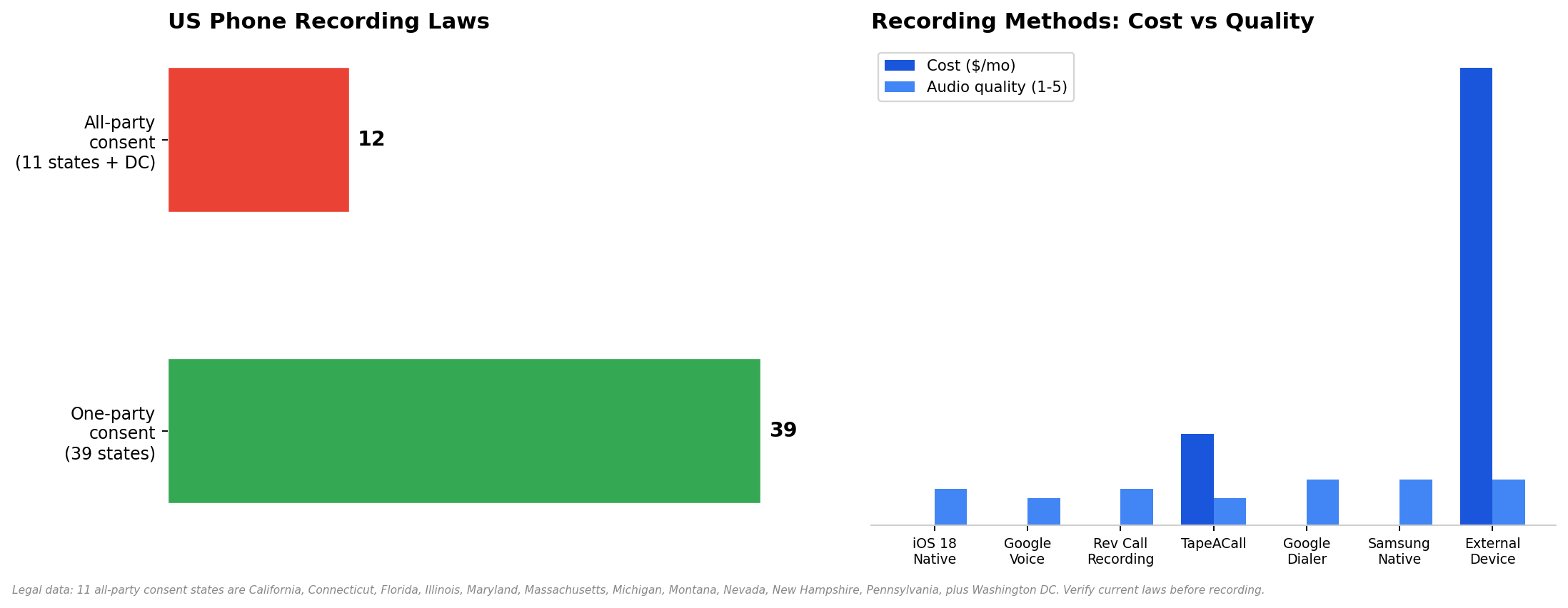
Dữ liệu pháp lý được xác minh vào tháng 1 năm 2025. So sánh phương pháp dựa trên thử nghiệm trên iPhone 15 và Pixel 8.
Vấn Đề Pháp Lý (Hãy Đọc Phần Này Trước)
Tôi đặt phần này trước hướng dẫn kỹ thuật là có lý do. Nếu bạn ghi âm cuộc gọi trái phép, thì ứng dụng của bạn tốt đến đâu cũng không quan trọng. Bản ghi sẽ không được chấp nhận trước tòa, bạn có thể đối mặt với cáo buộc hình sự, và ở một số bang bên còn lại có thể kiện bạn. Công nghệ là phần dễ. Luật pháp mới là phần khó.
Luật ghi âm cuộc gọi điện thoại ở Mỹ thuộc hai nhóm:
Đồng ý của một bên (39 bang). Chỉ cần một người trong cuộc gọi biết về việc ghi âm. Người đó có thể là bạn. Bạn không cần phải thông báo cho bên kia. Điều này áp dụng cho phần lớn cả nước, bao gồm New York, Texas, Ohio, Georgia và Colorado.
Đồng ý của tất cả các bên (11 bang + Washington DC). Mọi người trong cuộc gọi đều phải đồng ý bị ghi âm. Nếu bạn đang ở một trong các bang này — hoặc nếu người kia đang ở đó — bạn cần thông báo cho họ và được họ đồng ý trước khi bấm ghi âm.
Danh sách các bang yêu cầu sự đồng ý của tất cả các bên ở bên dưới. Nếu bạn hoặc người kia ở bất kỳ bang nào trong số này, bạn cần có sự đồng ý:
Các bang yêu cầu sự đồng ý của tất cả các bên | Ghi chú |
California | Được thực thi nghiêm ngặt. Ghi âm mà không có sự đồng ý là hành vi phạm tội hình sự. |
Connecticut | Yêu cầu sự đồng ý của tất cả các bên đối với các cuộc trò chuyện trực tiếp và qua điện thoại. |
Florida | Hình phạt hình sự; các vụ kiện dân sự thường gặp. |
Illinois | Yêu cầu sự đồng ý của tất cả các bên. Đã có nhiều vụ kiện tụng liên quan. |
Maryland | Yêu cầu sự đồng ý của tất cả các bên. Vụ án đáng chú ý: State v. Wiretap. |
Massachusetts | Yêu cầu sự đồng ý của tất cả các bên. Áp dụng các hình phạt hình sự. |
Michigan | Yêu cầu sự đồng ý của tất cả các bên (án lệ đã tạo ra một số điểm mơ hồ). |
Montana | Sự đồng ý của tất cả các bên. Yêu cầu thông báo cho tất cả các bên. |
Nevada | Về mặt kỹ thuật là một bên đồng ý, nhưng tòa án đã xem đây là trường hợp tất cả các bên đồng ý. Để an toàn, hãy coi như cần sự đồng ý của tất cả các bên. |
New Hampshire | Sự đồng ý của tất cả các bên. |
Pennsylvania | Sự đồng ý của tất cả các bên. Được thực thi nghiêm ngặt. |
Washington (DC) | Sự đồng ý của tất cả các bên. |
Bên ngoài Hoa Kỳ: GDPR của EU yêu cầu sự đồng ý rõ ràng trước khi ghi âm. LGPD của Brazil cũng tương tự. Nếu bạn đang ghi âm cuộc gọi với ai đó ở một quốc gia khác, hãy kiểm tra luật của quốc gia đó. Khi không chắc, hãy hỏi.
Mẫu lời thông báo
Nếu bạn cần thông báo (ở các bang yêu cầu sự đồng ý của tất cả các bên hoặc trong các cuộc gọi công việc), hãy giữ cho đơn giản và nói rõ ngay từ đầu:
Ghi âm trên iPhone
Trong nhiều năm, người dùng iPhone phải rất vất vả mới ghi âm được cuộc gọi. iOS 18 đã thay đổi điều đó. Nhưng tùy vào phiên bản iOS và nhu cầu của bạn, vẫn có bốn cách tiếp cận khác nhau. Tôi sẽ đề cập đến tất cả.
Cách 1: Ghi âm cuộc gọi gốc trên iOS 18
Chi phí: Miễn phí | Chất lượng: Tốt | Thông báo cho bên kia: Có
Cuối cùng Apple cũng đã bổ sung tính năng ghi âm cuộc gọi gốc trong iOS 18, phát hành vào tháng 9 năm 2024. Tính năng này hoạt động trên iPhone 15 Pro trở lên, và trên iPhone XS trở lên với một số hạn chế. Đây là phương pháp mà hầu hết người dùng iPhone nên dùng hiện nay — không cần ứng dụng, không cần thuê bao, không cần dịch vụ bên thứ ba.
Cập nhật lên iOS 18 hoặc mới hơn (Cài đặt → Cài đặt chung → Cập nhật phần mềm).
Mở ứng dụng Điện thoại và bắt đầu một cuộc gọi.
Nhấn nút Ghi âm mới trong giao diện cuộc gọi (trông giống một vòng tròn đặc bên trong một vòng tròn lớn hơn).
Một giọng nói tự động sẽ thông báo "Cuộc gọi này đang được ghi âm" — tất cả các bên đều nghe thấy điều này.
Để dừng, nhấn lại nút Ghi âm. Bản ghi sẽ được lưu vào ứng dụng Ghi chú và các bản ghi nhớ giọng nói của bạn.
Tìm bản ghi của bạn: mở Ghi chú → tìm ghi chú có tiêu đề theo ngày gọi và tên liên hệ. Hoặc mở Ghi âm → bản ghi cũng xuất hiện ở đó.
Cách 2: Google Voice (Miễn phí)
Chi phí: Miễn phí | Chất lượng: Ổn | Thông báo cho bên kia: Có (thông báo tự động)
Google Voice cho phép bạn ghi âm cuộc gọi đến miễn phí. Nó chỉ hoạt động với cuộc gọi đến — bạn không thể ghi âm cuộc gọi đi bằng Google Voice. Và bạn cần có một số Google Voice, nghĩa là phải chuyển số sang hoặc dùng một số riêng.
Nhận một số Google Voice tại voice.google.com (chỉ áp dụng ở Mỹ).
Vào Cài đặt (biểu tượng bánh răng) → Cuộc gọi → bật Ghi âm cuộc gọi.
Khi bạn nhận cuộc gọi trên số Google Voice của mình, nhấn 4 trên bàn phím để bắt đầu ghi âm.
Nhấn 4 lần nữa để dừng. Google sẽ thông báo "Cuộc gọi này hiện đang được ghi âm" cho tất cả các bên.
Bản ghi sẽ xuất hiện trong hộp thư đến Google Voice của bạn. Tải xuống dưới dạng MP3 từ giao diện web.
Nhược điểm: tính năng này chỉ ghi âm được cuộc gọi đến, và bạn cần dùng số Google Voice của mình. Nếu cuộc gọi đến số điện thoại thông thường của bạn, cách này sẽ không hoạt động.
Phương pháp 3: Ứng dụng bên thứ ba
Chi phí: Miễn phí đến 10 USD/tháng | Chất lượng: Khác nhau | Có thông báo cho bên kia không: Tùy trường hợp
Nếu tính năng ghi âm gốc của iOS 18 không phù hợp với bạn (iPhone cũ hơn, hoặc bạn cần ghi âm cuộc gọi đi mà không có thông báo), thì ứng dụng bên thứ ba là phương án dự phòng. Có hai ứng dụng đáng biết:
Rev Call Recording. Miễn phí. Ghi âm cả cuộc gọi đến và đi. Bên kia sẽ nghe thấy thông báo ("Cuộc gọi này đang được ghi âm"). Bản ghi được lưu trong ứng dụng Rev và bạn có thể tải xuống. Điểm cần lưu ý: Rev phiên âm cuộc gọi bằng dịch vụ riêng của họ và sẽ cố gắng bán thêm dịch vụ phiên âm cho bạn. Việc ghi âm là miễn phí. Phiên âm thì tính thêm phí.
TapeACall. 10 USD/tháng. Hoạt động bằng cách tạo cuộc gọi ba bên — bạn gọi vào số của TapeACall, sau đó thêm người bạn muốn gọi. Bản ghi được lưu trong ứng dụng. Chất lượng khá ổn nhưng cách thiết lập cuộc gọi ba bên khá rườm rà và đôi khi thất bại nếu nhà mạng của bạn không hỗ trợ gọi hội nghị đúng cách.
Phương pháp 4: Thiết bị ghi âm ngoài
Chi phí: 30-80 USD | Chất lượng: Xuất sắc | Có thông báo cho bên kia không: Không
Nếu bạn cần chất lượng âm thanh cao nhất có thể và đang ở bang chỉ cần một bên đồng ý, thì thiết bị ngoài là lựa chọn đáng tin cậy nhất. Đây là những thiết bị nhỏ cắm vào jack âm thanh của điện thoại (hoặc cổng Lightning/USB-C qua bộ chuyển đổi) và ghi âm cuộc gọi trực tiếp. Không cần ứng dụng. Không cần thuê bao. Không có thông báo.
Recap C (59 USD) cắm vào USB-C và ghi âm cả hai phía của cuộc gọi vào bộ nhớ trong. Esonics PR100 (35 USD) cũng làm tương tự qua jack tai nghe. Chất lượng âm thanh tốt hơn rõ rệt so với mọi phương pháp dựa trên ứng dụng vì không có nén âm thanh hay suy giảm do Bluetooth.
Nhược điểm: đây là thiết bị vật lý mà bạn phải mang theo. Và bản ghi nằm trên thiết bị, không phải trên đám mây, nên bạn cần tự chuyển tệp thủ công. Nhưng với nhà báo, luật sư và bất kỳ ai cần âm thanh đạt chất lượng dùng trong phòng xử án, đây là cách nên dùng.
Ghi âm trên Android
Android đơn giản hơn iPhone khi nói đến ghi âm cuộc gọi — hầu hết điện thoại Android đã có ghi âm gốc từ nhiều năm nay. Nhưng Google đã khiến mọi thứ trở nên khó hiểu khi bật hoặc tắt tính năng này tùy theo nơi bạn sống.
Phương pháp 1: Google Dialer (Pixel, Motorola và một số máy khác)
Chi phí: Miễn phí | Chất lượng: Xuất sắc | Có thông báo cho bên kia không: Có
Mở ứng dụng Điện thoại (trình quay số của Google, không phải của Samsung nếu bạn dùng Galaxy).
Bắt đầu hoặc nhận một cuộc gọi.
Nhấn nút Ghi âm (xuất hiện trên màn hình cuộc gọi dưới dạng chấm đỏ hoặc chữ "Ghi âm").
Một giọng nói tự động sẽ thông báo "Cuộc gọi này đang được ghi âm."
Nhấn Dừng khi hoàn tất. Bản ghi sẽ được lưu trong ứng dụng Điện thoại tại Gần đây → nhấn vào cuộc gọi → Bản ghi âm.
Google bật tính năng này dựa trên khu vực của bạn. Nếu nút Ghi âm không xuất hiện, đó là vì Google đã tắt nó ở quốc gia của bạn. Trong trường hợp đó, hãy dùng tính năng gốc của Samsung hoặc một ứng dụng bên thứ ba.
Phương pháp 2: Ghi âm gốc của Samsung
Chi phí: Miễn phí | Chất lượng: Xuất sắc | Có thông báo cho bên kia không: Tùy chọn
Ứng dụng Điện thoại của Samsung có sẵn tính năng ghi âm cuộc gọi trên thiết bị Galaxy. Khác với trình quay số của Google, Samsung cho phép bạn tắt thông báo ở một số khu vực — dù gần đây Samsung đã siết chặt điều này hơn.
Mở ứng dụng Điện thoại trên Samsung Galaxy của bạn.
Nhấn menu ba chấm → Cài đặt → Ghi âm cuộc gọi.
Bật Tự động ghi âm cuộc gọi (ghi tất cả cuộc gọi) hoặc ghi thủ công bằng cách nhấn nút Ghi âm trong khi gọi.
Tìm bản ghi: ứng dụng Điện thoại → menu ba chấm → Cài đặt → Ghi âm cuộc gọi → Cuộc gọi đã ghi âm.
Phương pháp 3: Ứng dụng bên thứ ba (Cube ACR, v.v.)
Chi phí: Miễn phí đến 8 USD/tháng | Chất lượng: Khác nhau | Có thông báo cho bên kia không: Không
Nếu tính năng ghi âm gốc trên điện thoại của bạn bị vô hiệu hóa hoặc không hoạt động, Cube ACR là lựa chọn bên thứ ba phổ biến nhất cho Android. Ứng dụng này ghi âm cả cuộc gọi đến và đi, lưu bản ghi trong ứng dụng và có thể đồng bộ lên bộ nhớ đám mây. Miễn phí kèm quảng cáo; 8 USD/tháng cho bản cao cấp không quảng cáo và có sao lưu đám mây.
Lưu ý: Android 10 trở lên đã hạn chế quyền truy cập ghi âm cuộc gọi đối với ứng dụng bên thứ ba. Cube ACR lách giới hạn này bằng cách dùng dịch vụ trợ năng, nên có thể không ổn định. Hãy thử nghiệm trước khi dựa vào nó cho bất cứ việc gì quan trọng.
Chuyển bản ghi âm thành văn bản
Vậy là bạn đã có bản ghi âm. Giờ thì sao? Nếu đó là cuộc gọi dài 60 phút, bạn sẽ không muốn nghe lại toàn bộ. Bạn cần văn bản.
Hầu hết ứng dụng ghi âm đều cung cấp phiên âm như một tiện ích trả phí. Rev tính 1,50 USD/phút. TapeACall tính thêm phí. Nhưng nếu bạn chỉ cần chuyển tệp âm thanh thành văn bản có thể tìm kiếm, thì có những lựa chọn tốt hơn.
Một công cụ chuyển âm thanh thành văn bản có thể xử lý việc này. Bạn tải bản ghi lên, công cụ sẽ phiên âm. HiNoter tiến xa hơn — công cụ này phiên âm âm thanh, sau đó sắp xếp thành bản tóm tắt có cấu trúc với các ý chính và mục hành động. Nếu cuộc gọi bằng tiếng Bồ Đào Nha hoặc tiếng Tây Ban Nha, hỗ trợ đa ngôn ngữ sẽ tự động phát hiện ngôn ngữ. Bạn cũng có thể đưa vào một video hoặc một PDF nếu tài liệu nguồn của bạn không chỉ là âm thanh.
Đối với nhu cầu dùng thường xuyên — nếu bạn ghi âm cuộc gọi đều đặn cho công việc — một công cụ tự động tham gia cuộc gọi và xử lý phiên âm theo thời gian thực sẽ hiệu quả hơn so với ghi âm thủ công rồi phiên âm sau. Bạn sẽ bỏ qua hoàn toàn bước chuyển tệp.
Câu hỏi thường gặp
Ghi âm cuộc gọi điện thoại có hợp pháp không?
Còn tùy nơi bạn ở. Tại 39 bang của Mỹ, chỉ cần một bên đồng ý là đủ — bạn có thể ghi âm mà không cần báo cho người kia. Tại 11 bang (California, Connecticut, Florida, Illinois, Maryland, Massachusetts, Michigan, Montana, Nevada, New Hampshire, Pennsylvania) cùng với Washington DC, tất cả các bên đều phải đồng ý. Nếu bạn ở EU, GDPR yêu cầu sự đồng ý rõ ràng. Khi không chắc chắn, hãy hỏi trước.
Tôi có thể ghi âm cuộc gọi trên iPhone không?
Có. iOS 18 (phát hành tháng 9 năm 2024) đã bổ sung tính năng ghi âm cuộc gọi gốc. Mở ứng dụng Điện thoại, bắt đầu cuộc gọi, nhấn nút Ghi âm. Tất cả các bên sẽ nghe thấy thông báo tự động. Với các phiên bản iOS cũ hơn, hãy dùng Google Voice (miễn phí, chỉ cho cuộc gọi đến) hoặc Rev Call Recording (miễn phí, ghi âm cả hai chiều).
Người kia có biết tôi đang ghi âm không?
Với tính năng ghi âm gốc của iOS 18: có, sẽ có thông báo tự động mà bạn không thể tắt. Với Google Voice: có. Với tính năng gốc của Samsung: có thể, tùy khu vực của bạn. Với ứng dụng bên thứ ba như Cube ACR: thường là không. Với thiết bị ngoài: không. Nhưng nếu bạn ở bang yêu cầu tất cả các bên phải đồng ý, thì dù sao bạn cũng cần báo cho họ biết — nên thông báo đó thực chất đang giúp bạn đáp ứng yêu cầu pháp lý.
Bản ghi âm của tôi được lưu ở đâu?
iOS 18: ứng dụng Ghi chú và Ghi âm. Google Voice: hộp thư đến Google Voice của bạn (web). Samsung: ứng dụng Điện thoại → Cài đặt → Cuộc gọi đã ghi âm. Rev: trong ứng dụng Rev. Cube ACR: trong ứng dụng Cube ACR. Thiết bị ngoài: trong bộ nhớ trong của thiết bị. Luôn kiểm tra nơi ứng dụng của bạn lưu tệp trước khi bạn cần tìm chúng gấp.
Tôi có thể ghi âm cuộc gọi FaceTime không?
Có — nhưng không phải bằng các phương pháp ghi âm cuộc gọi ở trên. Ghi FaceTime dùng tính năng ghi màn hình. Trên iPhone: Cài đặt → Trung tâm điều khiển → thêm Ghi màn hình. Bắt đầu cuộc gọi FaceTime, vuốt xuống từ góc trên bên phải, nhấn nút Ghi màn hình. Video (bao gồm cả âm thanh) sẽ được lưu vào Ảnh. Trên Mac: dùng QuickTime Player → Tệp → Bản ghi màn hình mới.
Làm cách nào để phiên âm một cuộc gọi đã ghi?
Tải tệp âm thanh lên một công cụ chuyển âm thanh thành văn bản. Để có bản tóm tắt có cấu trúc với các mục hành động, hãy dùng thứ gì đó như HiNoter có thể xử lý bản chép lời thành định dạng dễ đọc. Với các cuộc gọi bằng tiếng Bồ Đào Nha, tiếng Tây Ban Nha hoặc ngôn ngữ khác, hãy đảm bảo công cụ hỗ trợ tự động phát hiện để bạn không phải đặt ngôn ngữ thủ công.
Nếu người kia ở một bang khác thì sao?
Nếu bạn ở bang chỉ cần một bên đồng ý nhưng người kia ở bang yêu cầu tất cả các bên đồng ý, thì luật nghiêm ngặt hơn thường sẽ được áp dụng. Tòa án đã từng ra phán quyết theo cả hai hướng trong vấn đề này, nhưng cách an toàn nhất là tuân theo luật của bang hạn chế nhất có liên quan. Nếu người kia ở California và bạn ở New York, hãy xin sự đồng ý của họ. Cẩn tắc vô áy náy còn hơn bị trát hầu tòa.
Biến bản ghi âm cuộc gọi thành ghi chú có cấu trúc
HiNoter chép lời âm thanh, video và PDF bằng hơn 50 ngôn ngữ — rồi biến chúng thành ghi chú có thể tìm kiếm kèm các đầu việc cần làm. Tải bản ghi của bạn lên và nhận bản tóm tắt chỉ trong vài giây.
Đó là toàn bộ hướng dẫn
Ghi âm một cuộc gọi điện thoại vào năm 2026 thì về mặt kỹ thuật là dễ, nhưng về mặt pháp lý lại phức tạp. Công nghệ: iOS 18 có ghi âm gốc, Android đã có tính năng này từ nhiều năm nay, và có cả nửa tá ứng dụng nếu tùy chọn tích hợp sẵn không hoạt động. Pháp luật: hãy kiểm tra bang của bạn trước. Nếu bạn ở bang chỉ cần một bên đồng ý, có lẽ bạn không sao. Nếu bạn ở bang yêu cầu tất cả các bên đồng ý — hoặc người kia ở bang như vậy — hãy báo cho họ trước khi bạn nhấn ghi âm.
Và khi đã có bản ghi, đừng nghe lại toàn bộ. Hãy chép lời nó. Biến nó thành văn bản. Tìm kiếm trong đó. Hành động dựa trên đó. Một bản ghi mà bạn chẳng bao giờ nghe lại thì chỉ là một tệp đang chiếm dung lượng.
Về tác giả: Được viết bởi Đội ngũ Biên tập HiNoter. Chúng tôi xây dựng các công cụ biến âm thanh và video thành ghi chú có cấu trúc, có thể tìm kiếm — chép lời âm thanh, chép lời video, hơn 50 ngôn ngữ và trò chuyện AI với trích dẫn nguồn. Đồng bộ với Notion, Slack và Google Docs. Cũng xử lý YouTube và PDF. Đang tìm một trợ lý cuộc họp? Chính là chúng tôi.